


厂商:
备案号:
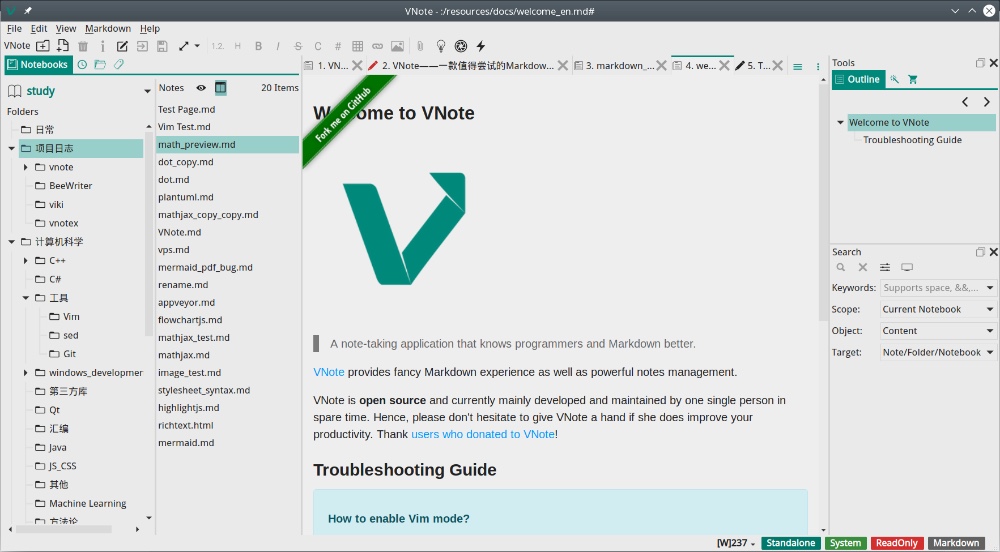
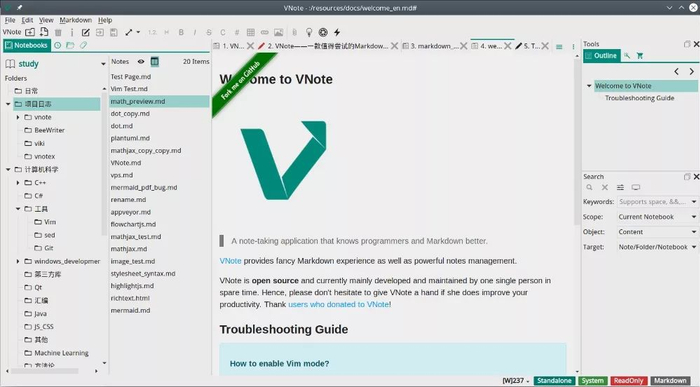
VNote是一款专为程序员和Markdown爱好者设计的跨平台笔记软件,凭借其强大的代码块支持、实时预览和双链笔记功能,在技术写作领域广受好评。它基于Qt框架开发,界面简洁流畅,支持Windows、Linux和macOS,数据完全本地存储,保障隐私安全。VNote不仅擅长管理技术文档,还能轻松应对日常笔记、会议记录等场景,其独特的标签系统和全文搜索功能让知识管理变得高效有序。无论你是资深开发者还是笔记新手,VNote都能提供舒适流畅的写作体验,成为你不可或缺的效率工具。
1. VNote是一款跨平台软件,目前官方支持Windows 7及以上版本、Ubuntu 16.04及以上版本、macOS 10.12及以上版本。
2. 对于Windows用户,你可以直接下载.exe安装包,双击运行即可完成安装,支持32位和64位系统。
3. Linux用户可以选择AppImage格式的便携版本,无需安装,下载后赋予执行权限即可运行。
4. macOS用户则可以通过dmg文件拖拽安装,操作简单直观。
5. 如果你使用的是较老的系统版本,建议先检查系统兼容性,必要时升级系统或选择旧版VNote。
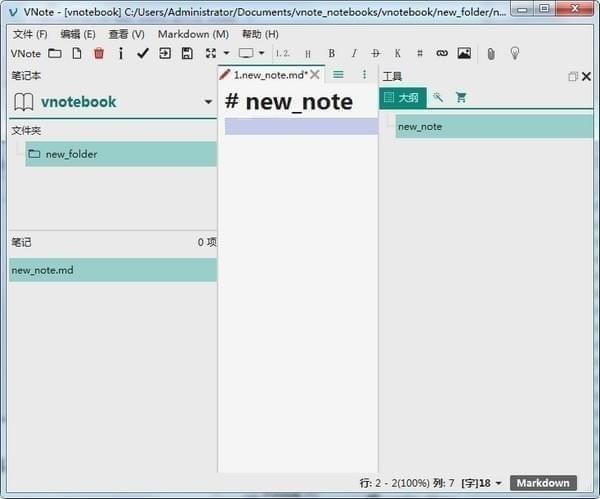
1. 打开VNote,点击菜单栏中的“文件”选项,选择“导入”功能,支持导入Markdown、TXT、HTML等格式文件。
2. 你也可以直接将外部文件拖拽到VNote的笔记树中,软件会自动识别并导入。
3. 导出笔记时,点击“文件”->“导出”,可以选择导出为PDF、HTML、Markdown或纯文本格式,方便分享和备份。
4. 对于整个笔记本,可以使用“导出为PDF”功能,一次性导出所有笔记为PDF文档。
5. 建议定期将笔记库文件夹备份到云盘或外部硬盘,确保数据安全。
1. 在VNote中新建或打开一个Markdown笔记,输入代码块时使用三个反引号包裹代码。
2. 指定代码语言,例如在代码块首行输入```javascript,即可启用JavaScript语法高亮。
3. 进入“工具”->“偏好设置”->“Markdown”,可以调整代码高亮主题,默认为“Default”,你也可以选择“Monokai”、“Solarized”等主题。
4. 如果代码块不显示高亮,请检查是否已安装相应的语言插件,VNote内置了常见语言支持。
5. 实时预览窗口会同步显示高亮效果,方便你边写边看。
1. VNote本身不提供云同步服务,但你可以通过第三方网盘实现同步,比如将笔记库文件夹放在OneDrive、坚果云或Dropbox目录下。
2. 在本地创建VNote笔记库时,直接选择网盘同步文件夹作为存储路径。
3. 在另一台设备上,安装VNote并打开同一个网盘文件夹中的笔记库即可实现多设备同步。
4. 注意同步冲突:建议在编辑前先确保网盘已同步完成,避免同时修改同一文件导致版本冲突。
5. 也可以使用Git进行版本管理,VNote支持将笔记库初始化为Git仓库,手动推送和拉取更新。
1. 快速新建笔记:Ctrl+N。
2. 保存当前笔记:Ctrl+S。
3. 切换实时预览模式:Ctrl+Shift+P。
4. 插入代码块:Ctrl+K。
5. 搜索当前笔记内容:Ctrl+F。
6. 全局搜索:Ctrl+Shift+F。
7. 打开命令面板:Ctrl+Shift+A,可快速执行各种操作。
VNote的配置要求不高,普通办公电脑即可流畅运行,以下是推荐配置:
| 项目 | 最低要求 | 推荐配置 |
|---|---|---|
| 操作系统 | Windows 7 / Ubuntu 16.04 / macOS 10.12 | Windows 10/11 或更高 |
| CPU | 1 GHz 双核 | 2 GHz 四核及以上 |
| 内存 | 2 GB | 4 GB 及以上 |
| 硬盘空间 | 200 MB 可用空间 | 1 GB 以上(用于笔记存储) |
| 显卡 | 集成显卡 | 支持 OpenGL 2.0 即可 |
 首页
首页
 安卓游戏
安卓游戏
 安卓软件
安卓软件
 热门专题
热门专题
 更多
更多
 鄂公网安备42011502001927号


