


厂商:
备案号:
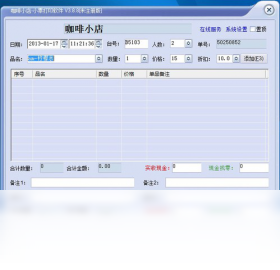
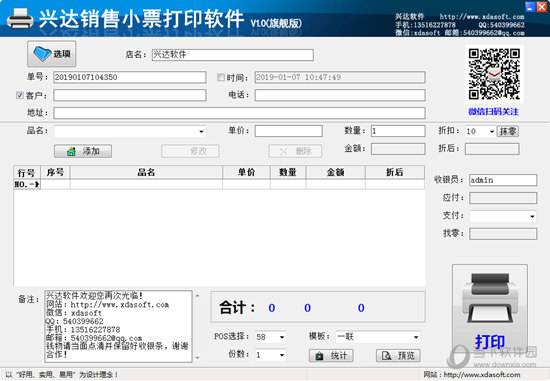
小票打印软件是一款专为零售、餐饮、电商等行业打造的轻量级票据打印工具,支持热敏、针式等多种打印机型,提供丰富的模板编辑与批量打印功能。软件界面简洁,操作直观,即使没有专业IT知识也能快速上手。无论是超市小票、外卖订单还是快递面单,都能在几分钟内完成设置并输出清晰、规范的票据,有效提升店铺运营效率,降低人工出错率。软件兼容Windows系统,运行稳定,资源占用低,是中小商户不可或缺的日常辅助工具。
1. 首先,在电脑浏览器地址栏输入我们提供的官方下载地址,进入小票打印软件的下载页面。
2. 点击页面上的“下载”按钮,等待安装包下载完成,通常文件大小为几MB到几十MB不等,请确保网络通畅。
3. 找到下载好的安装包(一般位于“下载”文件夹),双击运行,如果系统弹出安全提示,请选择“是”允许安装。
4. 安装向导会引导您完成操作,建议选择“快速安装”模式,软件会自动设置安装路径和创建桌面快捷方式。
5. 等待安装进度条走完,点击“完成”按钮,桌面会出现小票打印软件的图标,双击即可启动程序。
1. 启动小票打印软件后,进入主界面,点击左上角的“打印机设置”图标。
2. 在打印机列表中,选择您已连接的打印机型号,如果列表为空,请先安装打印机官方驱动。
3. 点击“纸张规格”下拉菜单,根据您的实际票据宽度选择如“58mm”、“80mm”等选项,也可自定义宽度。
4. 设置打印浓度和速度,一般保持默认即可,若打印效果模糊,可适当调高浓度。
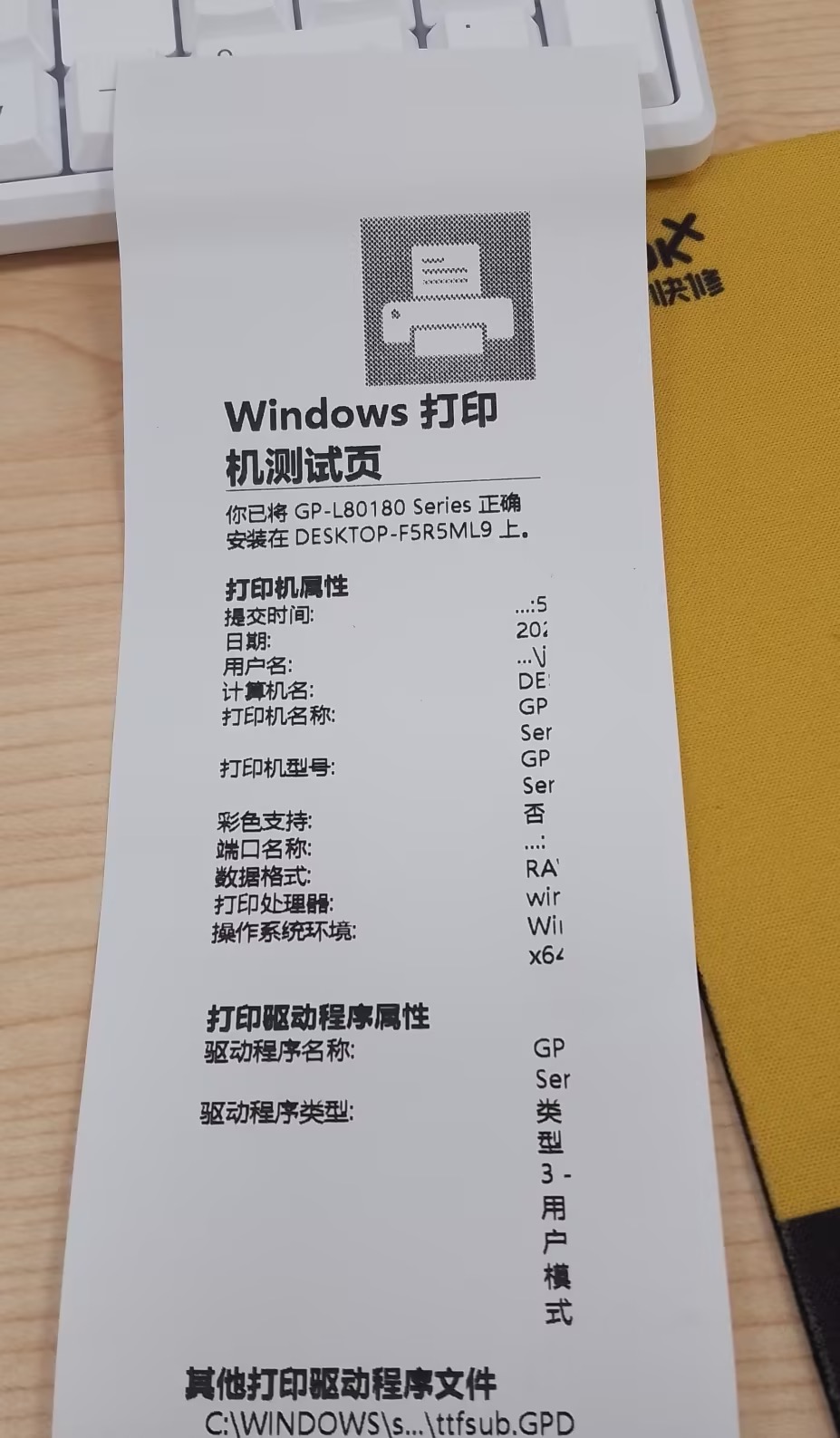
5. 点击“测试打印”按钮,检查是否正常出纸且内容清晰,确认无误后保存设置。
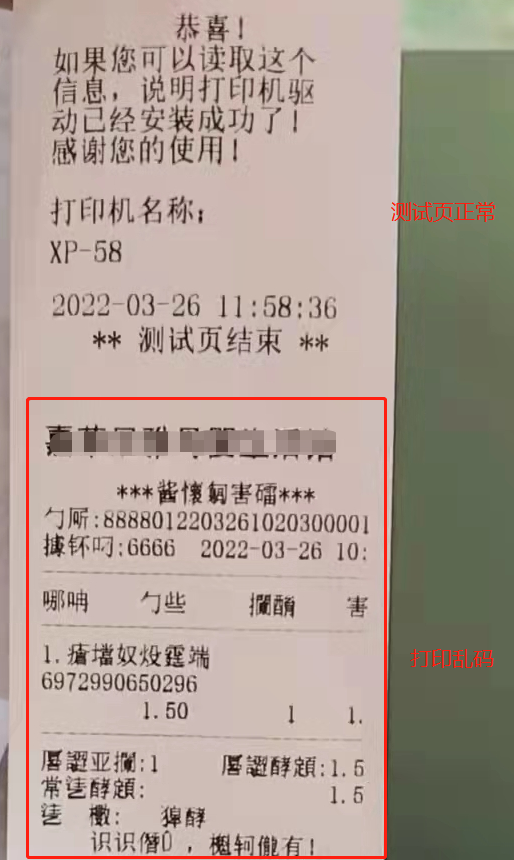
1. 检查打印机驱动是否与当前系统兼容,建议从打印机品牌官网下载最新版驱动并重新安装。
2. 在小票打印软件的“打印设置”中,将“打印语言”切换为“ESC/POS”或“TSPL”,不同品牌支持不同指令集。
3. 确认打印内容中的中文字体是否正常,如果乱码,请更换为系统自带的“宋体”或“黑体”。
4. 尝试降低打印速度,过快的打印速度可能导致数据丢失,造成错位。
5. 如果问题依旧,请关闭所有杀毒软件和防火墙,重新安装小票打印软件,并重启电脑。
1. 打开小票打印软件,点击“新建模板”,选择“空白模板”或“常用模板”,如“餐饮小票”、“零售小票”。
2. 在编辑区域,拖拽左侧的“文本”、“图片”、“条码”等控件到合适位置,双击控件可修改内容。
3. 点击“数据源”按钮,导入Excel或文本文件,可将商品名称、价格等信息批量关联到模板中。
4. 编辑完成后,点击“预览”查看效果,确认无误后点击“保存模板”,输入模板名称以便下次调用。
5. 日常使用时,只需打开模板,修改商品信息,点击“打印”即可输出小票,全程不超过一分钟。
1. 小票打印软件对硬件要求极低,普通办公电脑即可流畅运行,无需独立显卡。
| 配置项 | 最低要求 | 推荐配置 |
|---|---|---|
| 操作系统 | Windows 7 | Windows 10/11 |
| 处理器 | 1GHz 单核 | 2GHz 双核及以上 |
| 内存 | 1GB | 4GB及以上 |
| 硬盘空间 | 100MB可用 | 500MB可用 |
| 打印机接口 | USB/并口 | USB/网口/蓝牙 |
2. 只要您的电脑能正常安装Windows系统,并有一个可用的USB接口连接打印机,就能顺利使用本软件。
3. 如果您同时运行多个收银软件,建议内存不低于4GB,以保证多任务切换不卡顿。
 首页
首页
 安卓游戏
安卓游戏
 安卓软件
安卓软件
 热门专题
热门专题
 更多
更多
 鄂公网安备42011502001927号


