

厂商:
备案号:
易得优计算机音乐打铃播放系统电脑版是一款专为学校、企业、商场等场所设计的定时音乐播放与打铃管理工具。它能够根据预设的时间表自动播放上下课铃声、背景音乐或广播通知,支持多时段、多曲目灵活配置,彻底告别人工值守的繁琐。软件界面简洁直观,操作逻辑清晰,即便是不熟悉电脑的老师或后勤人员也能快速上手。系统运行稳定,占用资源极少,支持 Windows 系统常驻后台运行,是提升单位时间管理效率的得力助手。无论是日常教学作息、工厂车间报时,还是商场营业提醒,都能轻松胜任。
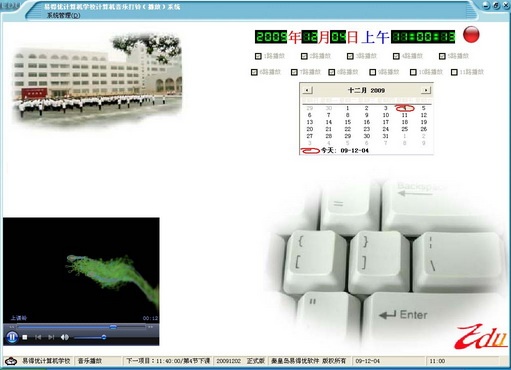
1. 首先,在电脑上安装并启动易得优计算机音乐打铃播放系统电脑版,进入主界面后找到“时间表”或“作息表”功能模块。
2. 点击“新增”按钮,创建一个新的打铃计划,例如“春季作息表”或“周一至周五”等。
3. 在计划详情中,点击“添加打铃点”,设置具体的时间点,比如“08:00”作为上课预备铃。
4. 为每个打铃点选择要播放的音乐文件,支持 MP3、WAV 等常见格式,也可以使用系统自带的提示音。
5. 重复上述步骤,依次添加上课铃、下课铃、午休铃等所有需要的打铃时间点。
6. 设置完成后,点击“保存”并“启用”该计划,系统就会按照时间表自动播放对应的音乐。
7. 若需临时调整,可直接修改时间点或更换音乐,保存后立即生效,无需重启软件。
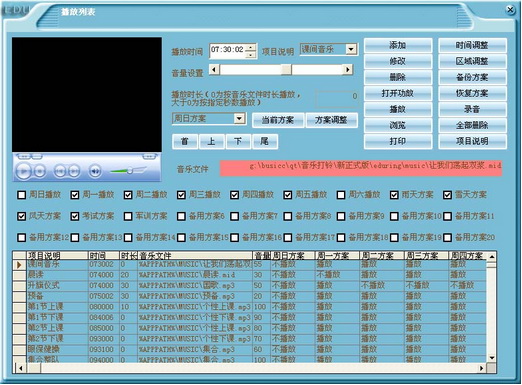
1. 先检查电脑系统音量是否被静音或调至过低,同时确认系统扬声器或耳机已正确连接并通电。
2. 打开软件主界面,查看“音量设置”选项,确保软件音量滑块没有被拉低到零。
3. 检查打铃点对应的音乐文件是否损坏或格式不支持,建议更换一段测试音频进行播放验证。
4. 查看系统音频服务是否正常运行,在“任务管理器”的“服务”选项卡中确认“Windows Audio”服务状态为“正在运行”。
5. 如果使用了多声卡设备,请在软件“音频输出”设置中手动选择正确的播放设备。
6. 退出软件并重新启动,或重启电脑后再试,解决可能存在的临时性音频冲突。
7. 若问题依旧,可尝试更新声卡驱动程序,或在软件官网帮助中心查找常见问题解答。
1. 打开软件,进入“时间表管理”界面,这里支持创建多套独立的打铃计划。
2. 点击“新建方案”,输入方案名称,例如“夏季作息时间表”或“考试周特别安排”。
3. 在每套方案中,可以自由添加、编辑或删除打铃点,互不干扰。
4. 软件支持按日期范围自动切换方案,比如指定“2026年3月1日到2026年6月30日”使用春季方案。
5. 也可以设置每周特定日子启用不同方案,例如周一至周五用常规计划,周末用值班计划。
6. 在“方案切换规则”中,可以设置优先级和切换条件,系统会自动判断并加载对应的打铃方案。
7. 所有方案都保存在本地,可随时手动切换,灵活适应不同时期的时间管理需求。
1. 关闭其他不必要的后台程序,释放系统资源,尤其是占用内存较大的应用。
2. 在软件“设置”中,降低界面动画特效或关闭实时波形显示等非必要功能。
3. 检查音乐文件的码率,过高的码率可能导致解码压力大,尽量使用 128kbps 至 320kbps 的 MP3 文件。
4. 定期清理软件缓存目录,避免积累过多临时文件影响运行速度。
5. 升级电脑硬件配置,如增加内存条或更换固态硬盘,可显著改善软件加载和播放流畅度。
6. 更新软件到最新版本,开发者通常会针对性能问题进行优化。
7. 若卡顿仅出现在播放特定音乐时,请检查该音乐文件是否完整或已损坏。
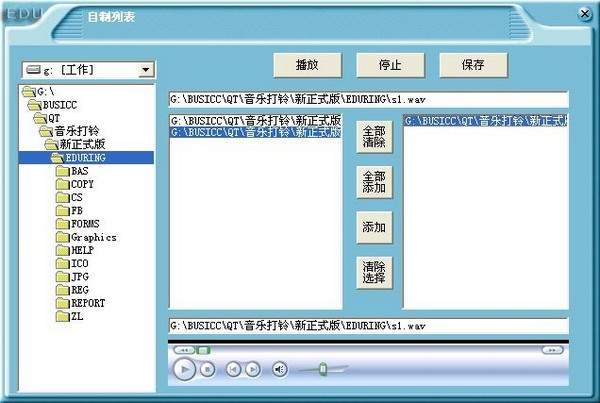
易得优计算机音乐打铃播放系统电脑版是一款轻量级工具,对硬件要求非常友好,绝大多数办公电脑都能流畅运行。具体配置需求如下表所示,用户可对照检查自己的设备是否满足。
1. 操作系统:Windows 7 及以上版本(含 Windows 10/11)。
2. 处理器:1 GHz 或更快的 32 位 (x86) 或 64 位 (x64) 处理器。
3. 内存:至少 1 GB RAM(推荐 2 GB 或以上)。
4. 硬盘:预留 200 MB 可用空间用于安装,并留出足够空间存放音乐文件。
5. 声卡:兼容 DirectX 9 或更高版本的声卡设备。
6. 显示:支持 1024×768 分辨率及以上的显示器。
7. 其他:需连接互联网以便获取更新和在线帮助文档。
 聚合类搜索有主流等引擎的音乐软件
一款聚合多主流搜索引擎的音乐播放软件。全网曲库一键搜索,无损音质免费试听下载,支持歌单管理、后台播放、歌词显示,告别多APP来回切换,一站式搞定你的全部听歌需求。聚合类全网音乐搜索工具,集成多款主流音乐引擎资源,打破平台曲库壁垒。不用安装多款音乐APP,在这一个软件内就能够搜到全网绝大部分歌曲。
 首页
首页
 安卓游戏
安卓游戏
 安卓软件
安卓软件
 热门专题
热门专题
 更多
更多
 鄂公网安备42011502001927号