


厂商:
备案号:
iMindMap是一款由思维导图创始人托尼博赞(Tony Buzan)官方认证的思维导图软件,它融合了传统手绘思维导图的自由创意与电脑软件的便捷高效,帮助用户将复杂想法、项目规划、会议记录等内容以可视化的方式呈现。无论是职场人士进行头脑风暴、项目管理,还是学生群体整理知识体系、备考复习,iMindMap都能提供直观、灵活且富有创意的绘图环境。软件内置了丰富的模板、多样的分支样式以及强大的演示功能,让思维整理与展示变得轻松而有趣,是提升个人与团队生产力的得力助手。
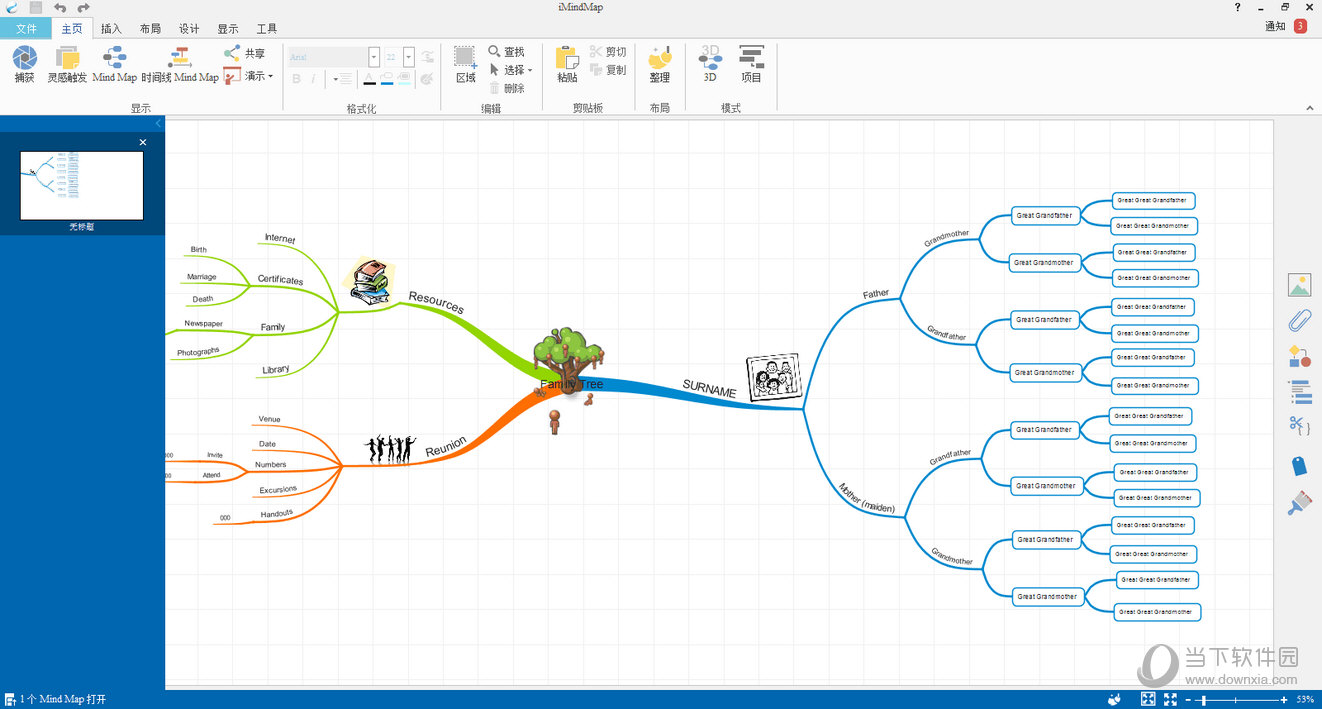
1. 首先,您需要从本站下载iMindMap的安装包,下载完成后,双击运行安装程序。
2. 安装程序启动后,会进入欢迎界面,点击“Next”按钮继续。
3. 阅读并接受软件许可协议,勾选“I accept the agreement”后,点击“Next”。
4. 选择安装路径,建议使用默认路径,直接点击“Next”即可,也可以点击“Browse”自定义安装位置。
5. 选择开始菜单文件夹,保持默认设置,点击“Next”。
6. 选择附加任务,如创建桌面快捷方式等,根据个人需求勾选,然后点击“Next”。
7. 点击“Install”按钮开始安装,等待进度条完成。
8. 安装完成后,点击“Finish”退出安装向导,此时您可以在桌面或开始菜单中找到iMindMap的图标,双击即可启动软件。
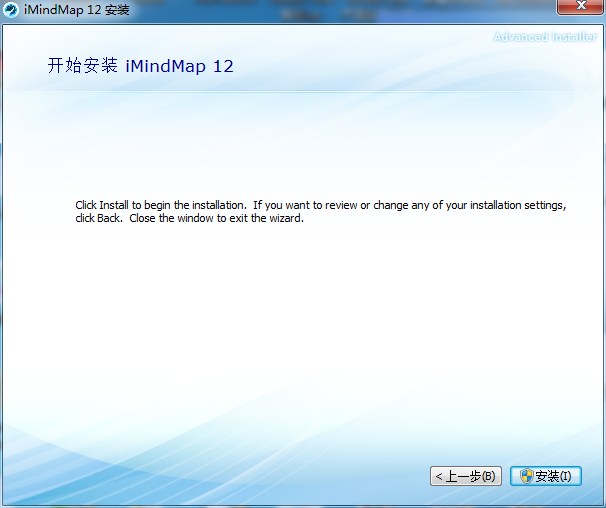
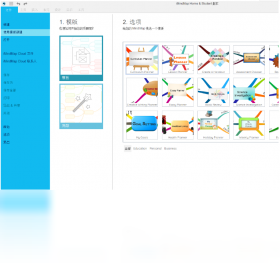
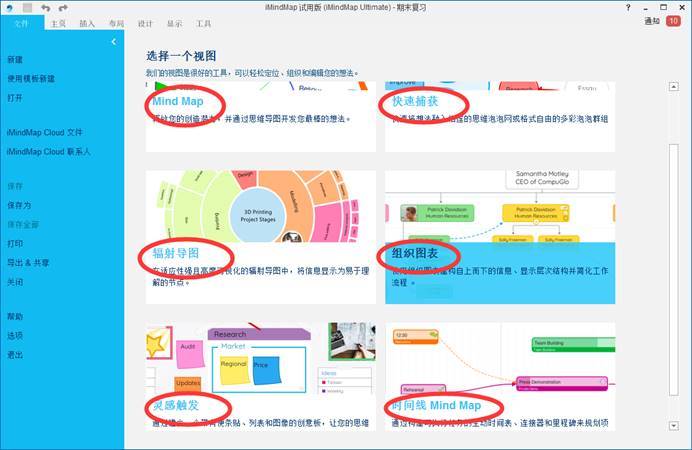
1. 新建思维导图:打开iMindMap后,点击“新建”或使用快捷键Ctrl+N,选择空白模板或预设模板开始创作。
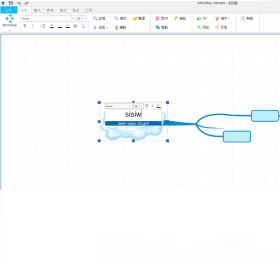
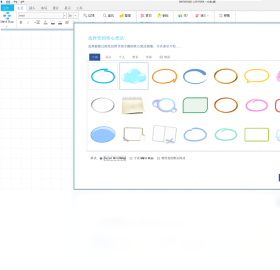
2. 添加中心主题:双击画布中央的“中心主题”文本框,输入您的核心想法,按回车确认。
3. 创建分支主题:选中中心主题,点击工具栏上的“插入”按钮,或使用快捷键Insert,即可添加一个分支主题,输入文字内容。
4. 添加子主题:选中某个分支主题,同样点击“插入”或按Insert键,即可为其添加下级子主题,层级关系一目了然。
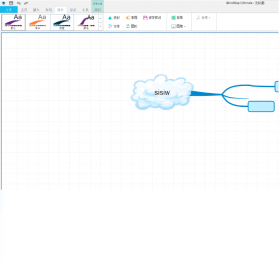
5. 调整布局与样式:在“设计”选项卡中,可以更改思维导图的布局结构、分支颜色、线条样式以及字体大小,让导图更符合您的审美。
6. 插入图标与图片:选中某个主题,点击“插入”菜单,选择“图标”或“图片”,为导图增加视觉元素,强化记忆点。
7. 使用演示模式:完成导图后,点击“演示”按钮,进入演示模式,可以逐级展示分支,适合会议或教学场景。
8. 导出与分享:点击“文件”菜单,选择“导出”,可以将导图导出为图片、PDF、Word等多种格式,方便分享与打印。
1. 首先,检查您的电脑系统是否满足iMindMap的最低配置要求,确保操作系统为Windows 10及以上版本。
2. 尝试右键点击iMindMap快捷方式,选择“以管理员身份运行”,排除权限不足导致的启动失败。
3. 关闭杀毒软件或防火墙,有时安全软件会误拦软件进程,导致无法正常启动。
4. 检查软件安装路径是否包含中文或特殊字符,如有,请卸载后重新安装到纯英文路径下。
5. 更新显卡驱动,过旧的显卡驱动可能引起图形渲染问题,导致软件无法正常显示。
6. 如果以上方法都无效,尝试卸载后重新安装最新版本的iMindMap,并确保下载来源可靠。
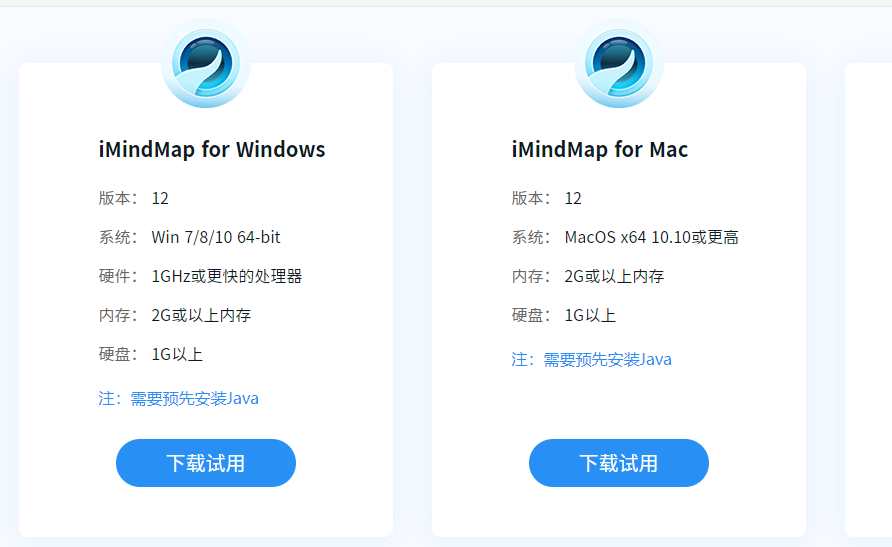
iMindMap对电脑配置的要求并不算太高,一般的办公电脑都能流畅运行,以下是官方推荐的配置参考:
| 项目 | 最低配置 | 推荐配置 |
|---|---|---|
| 操作系统 | Windows 10 | Windows 11 |
| 处理器 | Intel Core i3 | Intel Core i5 |
| 内存 | 4 GB | 8 GB |
| 硬盘空间 | 2 GB 可用空间 | 4 GB 可用空间 |
| 显卡 | DirectX 10 兼容 | DirectX 11 兼容 |
| 屏幕分辨率 | 1280×800 | 1920×1080 |
 首页
首页
 安卓游戏
安卓游戏
 安卓软件
安卓软件
 热门专题
热门专题
 更多
更多
 鄂公网安备42011502001927号


