

厂商:合肥幻影时空科技有限公司
备案号:皖ICP备2024066695号-37A
桌面极简日历是一款专为追求高效与简洁的用户打造的日程管理工具。它以极简的视觉设计和流畅的操作逻辑,将日历查看、日程提醒与清单待办三大核心功能完美融合,帮助你在快节奏的生活中轻松掌控时间。无论是记录重要会议、规划工作任务,还是安排日常生活,桌面极简日历都能提供清晰、直观的解决方案。其轻量化的设计不占用过多系统资源,启动迅速,让你随时快速查看日期、添加提醒,真正实现简洁而不简单的效率提升。如果你正在寻找一款没有广告打扰、专注核心功能的日历应用,桌面极简日历将是你的理想选择。
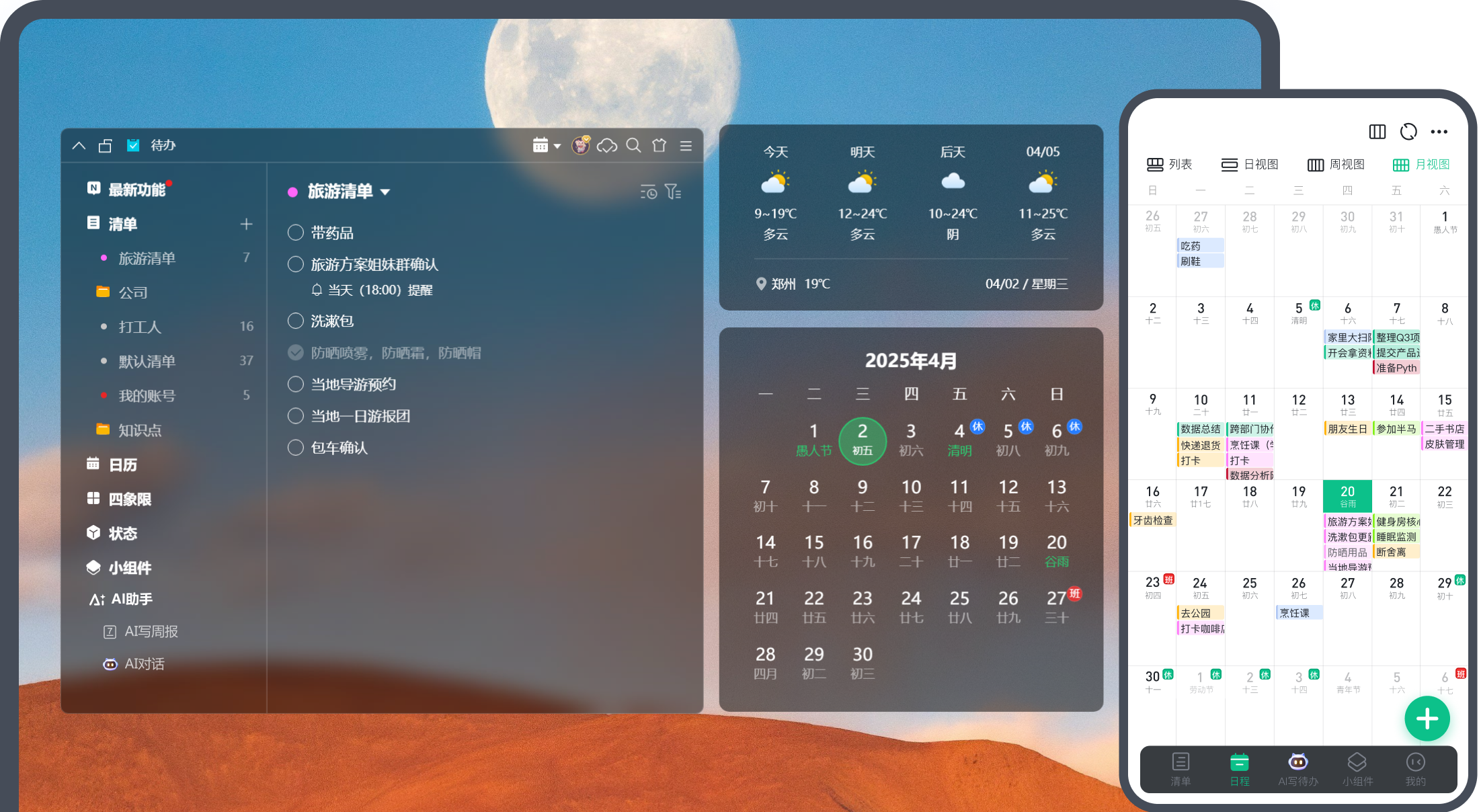
1. 打开桌面极简日历应用,进入主界面后点击底部导航栏中的“日程”选项卡。
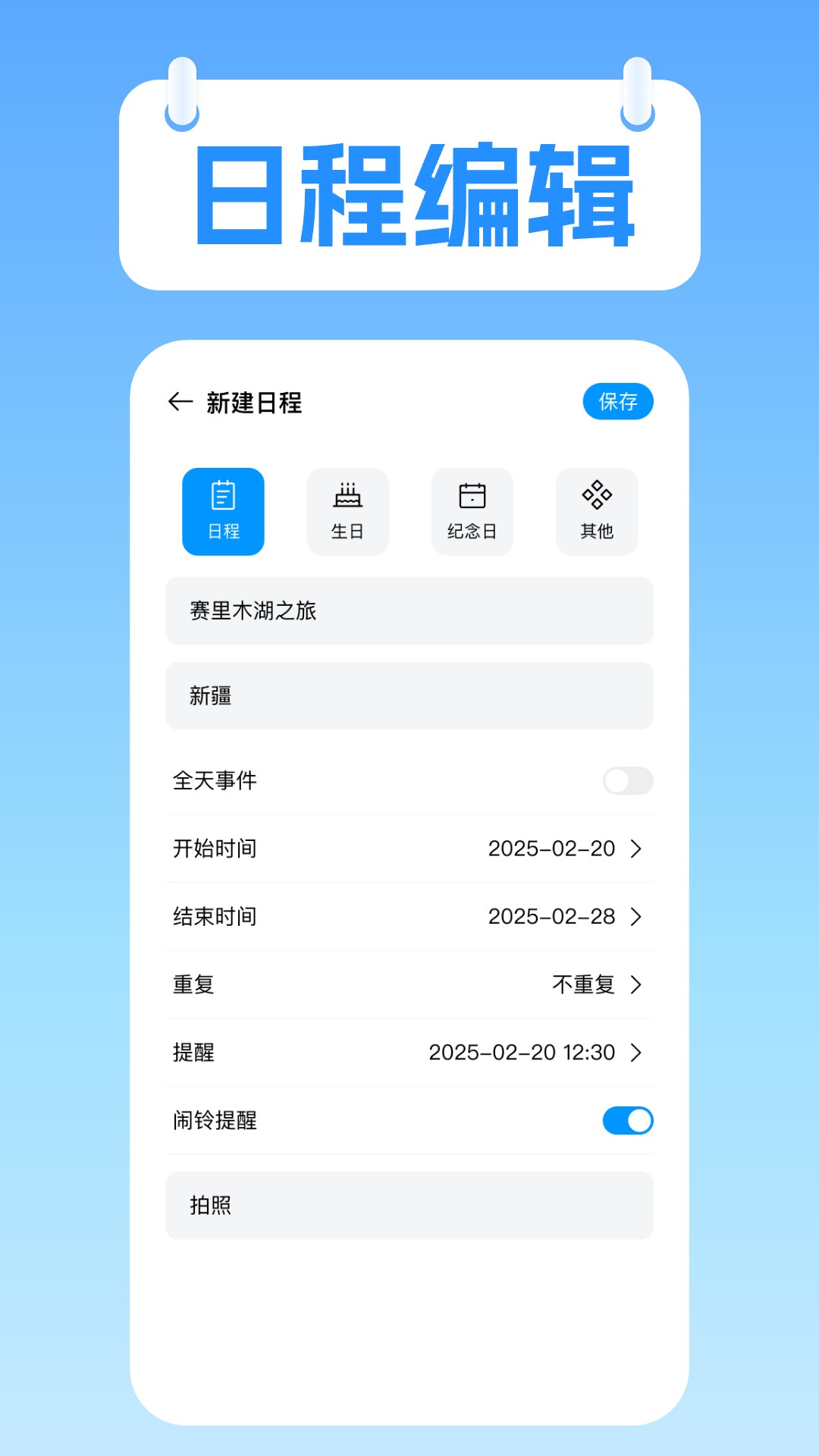
2. 在日程页面,点击右下角的“+”号按钮,进入新建日程编辑界面。
3. 输入日程的标题,例如“项目会议”或“生日聚会”,然后选择具体的日期和时间。
4. 在提醒设置中,你可以选择提前提醒的时间,如“准时”、“提前10分钟”、“提前1小时”等,也可自定义提醒时间。
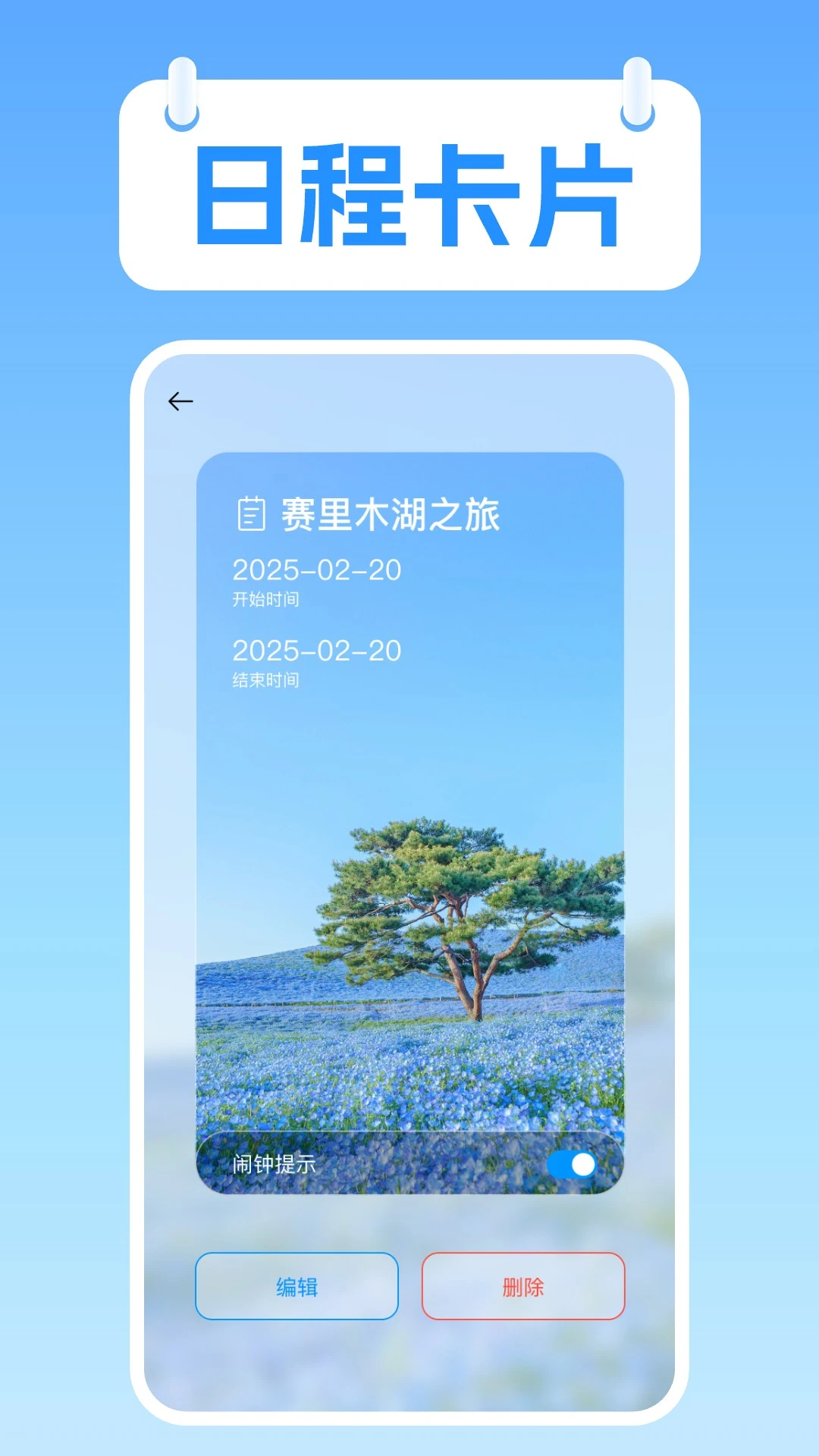
5. 点击“保存”按钮,日程即被添加。到达设定的提醒时间后,应用会弹出通知提醒你,确保重要事务不遗漏。
1. 进入应用后,切换到“清单”标签页,点击页面底部的“新建清单”按钮。
2. 输入清单名称,如“工作事项”或“购物清单”,点击确定即可创建。
3. 在清单详情页,点击“添加任务”输入待办事项,按回车或点击确认完成添加。
4. 任务添加后,点击任务左侧的圆圈即可标记为完成,再次点击可取消完成状态。
5. 如需删除任务,长按任务条目会弹出删除选项,点击确认即可移除。你也可以对任务进行拖拽排序,调整优先级。
6. 多个清单之间可左右滑动切换,方便你分类管理不同场景的待办事项。
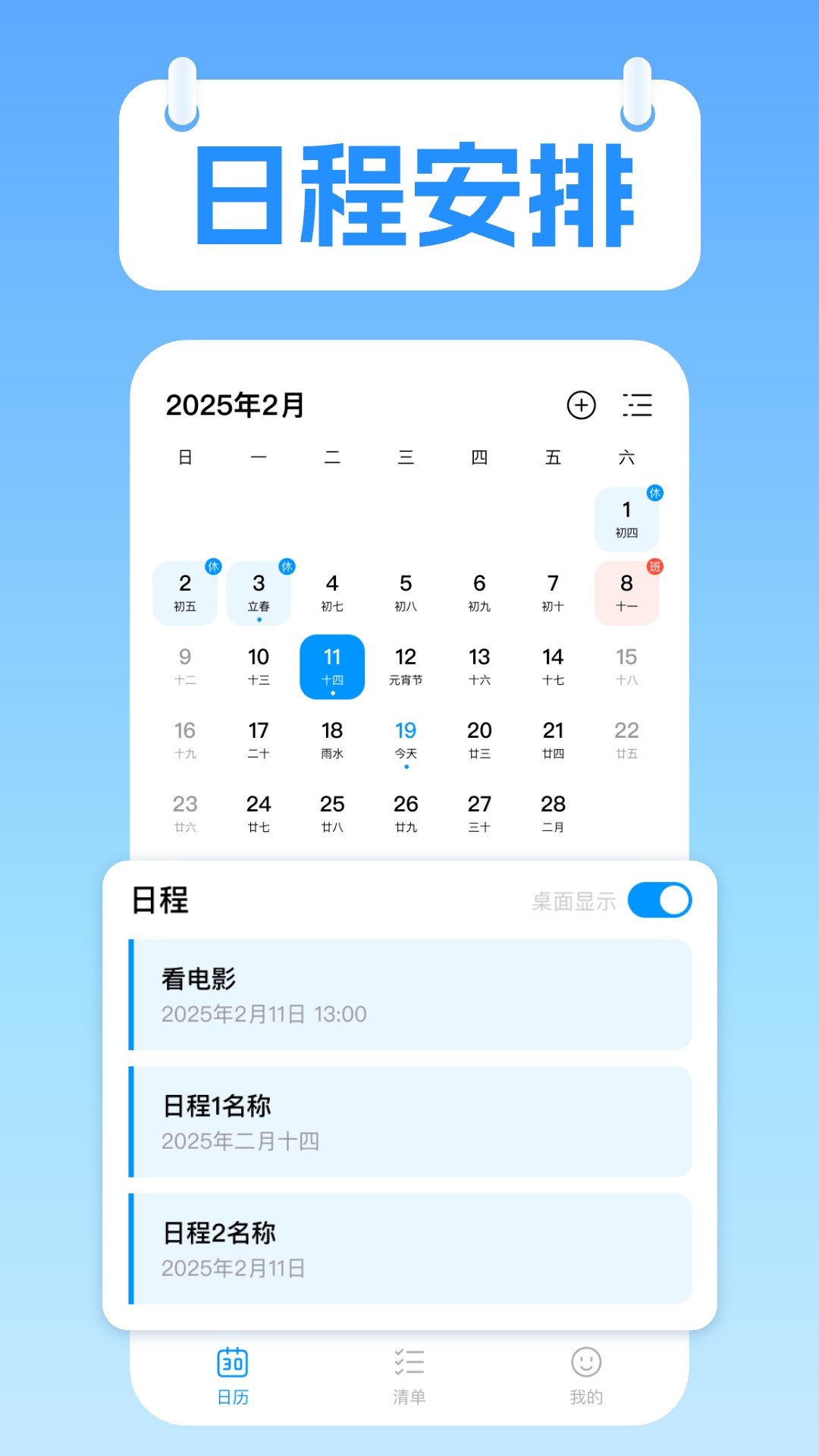
1. 界面视觉:应用采用大量留白和柔和配色,去除冗余装饰,使日历数字和功能按钮一目了然。
2. 功能布局:底部导航仅保留“日历”、“日程”、“清单”三个核心模块,减少学习成本,操作路径极短。
3. 操作反馈:点击和滑动反馈迅速,动画流畅不拖沓,没有多余弹窗和强制广告,专注于任务本身。
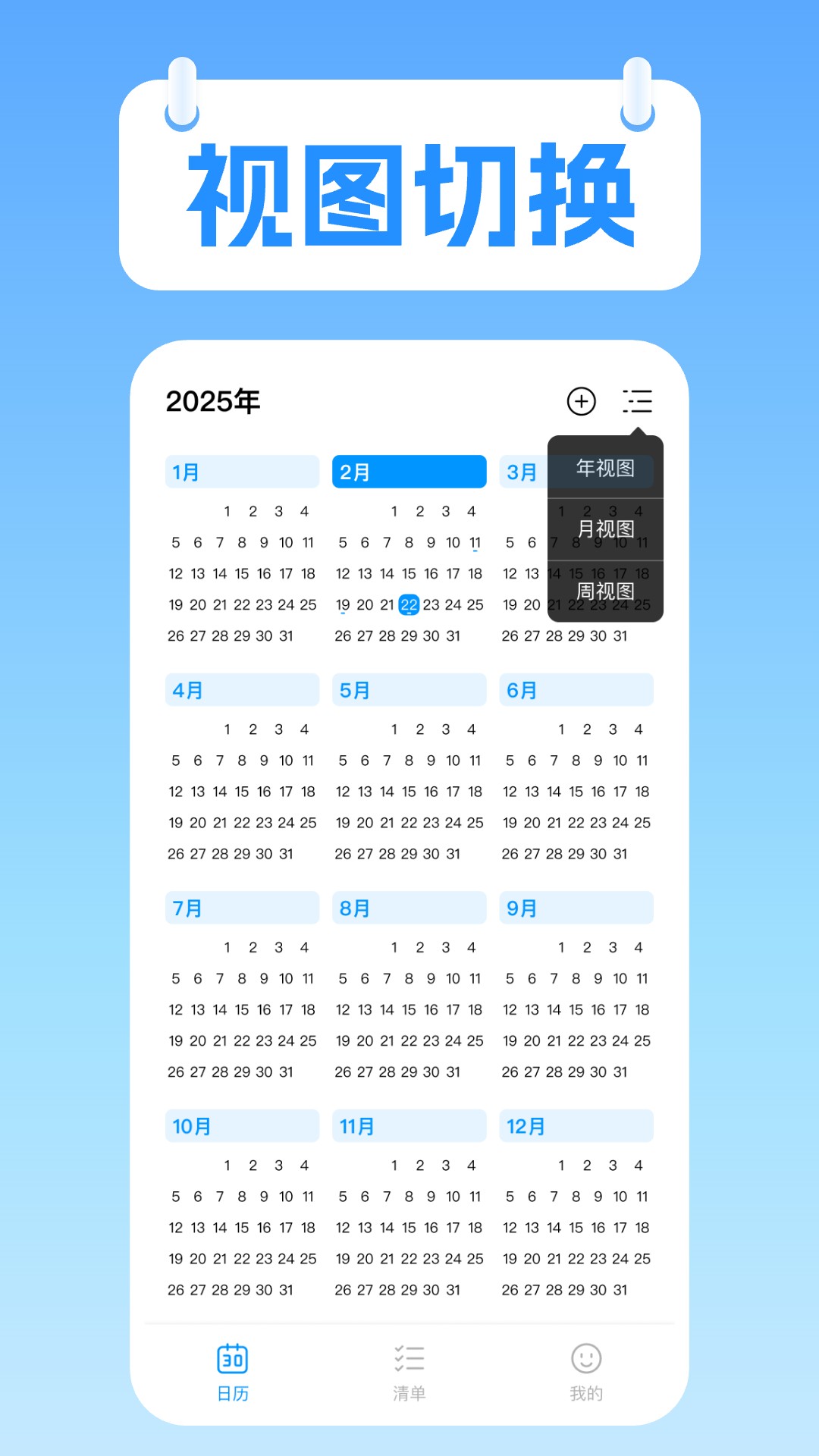
4. 信息展示:日历视图支持月、周、日快速切换,重要节日和已添加的日程会用圆点或色块温和标识,不干扰视觉焦点。
5. 定制选项:提供多种主题颜色和透明度调节,但均保持简洁风格,让用户根据喜好微调而不破坏整体美感。
1. 桌面极简日历支持本地数据自动备份,每次修改日程或清单后,数据会实时保存在本地数据库中。
2. 如需跨设备同步,可以进入“设置”页面,点击“账户与同步”,登录你的云端账号(如Google或厂商账户)。
3. 登录后开启“自动同步”开关,应用会在Wi-Fi环境下定期将数据上传至云端。
4. 在新设备上安装应用,登录同一账号并开启同步,即可自动下载所有日历和清单数据。
5. 你也可以手动点击“立即同步”按钮,强制刷新数据,确保最新更改及时生效。
6. 注意:首次同步需要较长时间,请保持网络稳定,并确保设备电量充足。
1. 在日历主界面,直接点击任意日期数字,会弹出快捷添加窗口,输入日程标题后点击“确定”即可创建当天日程。
2. 你也可以长按日期数字,进入日程编辑详情页,设置具体时间、重复周期和提醒方式。
3. 在“日程”标签页,点击右下角“+”号,选择日期和时间,输入详细描述,保存后完成添加。
4. 若需要创建全天事件,可在时间设置中开启“全天”开关,日程将显示在日历顶部。
5. 快捷操作:在主屏幕长按应用图标,选择“添加日程”快捷方式,可一步直达新建日程界面。
6. 对于重复性事务,如每周例会,可在编辑日程时设置“重复”为“每周”,应用会自动生成后续日程。
| 软件名称 | 功能优势 | 评分 |
|---|---|---|
| 日历日程管理 | 多视图切换,同步强大 | ★★★★☆ |
| 秀日历 | 节日节气,黄历宜忌 | ★★★★☆ |
| 时光日历 | 倒计时与纪念日 | ★★★★ |
| 轻松管家 | 集成笔记与待办 | ★★★★☆ |
| 清单待办助手 | 清单分类,标签管理 | ★★★★ |
| 日程提醒助手 | 智能语音创建日程 | ★★★★☆ |
| 简日历本 | 手账风格,可爱图标 | ★★★☆☆ |
| 日历小助手 | 桌面挂件,快捷查看 | ★★★★ |
 首页
首页
 安卓游戏
安卓游戏
 安卓软件
安卓软件
 热门专题
热门专题
 更多
更多
 鄂公网安备42011502001927号