

厂商:大连快码科技有限公司
备案号:辽ICP备20002275号-4A
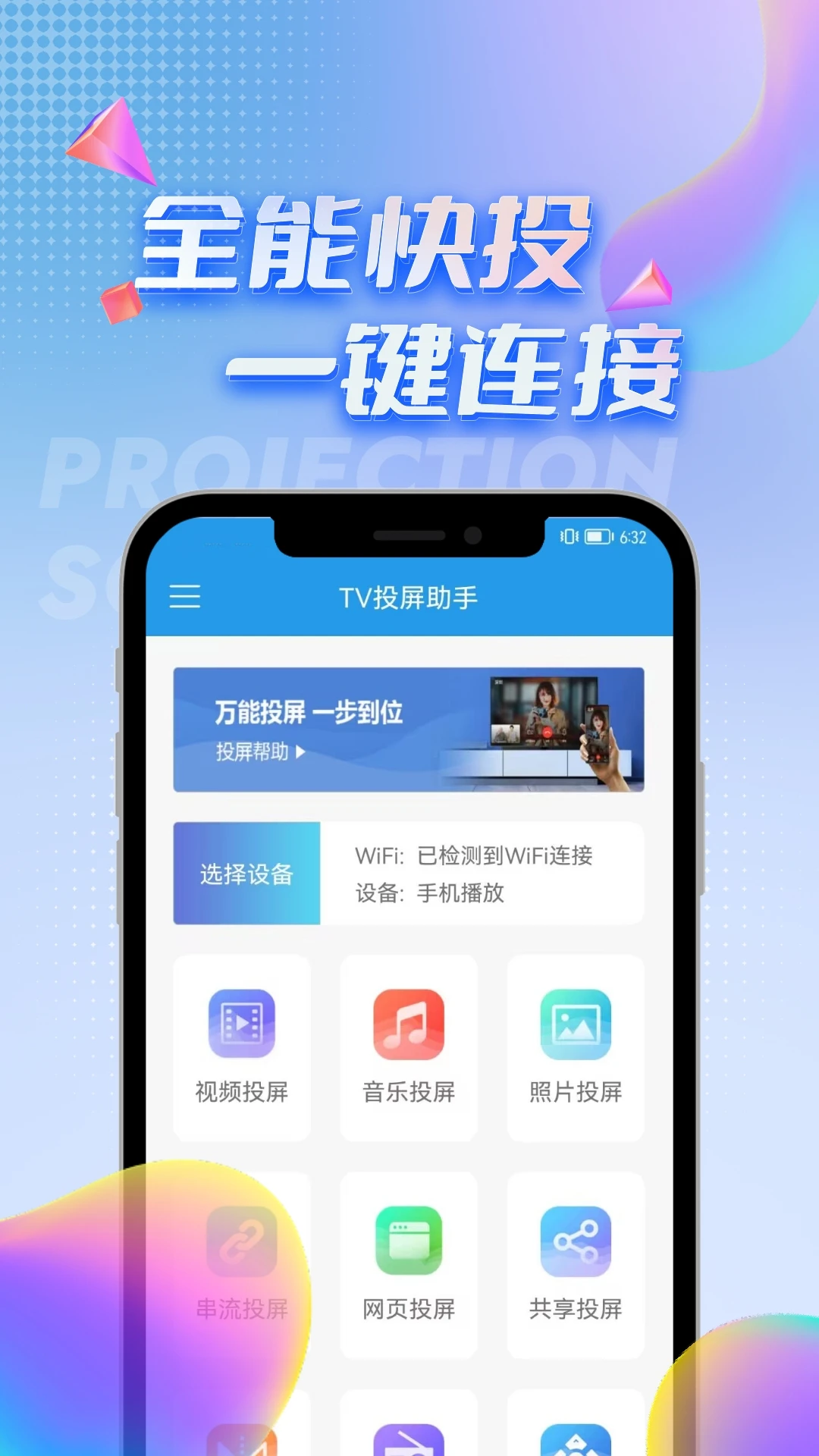
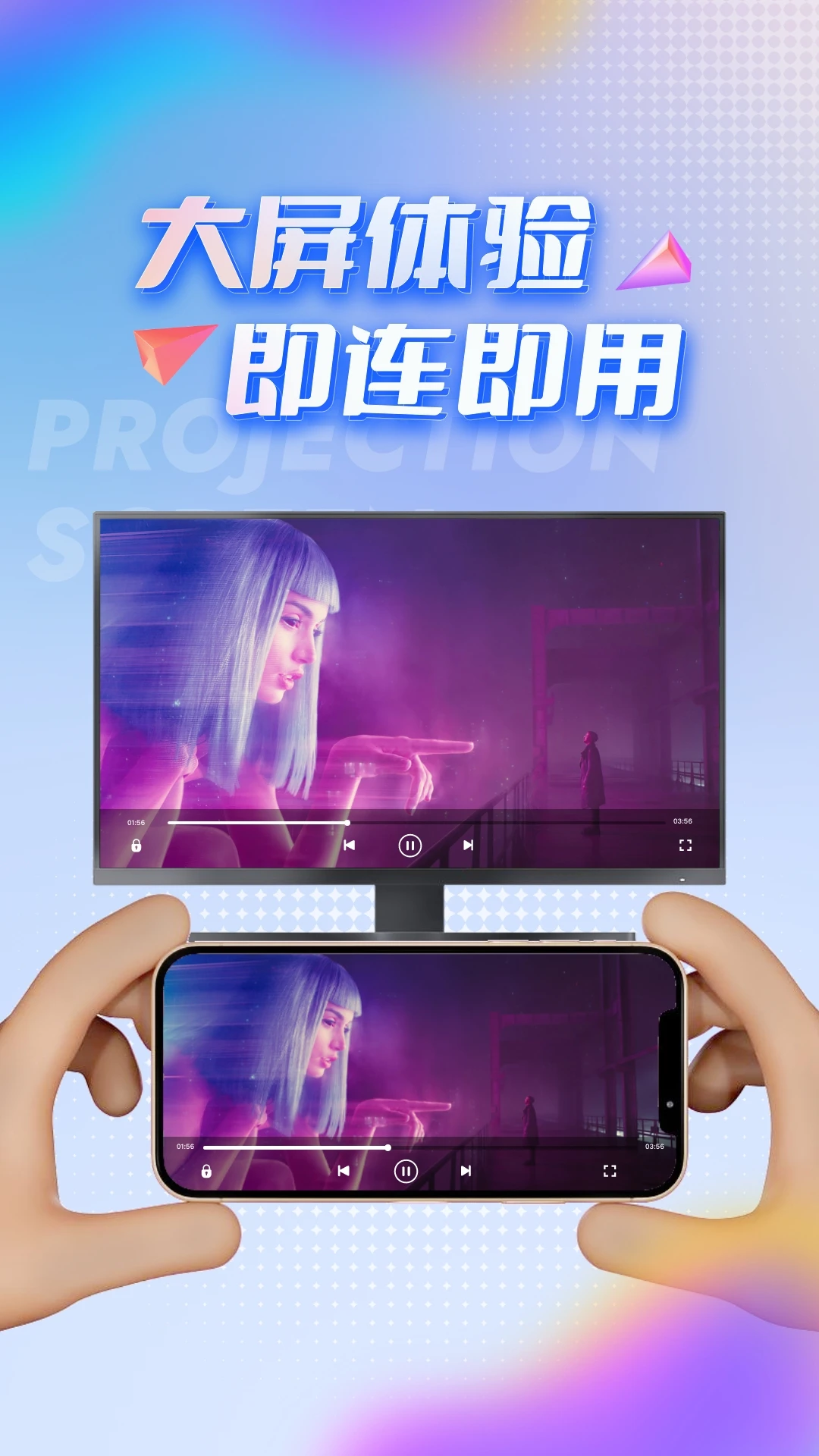
TV投屏助手是一款专为安卓手机用户打造的大屏互联工具,它彻底解决了手机小屏幕观看视频、浏览照片或进行游戏时视野受限的痛点。软件内置了DLNA、UPnP及Airplay等多种主流投屏协议,能够自动扫描并连接同一WiFi网络下的智能电视或机顶盒设备,实现快速、稳定的无线投屏。无论是本地存储的多媒体文件,还是在线视频、直播网页,亦或是电脑共享的影片,都能轻松推送至电视大屏。同时,TV投屏助手还具备实用的红外遥控功能,让手机化作家电遥控器,进一步提升日常使用的便捷性与娱乐体验。

1. 首先,请务必确认您的手机和智能电视连接的是同一个WiFi网络,这是投屏成功的基础条件,家庭网络存在访客模式或双频路由时尤其需要注意。
2. 检查电视是否开启了“无线投屏”或“屏幕镜像”功能,不同品牌的电视开启路径不同,一般可以在设置菜单中的“网络”或“外接设备”选项里找到。
3. 尝试在TV投屏助手主界面下拉刷新,重新搜索可投屏设备列表,有时设备会因为网络波动而暂时不出现。
4. 关闭手机和电视上的蓝牙功能,部分情况下蓝牙干扰会影响WiFi直连的稳定性。
5. 如果仍然无法解决,请重启手机和电视,并重新打开软件,再次进行搜索连接操作。
1. 打开TV投屏助手,确保手机与电视处于同一WiFi环境下,并已在软件内成功连接目标设备。
2. 在主界面点击“本地投屏”功能按钮,进入文件选择器。
3. 在文件列表中,找到并点击您想要投放的视频文件,软件会自动开始解析并建立连接。
4. 视频成功播放后,您可以通过手机端控制进度条、音量,并支持横竖屏切换。
5. 如需投放照片,重复上述步骤,在文件类型中选择“图片”即可,电视上会以幻灯片形式展示高清大图。
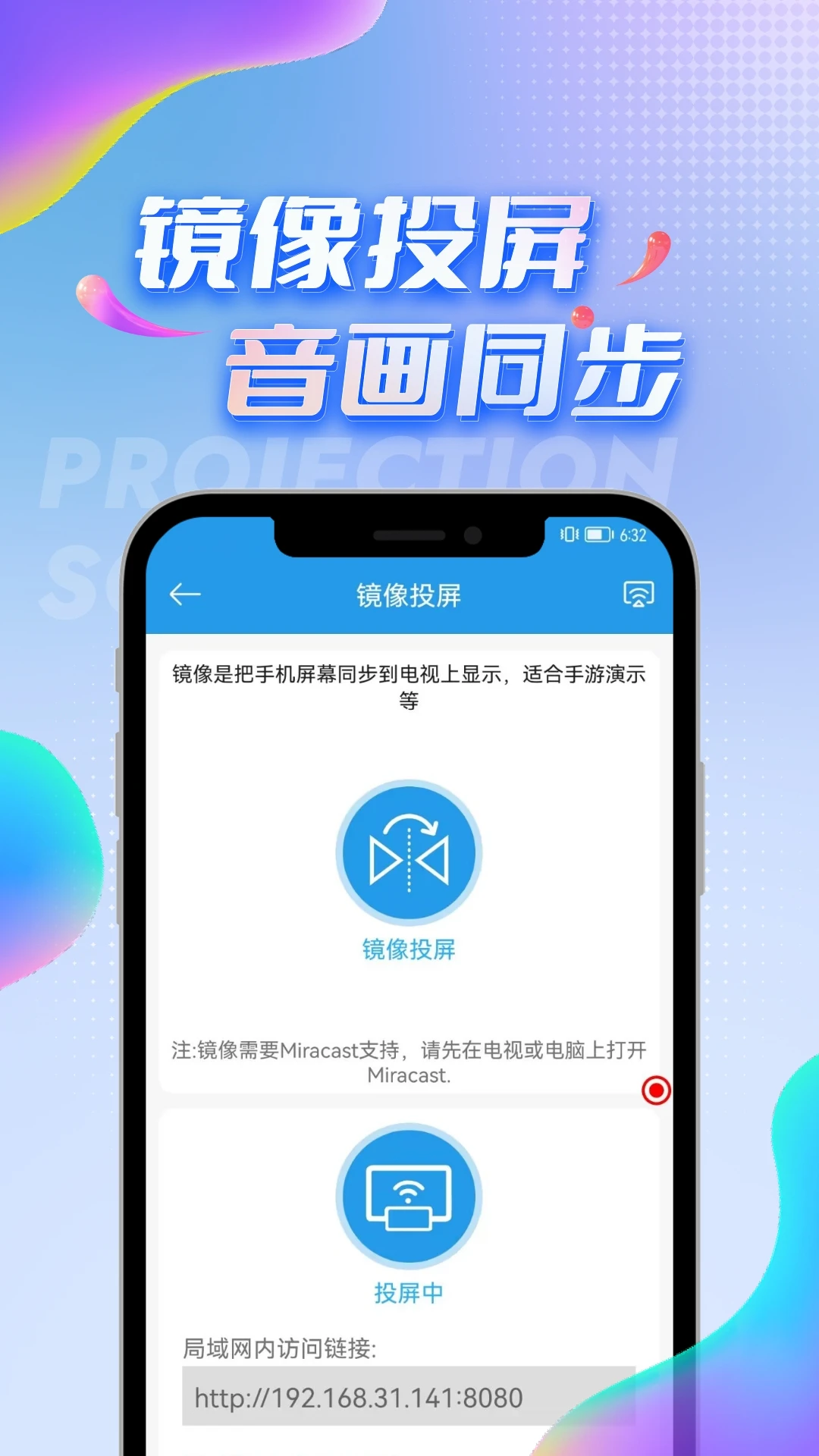
1. 可以的,TV投屏助手内置一键镜像功能,支持Miracast协议,能将手机屏幕内容完整同步至大屏。
2. 连接好电视后,在主界面点击“镜像投屏”按钮,软件会提示开启屏幕录制权限,请点击允许。
3. 权限开启后,手机屏幕画面即会实时出现在电视上,延迟相对较低,适合展示游戏操作或演示应用功能。
4. 在游戏过程中,建议将手机横屏放置,以获得更佳的观看体验。
5. 若感觉画面有卡顿,可以检查路由器是否为5G频段,或者靠近路由器以获得更稳定的信号。
1. 对于本地视频,TV投屏助手兼容绝大多数主流格式,包括MP4、MKV、AVI、MOV、RMVB等,基本无需转码。
2. 对于在线视频,您可以通过“串流投屏”功能,直接粘贴视频链接地址,软件会解析并推送至电视播放。
3. 对于网页视频,使用“网页投屏”功能,内置浏览器打开视频网站或直播页面,即可一键全屏投射到电视上。
4. 软件也支持DLNA协议下的音乐推送,可以将手机本地或在线音乐投放至支持该协议的音响或电视上播放。
5. 需要注意的是,部分受版权保护的视频内容可能无法正常解析,这属于正常现象。
1. 首先,请确认您的手机硬件自带红外发射器,否则无法使用此功能。
2. 打开TV投屏助手,在主界面滑动至“万能遥控”页面。
3. 点击添加遥控器,选择您要控制的设备类型,例如电视、空调或机顶盒。
4. 选择对应的品牌,软件会提供多组遥控码进行测试,按照屏幕提示逐一尝试,直到设备响应为止。
5. 完成配对后,您就可以在手机屏幕上像使用实体遥控器一样进行开关机、音量调节、频道切换等操作了。
| 软件名称 | 核心优势 | 用户评分 |
|---|---|---|
| 乐投助手 | 极速连接,稳定传输 | ★★★★☆ |
| 投屏助手 | 兼容DLNA/Airplay | ★★★★☆ |
| 多屏互联 | 支持远程推送,办公利器 | ★★★★★ |
| 屏幕镜像 | 低延迟游戏投屏 | ★★★★☆ |
 首页
首页
 安卓游戏
安卓游戏
 安卓软件
安卓软件
 热门专题
热门专题
 更多
更多
 鄂公网安备42011502001927号