
厂商:
备案号:
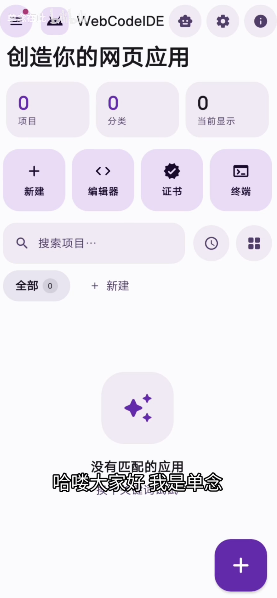
WebCodeIDE是一款面向移动端开发者的轻量级代码编辑与集成开发环境工具,它把桌面级编程体验压缩进手机屏幕,让写代码、调试页面、管理项目不再受设备束缚。无论你是刚接触前端的新手,还是需要随时随地上手改代码的老手,这款工具都能提供相对完整的编辑、预览与文件管理能力。软件界面偏向工程师审美,功能入口集中,安装包体积控制得当,对中低端安卓设备也比较友好。很多用户在搜索WebCodeIDE下载时,最关心的其实是它能不能真正跑起来、支持哪些语言、文件权限怎么给、会不会闪退。下面就从实际使用角度出发,把这款工具的核心能力、操作路径和常见坑点一次讲清楚,帮助你判断它是否适合装在自己的手机上。
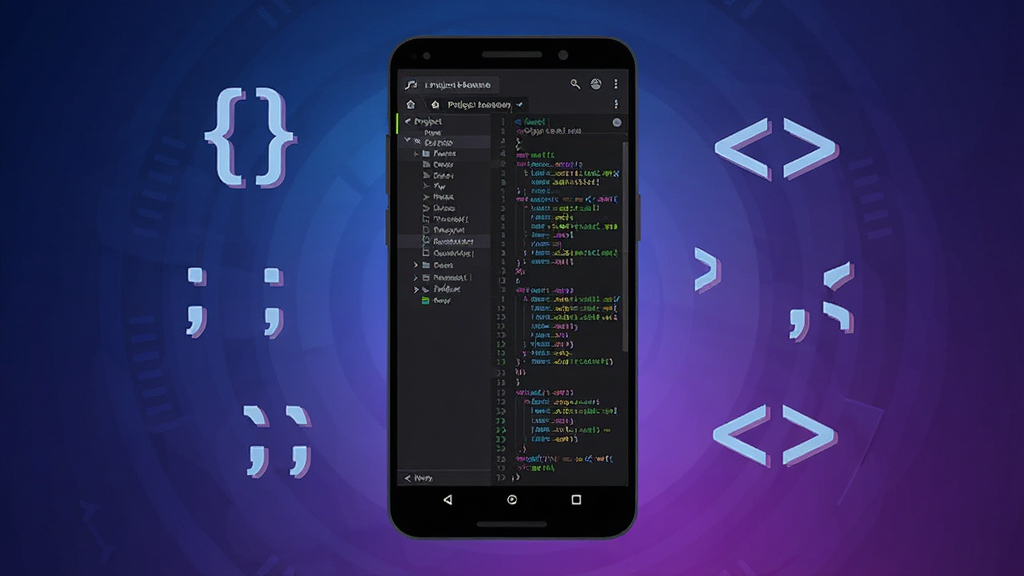
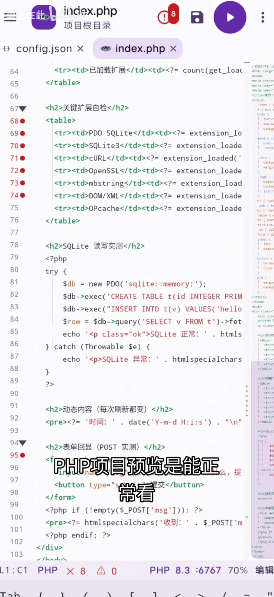
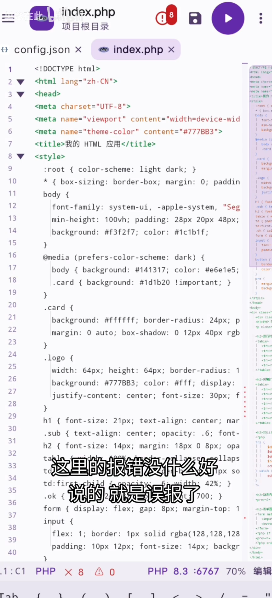
WebCodeIDE内置了针对HTML、CSS、JavaScript、JSON、Markdown等常见Web开发语言的语法高亮规则,关键字、字符串、注释、标签会以不同颜色区分,长时间阅读代码不容易串行。编辑过程中还会根据上下文给出基础补全建议,减少反复敲击括号和引号的次数。对于在手机上临时改一段样式或者补一个函数的人来说,这种即时反馈能明显提升输入效率,也让小屏幕敲代码这件事变得没那么折磨。
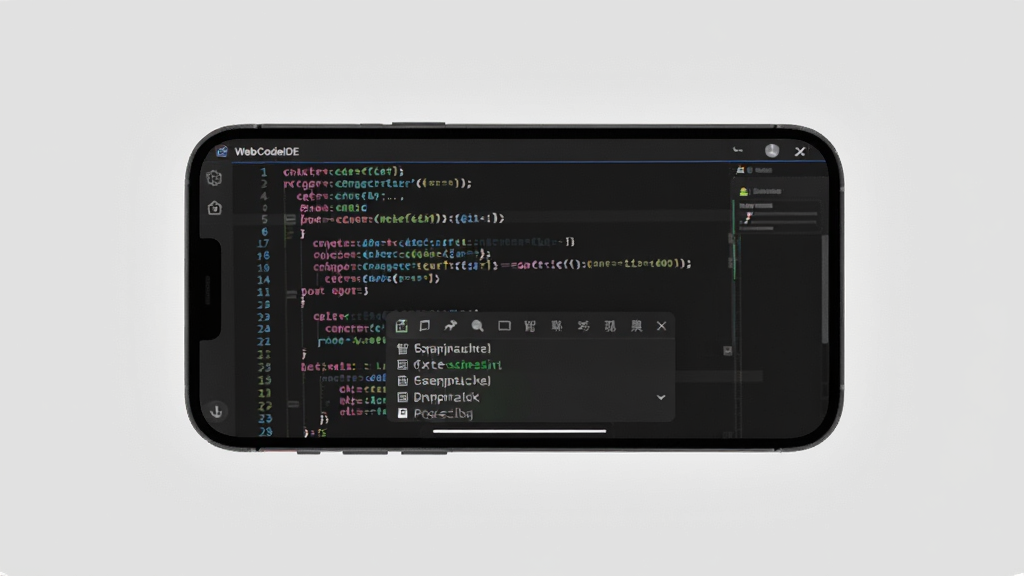
写完一段页面代码后,不需要导出文件再去找浏览器打开,WebCodeIDE提供了内置预览窗口,可以直接在软件内部加载当前HTML文件并查看渲染效果。修改代码保存后预览区域会同步刷新,省去了来回切换应用的麻烦。对于做响应式布局调试的用户,还能借助预览区域快速观察不同宽度下的表现,虽然比不上桌面浏览器的开发者工具全面,但应付日常移动端页面微调已经够用。
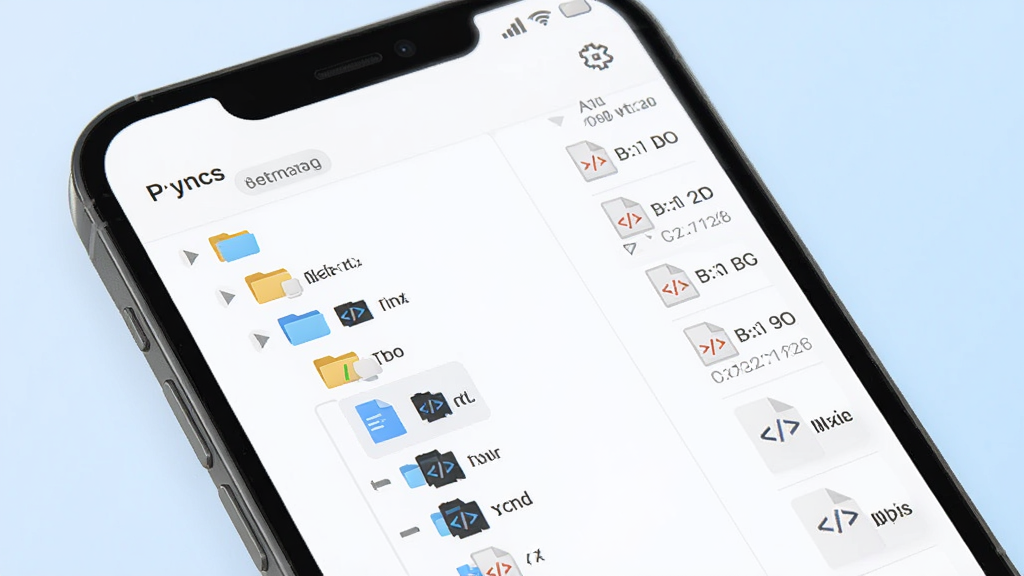
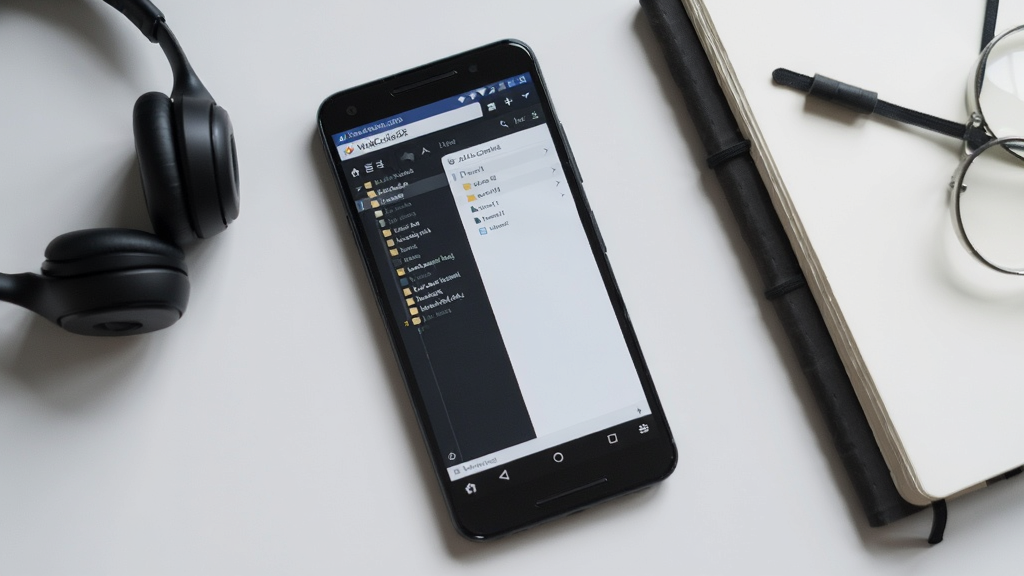
软件支持在手机存储中创建、打开、重命名和删除文件与文件夹,并以树状目录的形式展示项目结构。你可以把零散的代码片段按项目归类存放,也可以直接打开手机里已有的前端工程文件夹进行浏览。文件列表会显示文件类型图标和修改时间,查找起来比较直观。对于习惯在手机上整理学习笔记或存放示例代码的用户,这套文件管理逻辑降低了上手门槛。
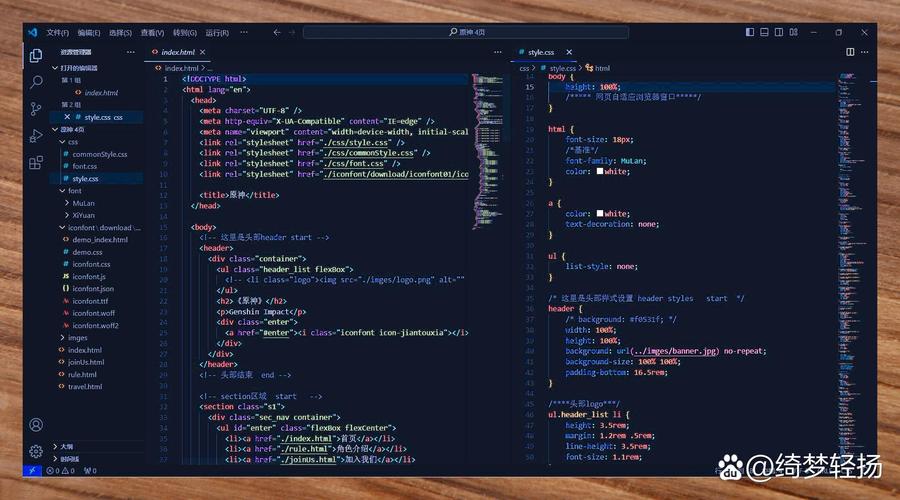
针对手机键盘输入符号不便的问题,WebCodeIDE在编辑区上方设置了常用符号快捷栏,尖括号、花括号、等号、分号、斜杠等高频字符可以一键输入。同时软件内置了若干代码片段模板,新建文件时可以选择空白模板或基础HTML骨架,减少重复劳动。这些细节设计虽然不算惊艳,但确实是从移动端实际输入场景出发的考量,用久了会形成依赖。
| 项目 | 具体说明 | 注意事项 |
|---|---|---|
| 适用语言 | HTML、CSS、JavaScript、JSON、Markdown等Web前端相关语言 | 非Web类语言支持有限,不适合大型后端项目 |
| 项目创建 | 首页点击新建项目或新建文件,选择存储路径后即可开始编辑 | 建议单独建一个文件夹存放代码,便于后续管理 |
| 文件打开 | 通过内置文件浏览器定位到目标文件,点击即可加载到编辑区 | 首次访问手机存储需授予文件读取权限 |
| 预览调试 | 编辑区切换到预览标签页,加载当前HTML文件查看效果 | 预览依赖本地文件,外链资源需联网加载 |
| 保存机制 | 手动点击保存按钮写入文件,部分场景支持自动保存草稿 | 退出前确认已保存,避免修改丢失 |
| 编码格式 | 默认UTF-8编码,可在设置中查看当前文件编码信息 | 打开乱码文件时可尝试切换编码重新加载 |
| 主题外观 | 提供深色与浅色编辑主题切换 | 夜间使用建议深色主题,减少视觉疲劳 |
| 运行环境 | 安卓系统手机与平板,无需额外安装运行库 | 系统版本过低可能影响部分界面组件显示 |
| 软件名称 | 功能优势 | 评分 |
|---|---|---|
| Acode | 轻量编辑器支持多语言高亮 | ★★★★☆ |
| Trebedit | PHP与前端代码编辑预览 | ★★★★☆ |
| Space Code | 移动端代码补全与项目管理 | ★★★★☆ |
| QuikEdit | 快速打开大文件编辑不卡顿 | ★★★★☆ |
| Code Editor | 简洁界面支持语法高亮 | ★★★☆☆ |
| DroidEdit | 老牌安卓代码编辑器功能齐全 | ★★★★☆ |
1.确认手机系统为安卓7.0及以上版本,低版本系统可能出现界面错位或按钮无响应。
2.进入系统设置的应用管理,找到WebCodeIDE,检查存储权限是否已开启,未开启时软件无法读取本地文件。
3.尝试卸载后重新安装本站提供的安装包,排除安装包下载不完整导致的解析错误。
4.安装前清理手机剩余空间,保证有足够容量解压和写入应用数据。
5.若仍无法安装,查看系统是否开启了“禁止安装未知来源应用”的限制,在安全设置中临时允许。
6.部分定制系统会拦截静默安装行为,需要手动点击继续安装并等待校验完成。
1.打开软件后新建文件,在文件后缀名中输入.html、.css、.js等常见Web开发后缀。
2.编辑区会自动识别后缀并切换对应的语法高亮规则,关键字和标签颜色会随之变化。
3.对于JSON和Markdown文件,同样可以通过后缀识别获得格式化高亮显示。
4.如果需要编辑其他类型文本文件,可以以纯文本模式打开,但不会获得语法着色。
5.软件定位为Web前端轻量编辑工具,对Java、Python等后端语言的专项支持较弱,不建议作为主力开发环境。
1.在编辑区完成HTML代码编写后,先点击保存按钮将内容写入本地文件。
2.切换到预览标签页或点击预览按钮,软件会加载当前文件并渲染页面。
3.如果页面引用了本地CSS或JS文件,确认这些文件与HTML文件在同一项目目录下且路径正确。
4.预览区域支持手动刷新,修改代码保存后点击刷新即可看到最新效果。
5.若预览显示空白,先检查代码中是否存在未闭合标签或语法错误,再排查外链资源是否可访问。
6.横屏模式下预览区域会更宽,查看响应式布局时建议旋转手机屏幕。
1.检查目标文件夹是否位于手机内部存储的可写目录,避免选择系统保护目录。
2.确认软件已获得存储写入权限,权限不足时保存操作会被系统拦截。
3.查看手机剩余存储空间,空间不足会导致写入失败且无明显提示。
4.尝试更换保存路径,把文件保存到新建的专用文件夹中再试。
5.如果文件名包含特殊字符或过长,改为简短英文文件名后重新保存。
6.保存后回到文件管理器确认文件修改时间是否更新,以判断是否真正写入成功。
 首页
首页
 安卓游戏
安卓游戏
 安卓软件
安卓软件
 热门专题
热门专题
 更多
更多
 鄂公网安备42011502001927号