


厂商:深圳看到科技有限公司
备案号:粤ICP备16055699号-6A
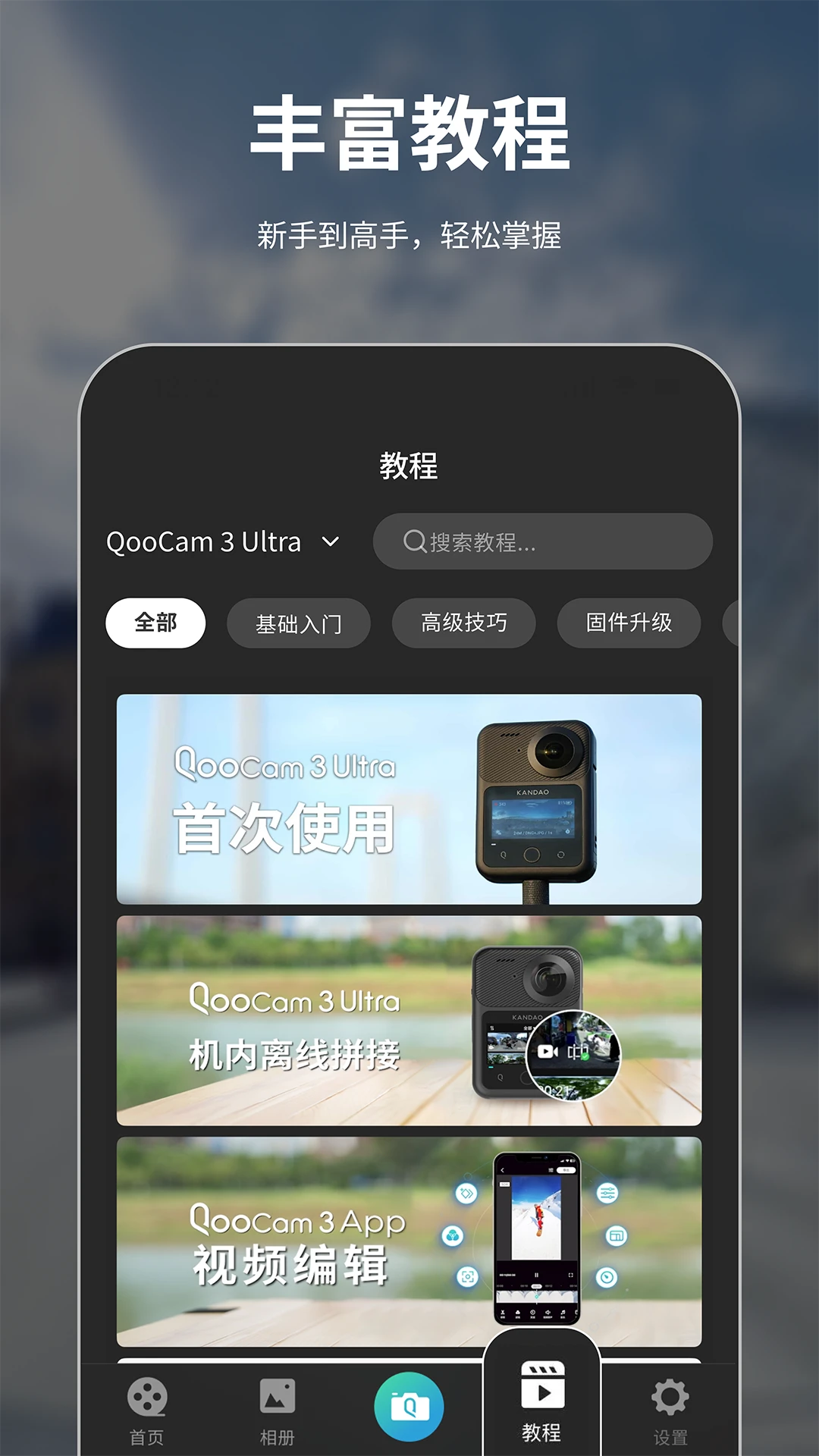
QooCam 3是搭配QooCam系列相机使用的移动控制与创作工具,主要面向全景相机、运动相机用户。它把设备连接、画面监看、素材管理和视频处理放在同一个入口里,出门拍摄时可以少带一台显示器,回到住处也能直接整理当天拍的内容。应用界面走的是轻量化路线,常用功能放在显眼位置,新手照着提示走一遍基本就能上手。对于喜欢旅行记录、户外运动或者短视频创作的人来说,它更像一个随身的拍摄助手,既能帮你确认镜头角度,也能把原始素材快速做成可分享的短片。

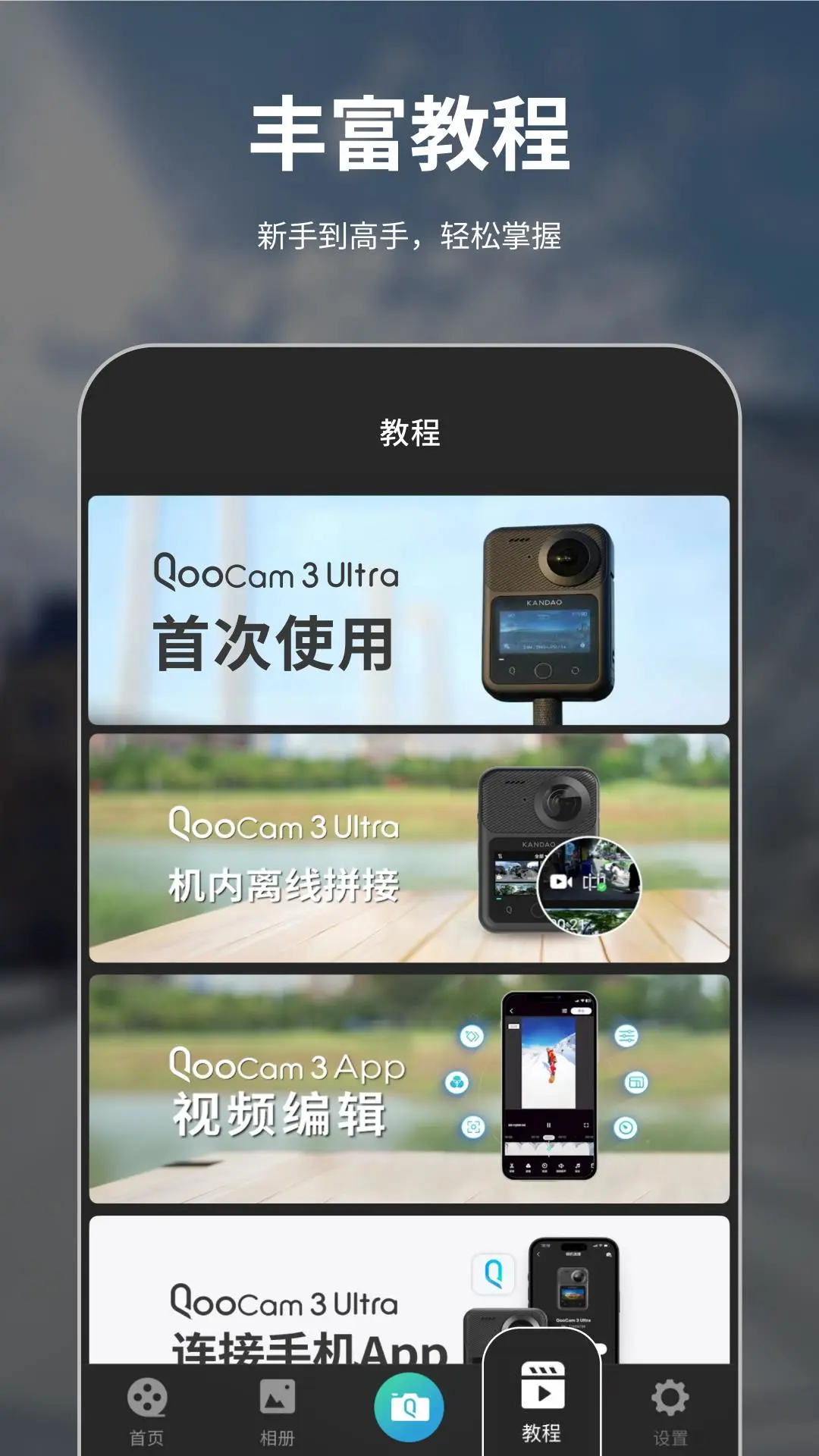
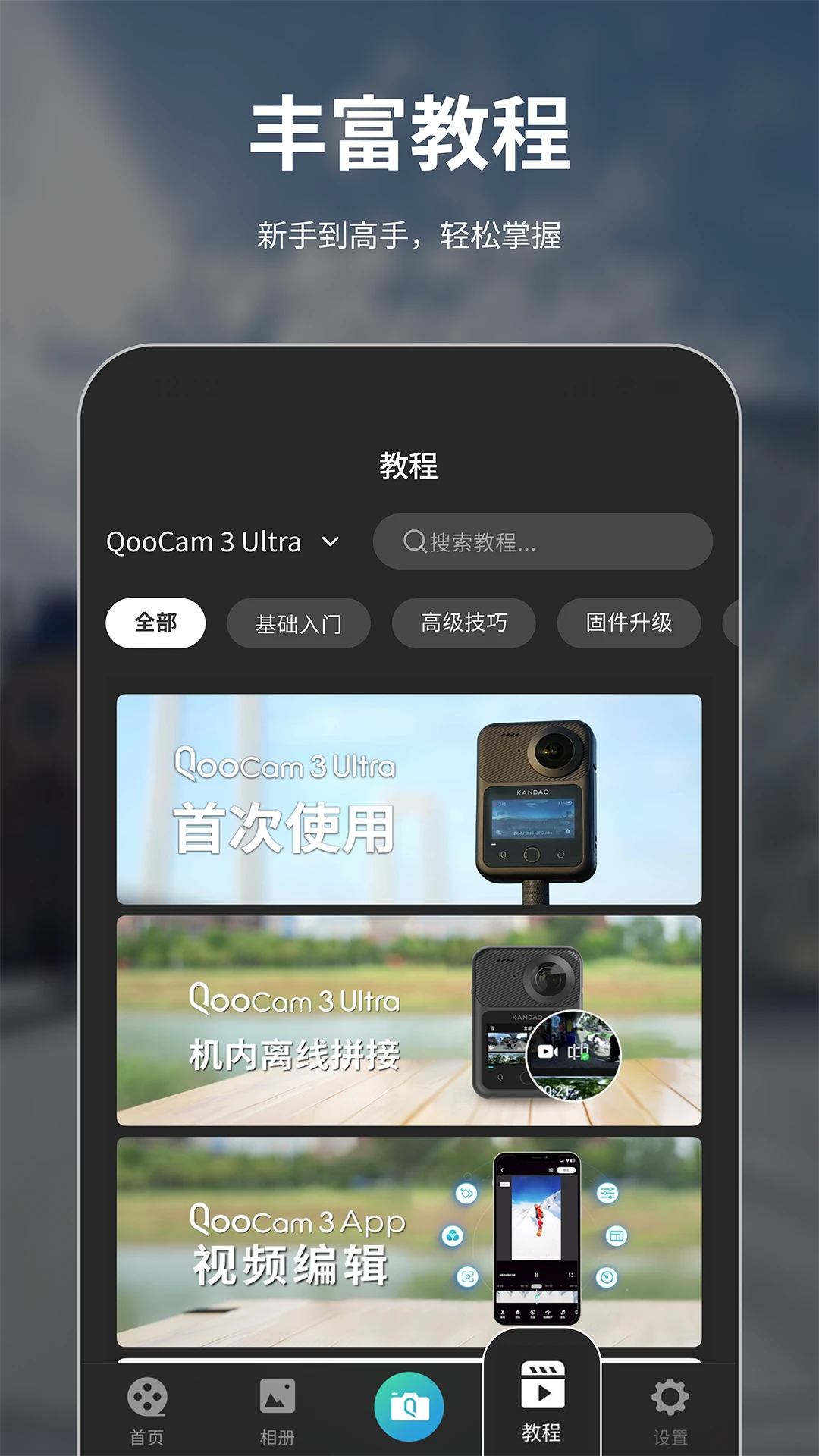
1.先确认手里的设备型号,应用主要面向消费级QooCam 3相机和QooCam 3 Ultra相机,老款机型不一定能使用全部功能。
2.打开手机蓝牙与Wi-Fi权限,安卓系统最好同时允许定位权限,否则部分机型可能无法发现相机热点。
3.进入主界面的设备页,点击添加设备,按照屏幕提示选择对应型号,再输入或确认相机热点名称。
4.连接成功后,首页会显示当前电量、存储状态以及可拍摄模式,建议先检查剩余空间再开始长时间录制。
5.如果是QooCam 3 Ultra用户,可重点查看新品支持项,部分高阶视角调整与关键帧功能会在这款机型上更完整。
6.连接失败时不要反复点选,先退出应用重进,再确认相机是否处于待机或配对状态,通常能恢复。
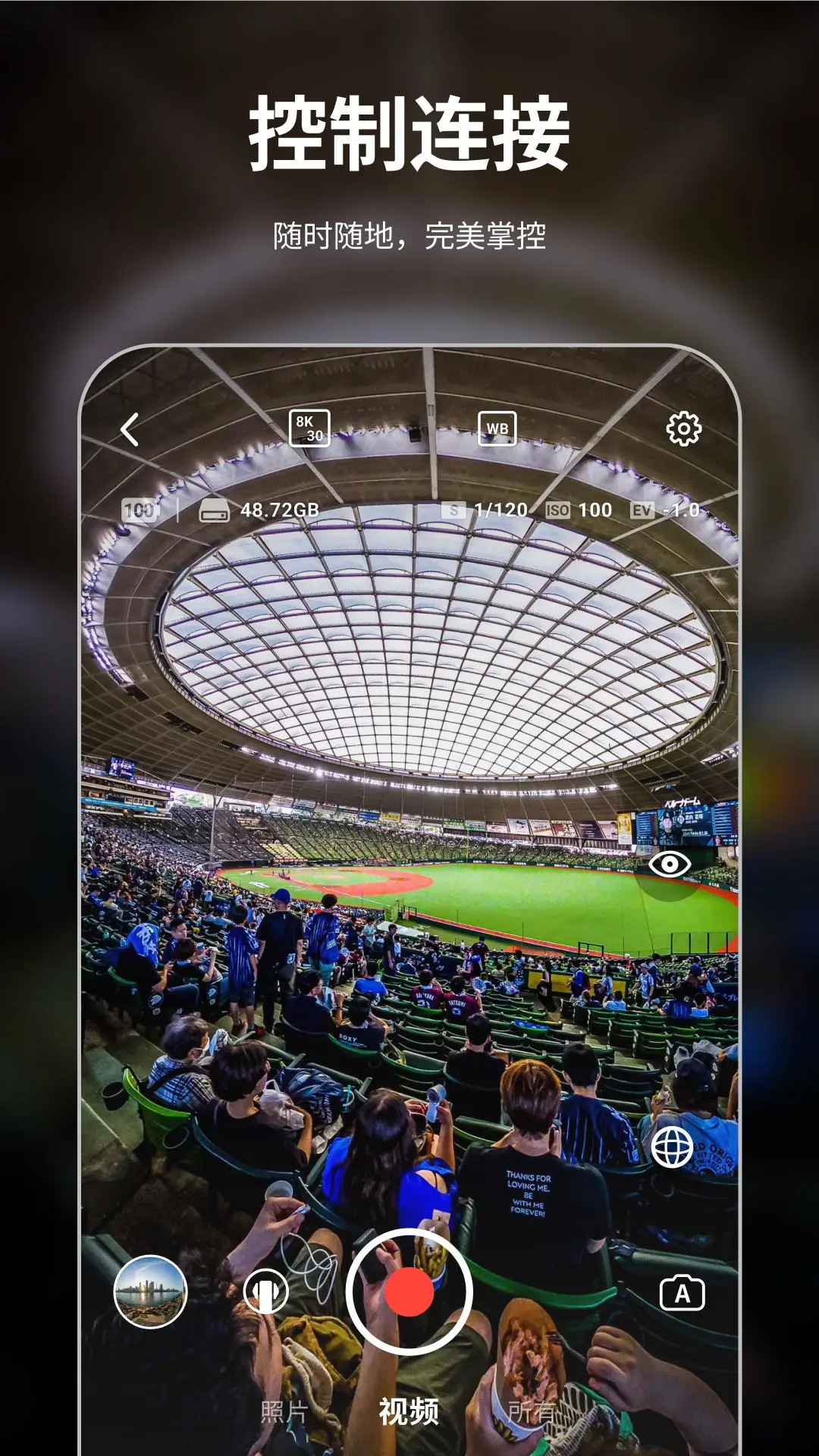
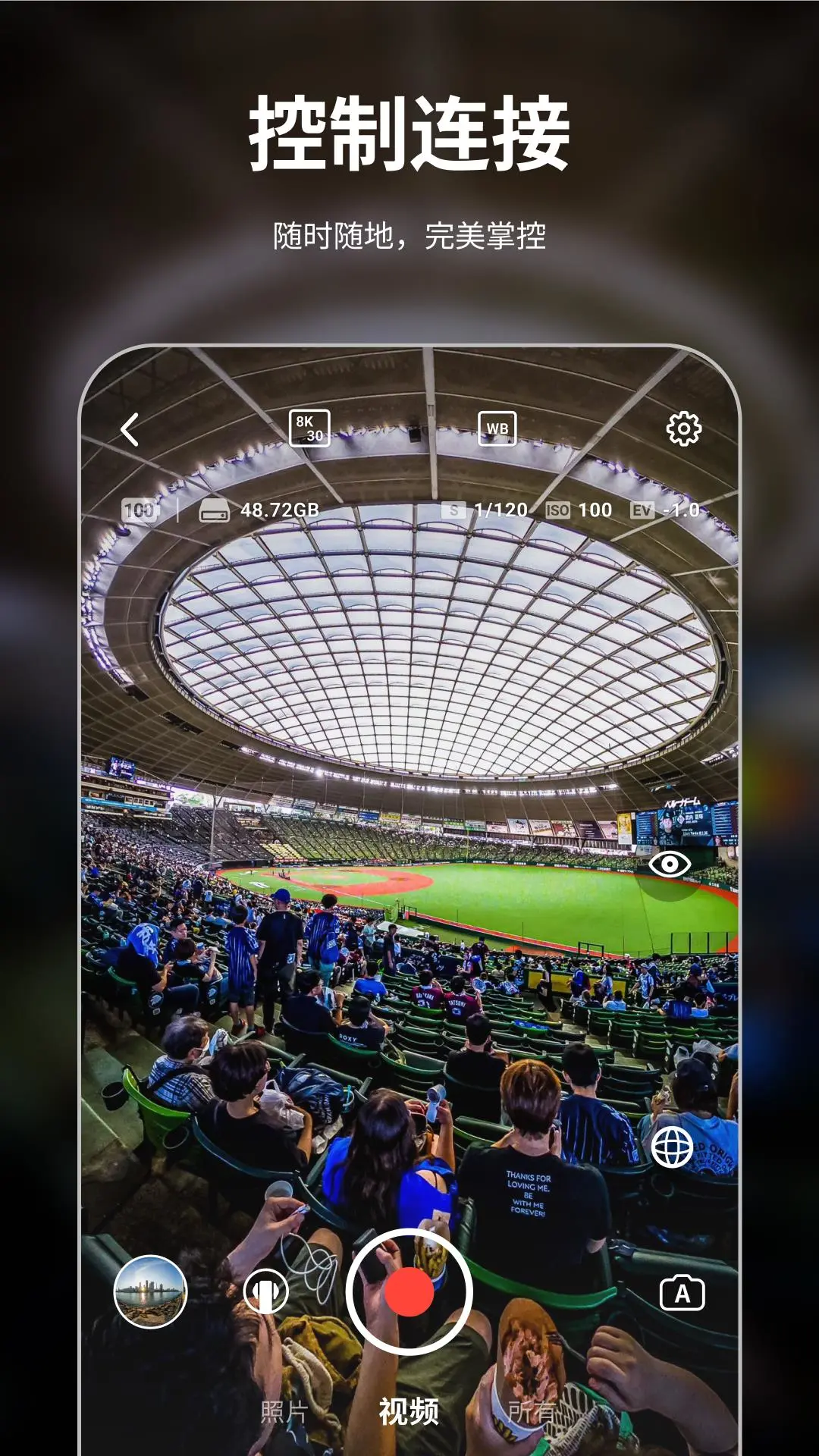
1.实时预览最大的价值是让用户不再盲拍,手机屏幕上看到的角度基本就是相机正在记录的范围。
2.拍摄全景或高视角内容时,可以先打开预览画面,缓慢转动相机,确认画面边缘有没有遮挡物。
3.户外骑行、滑雪、徒步等场景不方便盯小屏,用手机观察构图会更直观,也能及时修正佩戴角度。
4.预览过程中如果发现画面偏暗,可在控制页调整曝光或切换模式,不必停下拍摄再进入相机菜单。
5.若预览出现延迟,通常是手机与相机距离过远或周围无线干扰较多,靠近设备后画面会稳定一些。
6.预览只用于辅助监看,正式成片仍以相机保存的原始素材为准,拍摄结束后记得回看文件是否完整。
1.在素材页选择已经同步到手机的片段,先按拍摄时间排序,把不需要的重复片段排除在外。
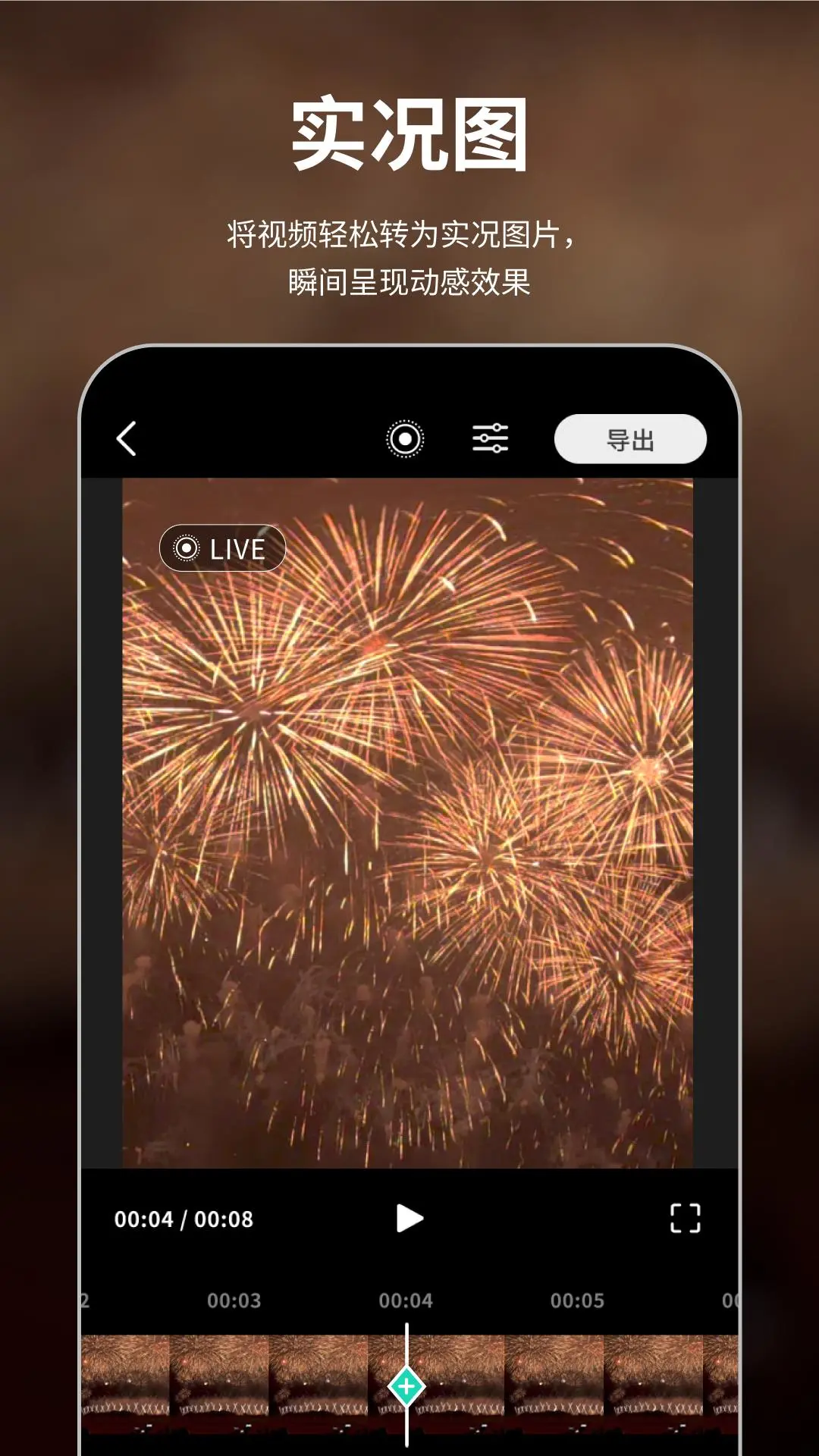
2.进入编辑界面后拖动时间轴,选中起点和终点,保留动作最连贯的部分,避免片头片尾拖太长。
3.需要使用关键帧时,在画面变化的位置添加节点,再慢慢调整视角方向,让转场看起来更自然。
4.滤镜和模板建议先少量试用,全景素材本身信息量大,过度调色反而会让画面显得不真实。
5.添加音乐或文字前先预览一遍,确认节奏和镜头切换能对上,再导出成片会更省时间。
6.导出后不要急着删除原素材,等确认视频能正常播放、分享平台也能识别之后再做清理。

1.第一次使用时先完成手机权限授权,包括蓝牙、Wi-Fi、相册与存储权限,后续导入素材会更顺畅。
2.把相机固定在合适位置后再连接应用,手持拍摄时尽量握稳,全景内容拼接对抖动比较敏感。
3.拍摄前在应用内确认分辨率与帧率,日常分享可选择通用规格,长时间记录则优先考虑存储空间。
4.录制过程中不要频繁切换模式,若必须调整参数,先暂停当前片段,避免生成不完整文件。
5.回到编辑页后按拍摄主题整理素材,例如旅行、聚会、运动分别建组,后期查找会轻松很多。
6.分享前先看导出比例是否适配平台,竖屏短视频和横屏全景预览的呈现效果差别比较明显。
7.应用提示固件更新时,先保证相机电量充足,更新过程中不要断开连接,完成后再重新配对。
| 功能点 | 实际体验 | 适合场景 |
|---|---|---|
| 相机控制 | 手机端直接调整拍摄参数 | 户外快速抓拍 |
| 实时预览 | 提前确认构图与镜头角度 | 全景与运动记录 |
| 精准剪辑 | 时间轴裁切更细致 | 短视频后期处理 |
| 关键帧调整 | 视角变化可逐段控制 | 创意转场制作 |
| 模板滤镜 | 套用后即可快速出片 | 新手日常创作 |
| 一站式流程 | 拍摄剪辑分享集中完成 | 旅行vlog制作 |
| 新品适配 | 支持QooCam 3 Ultra相机 | 新机用户使用 |
| 软件名称 | 功能优势 | 评分 |
|---|---|---|
| Insta360一 | 全景视频剪辑顺手 | ★★★★★ |
| GoPro旅行剪辑 | 运动素材管理方便 | ★★★★☆ |
| 快影 | 模板丰富上手快 | ★★★★★ |
| 剪映 | 关键帧功能直观 | ★★★★★ |
| 趣拍映像 | 特效滤镜样式多 | ★★★★☆ |
| 航拍大师 | 设备参数调节清晰 | ★★★★☆ |
 首页
 安卓游戏
 安卓软件
 热门专题
 更多
 鄂公网安备42011502001927号