





厂商:长沙牧晓软件开发有限公司
备案号:湘ICP备2025104568号-19A
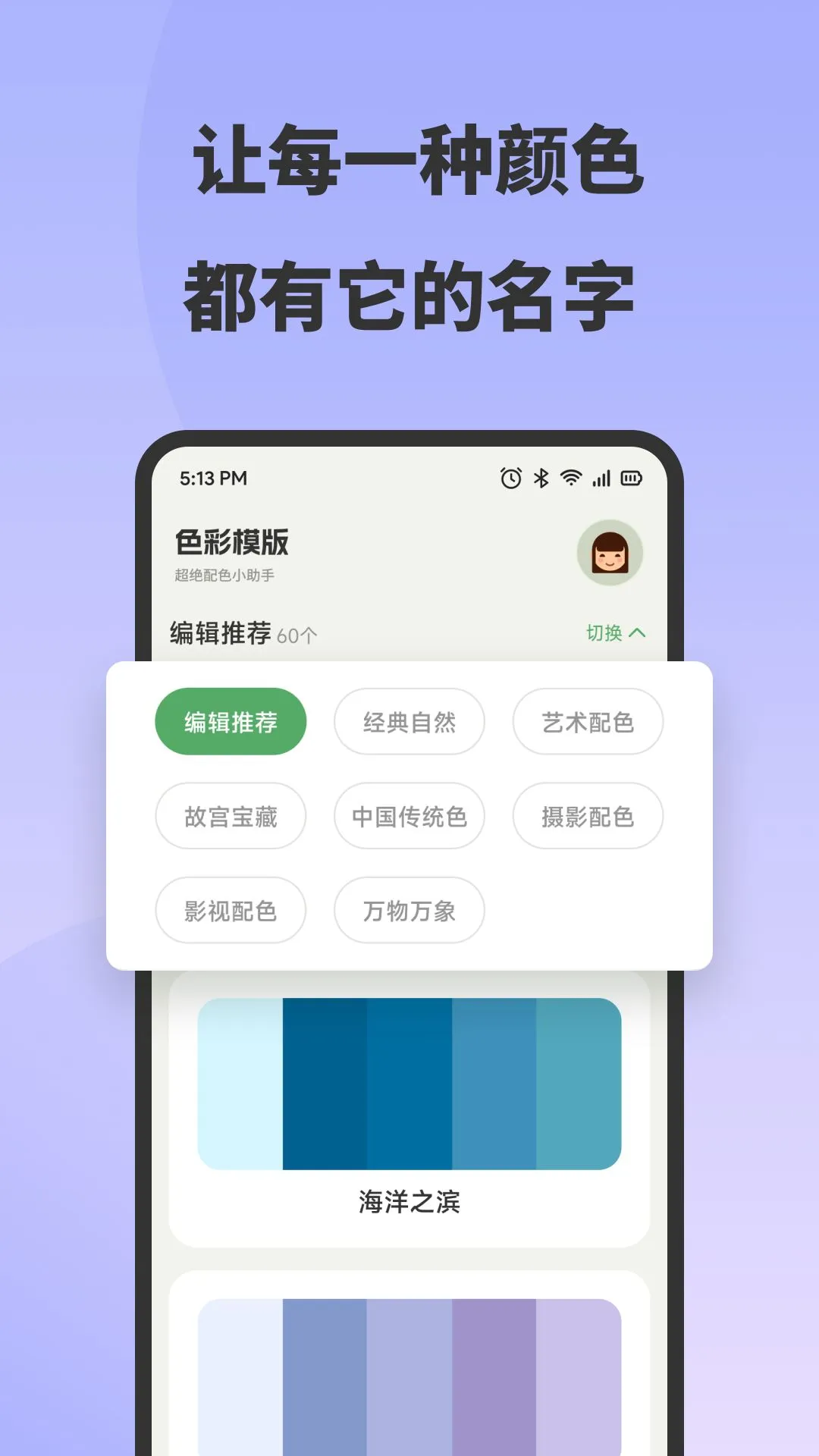
茶园生活记时光是手机端少有的全能创作小工具,把取色、配色与手绘完整装进一个应用里。出门看见好看的墙绘、衣服配色,直接打开相机取色就能存下来;相册里的截图、实物照片也能导入识别,系统还会给每套方案配上专属名字,像故宫传统色、影视艺术色卡这类现成组合随手就能套用。内置绘画区带动漫、人物、动植物模板,新手不用从零起稿,画完按类别归档就行。整个流程在手机上就能闭环,不用来回切软件,日常做手账、练插画或者找配色灵感都很顺手。
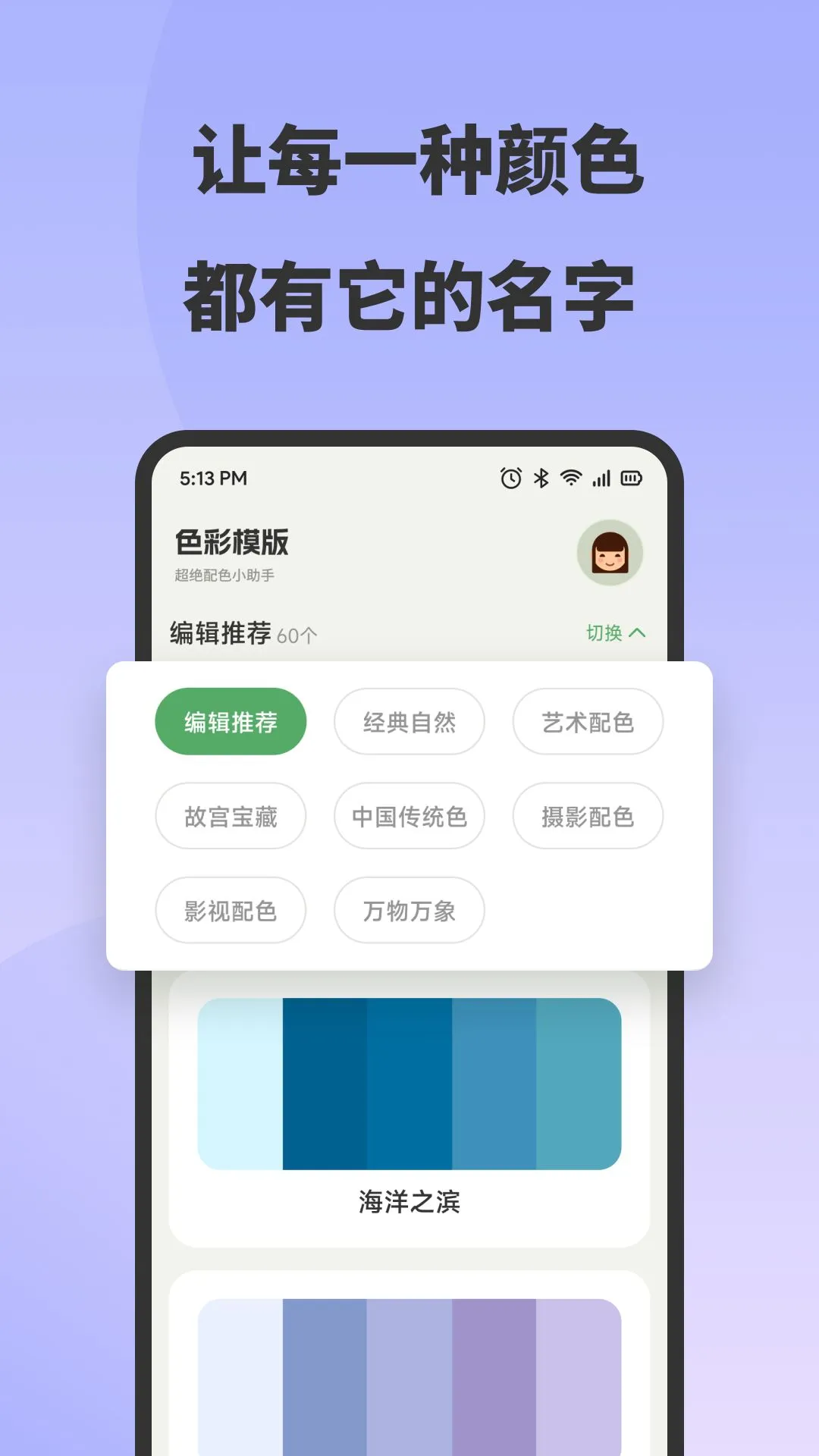
1.打开应用后先给相机权限,别在系统设置里把镜头访问关掉,不然取色页会灰掉没法点。
2.进入首页的取色入口,把镜头对准想采的实物表面,尽量避开强反光和阴影区域。
3.屏幕中间会出现一个小取色圈,慢移到色块最纯的位置停半秒,应用会自动锁定RGB数值。
4.确认后点保存,这套颜色会按你当时选的场景自动归到自建色卡里,不会混进系统预设。
5.如果现场光线偏黄,可以先在设置里切一下白平衡再采,出来的色更接近肉眼看到的原色。
6.采完想立刻用,直接点色卡右下角的“去画画”,颜色会同步带进画板笔刷里。
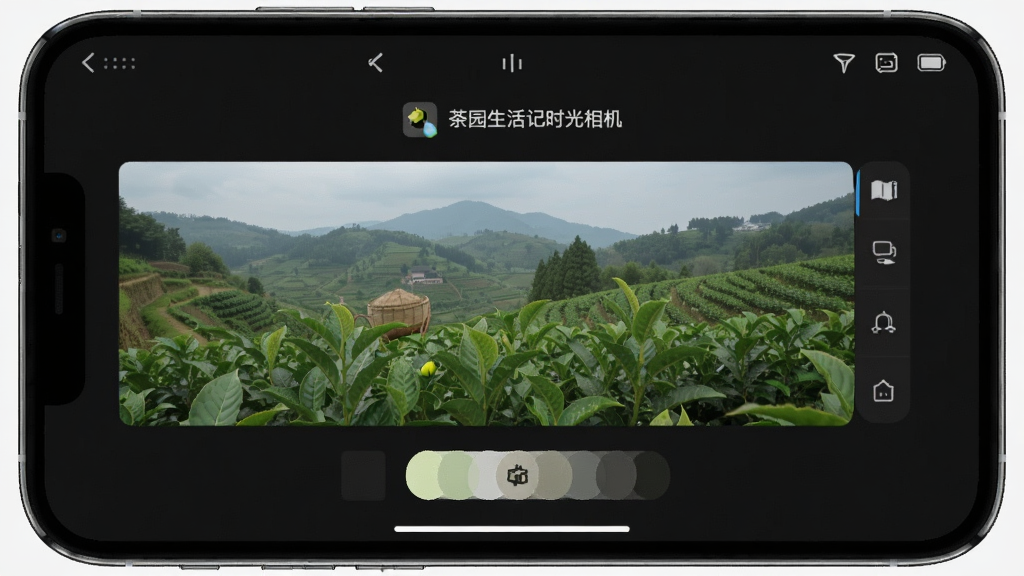
1.点取色页的相册图标,从手机图库里挑JPG、PNG或者webp格式的截图都行,不用提前转格式。
2.选完图会进到裁剪框,把框拖到目标色块上,双指放大能细调到很小的图案区域。
3.应用会自动分析框内主色,一次最多出5个邻近色,适合从海报里扒整套搭配。
4.遇到渐变图别整张丢进去,建议分开截两段再取,不然系统容易取到中间过渡灰。
5.取好的色组可以改名字,比如记成“旧海报蓝”,下次在色卡列表里搜名字就能翻出来。
6.老相册里分辨率太低的图可能识别慢一点,等进度条走完再点保存,别连续狂点。
1.首页往下滑能看到色卡专区,顶部有分类标签,往左划两屏就是“传统色”那一栏。
2.点进去第一套就是故宫系列,里面按宫墙、釉彩、织物分成几组,每组都带古代色名。
3.长按任意色块会弹出小卡,显示色值和名字来源,做设计笔记时可以直接抄下来。
4.想整套用就点收藏,收藏后的色卡会固定在“我的色卡”第一页,不用每次重新翻。
5.影视艺术色卡挨着放,想对比古风和胶片调色的话,两套一起收藏更方便切换看。
6.色卡名字是系统自带的,不能改官方那套,但复制一份到自建组里就能随便重命名了。
1.从底部导航切到绘画页,第一排就是模板墙,动漫、人物、动植物三个大类分开摆着。
2.挑一个模板点进去,默认会新建一层描底,原模板不会被覆盖,画废了删层重来就行。
3.笔刷粗细在右侧滑杆调,新手建议先用4到6号软笔,线条不容易毛躁。
4.上色直接点取色历史里的颜色,不用退出画板回首页找,历史色就贴在调色盘边上。
5.画到一半退出也没事,草稿会自动存在“未完成”分类,下次进来接着画。
6.完稿点右上角的归档,选“人物”或者“动植物”丢进去, later 在作品页按类别一翻就到。

1.画完点保存时会弹分类窗,别直接关掉,先选一个已有类别或者现场新建文件夹。
2.作品页顶部有搜索框,归档名字打进去就能定位,攒了几十张之后这个比翻页快得多。
3.长按某张作品能批量挪分类,一次多选几张一起搬,不用挨个点开改。
4.想给作品改标题就在详情页点名字,改成自己记得住的词,比默认日期好找。
5.归档不等于锁死,随时能再挪组,也能把旧作品复制一份当临摹底稿。
6.手机存储紧的话,在设置里开一下“仅存本地缩略图”,原图不占空间但预览还在。
1.问第一次打开卡在取色页?多半是相机权限没给,去系统应用管理里把相机开关打开就恢复。
2.问色卡收藏后找不着?先看是不是点成了“复制到自建”,那种不会进收藏页,去我的色卡翻。
3.问画板突然丢笔迹?一般是切后台太久被回收了,重进画板从“未完成”里捞草稿就行。
4.问取色颜色和照片看着不一样?手机屏幕色温会影响观感,以色值数字为准更稳。
5.问能不能不联网用?除了首次下载色卡包,取色和画画这两块离线都能跑,坐地铁也照画。
6.问归档上限多少?普通用户够放几百张,真塞满了应用会提示清缓存,不会悄悄删你画。

| 使用场景 | 具体做法 | 省事小窍门 |
|---|---|---|
| 出门采色 | 相机对准实物锁色 | 避开反光面更准 |
| 扒图配色 | 相册导入裁框取色 | 渐变分两段取 |
| 古风搭配 | 直接套故宫传统色卡 | 收藏后置顶好找 |
| 模板手绘 | 选动漫或动植物底稿 | 用历史色不上色 |
| 作品管理 | 完稿按类别归档 | 改标题比日期好搜 |
 首页
 安卓游戏
 安卓软件
 热门专题
 更多
 鄂公网安备42011502001927号