

厂商:
备案号:
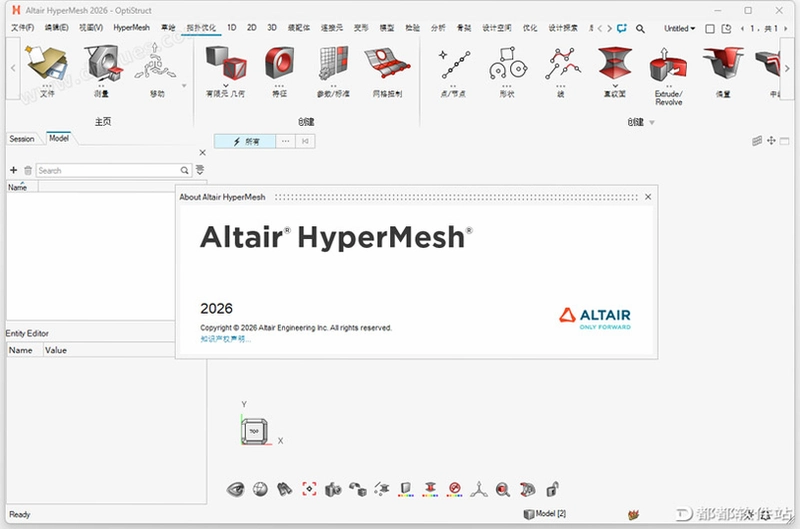
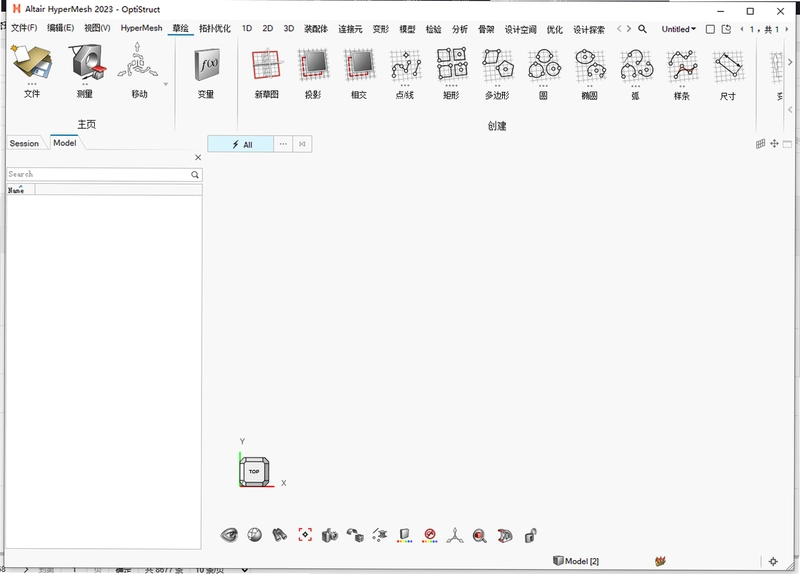
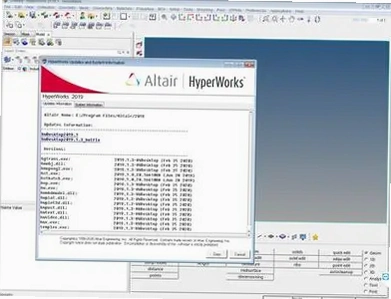
Altair Hyperworks 2026中文完整版是一款业界领先的开放式计算机辅助工程(CAE)仿真平台,集成了结构、流体、电磁、多体动力学等多学科求解器,以及强大的前后处理工具HyperMesh和HyperView。该版本在用户界面、求解速度和智能化程度方面进行了全面升级,支持从概念设计到详细验证的完整工作流程,能够帮助工程师高效完成产品性能分析与优化。无论是汽车、航空航天还是重工行业,Altair Hyperworks 2026中文完整版都能提供从几何建模到结果后处理的一体化解决方案,显著提升研发效率与产品可靠性。
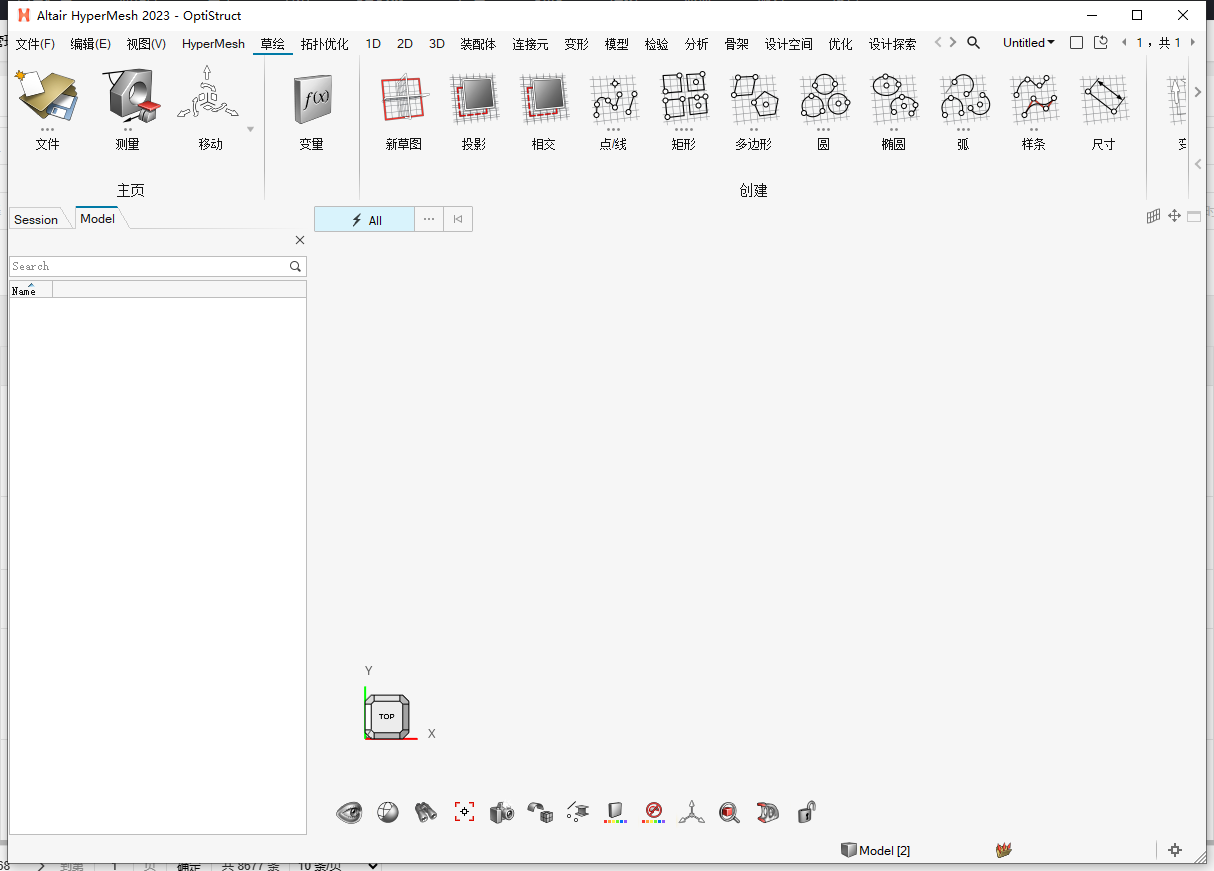
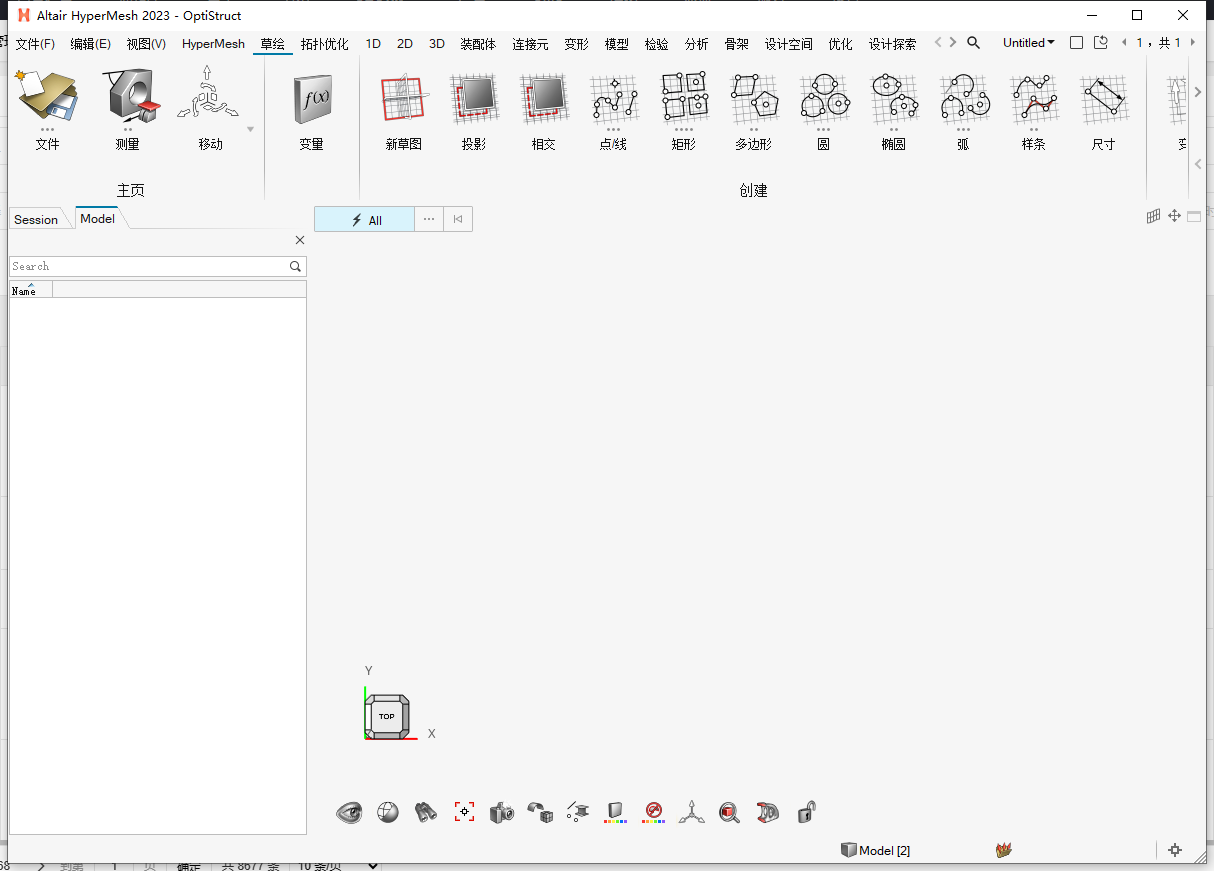
1. 全新的用户界面主题与布局,支持暗色模式,减少长时间工作时的视觉疲劳。
2. 求解器性能大幅提升,尤其是OptiStruct非线性分析模块,计算速度提升约30%。
3. 新增AI辅助网格划分功能,可自动识别几何特征并生成高质量六面体网格。
4. 增强的脚本录制与自动化功能,支持Python 3.9以上版本,方便用户定制工作流。
5. 改进的云协同支持,可无缝对接Altair One云平台,实现多用户远程协作。
6. 后处理动画渲染效果增强,支持更真实的光影和材质表现,便于汇报展示。
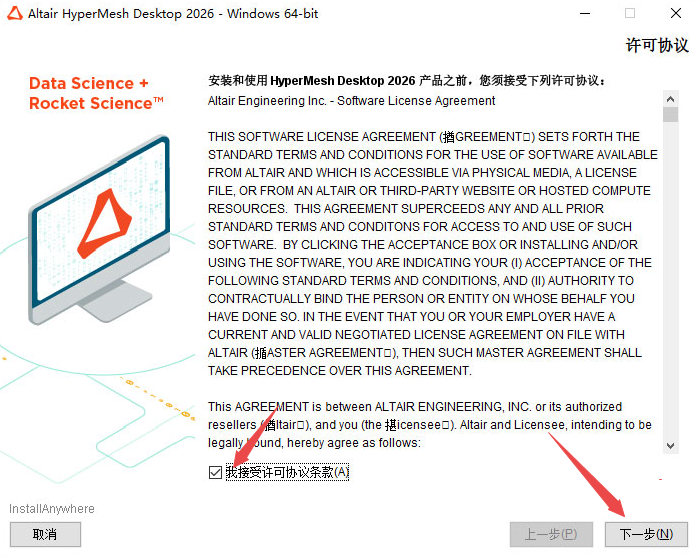
1. 下载完整安装包,解压后双击setup.exe开始安装,建议以管理员身份运行。
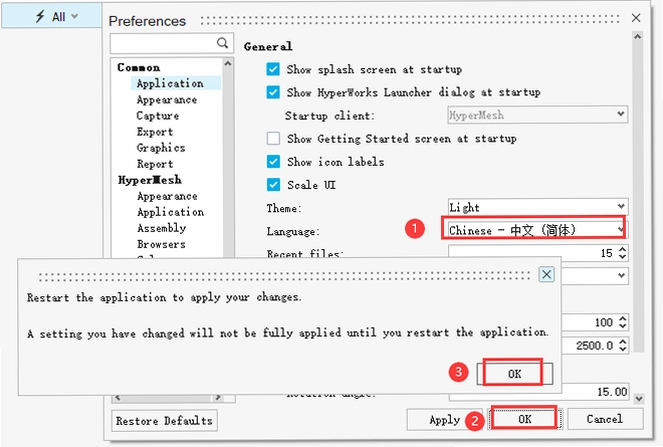
2. 选择安装语言为简体中文,点击“下一步”继续。
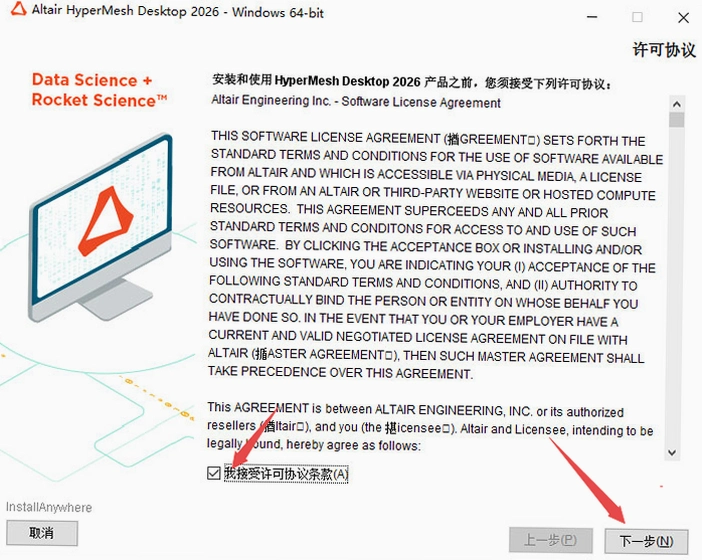
3. 阅读并接受许可协议,选择安装目录(建议不包含中文和空格路径)。
4. 选择安装组件,可选择全部模块,包括HyperMesh、HyperView、OptiStruct等,确保功能完整。
5. 等待安装完成,约需10-20分钟,视电脑性能而定。
6. 安装完成后,运行软件,输入许可证服务器地址或使用本地许可证文件激活。
7. 重启电脑,确保所有环境变量生效,然后即可正常使用。
1. 操作系统:Windows 10/11 64位专业版或企业版,不支持家庭版。
2. 处理器:Intel Core i7或AMD Ryzen 7以上,建议使用Xeon或Threadripper以获得最佳多核性能。
3. 内存:最低16GB,推荐32GB以上,复杂模型或大规模仿真建议64GB。
4. 显卡:NVIDIA Quadro或AMD Radeon Pro系列,显存不低于4GB,支持OpenGL 4.5。
5. 硬盘:安装至少需要20GB可用空间,推荐使用SSD固态硬盘,提升模型加载速度。
6. 显示器:1920×1080分辨率及以上,支持双显示器更佳,方便同时查看模型和结果。
1. 打开HyperMesh,点击“文件”菜单,选择“导入”选项。
2. 在导入对话框中,选择模型文件格式,如STEP、IGES、CATIA、NX等,点击“打开”。
3. 设置导入参数,包括单位、公差、曲面简化等,点击“导入”开始加载。
4. 导入后检查模型完整性,使用“几何清理”工具修补破损面、删除重复面。
5. 若模型过于复杂,可先使用“Defeature”功能去除小孔、倒角等细节,提高网格效率。
6. 保存模型为.hm格式,便于后续操作。
1. 在HyperMesh中,进入“2D”或“3D”网格划分模块,选择自动网格划分功能。
2. 设置网格全局尺寸和局部细化区域,可针对关键受力部位设置更小的网格尺寸。
3. 选择网格类型,如四面体、六面体或混合网格,点击“划分”生成网格。
4. 使用“网格质量检查”工具,检查单元质量指标,如长宽比、翘曲度、雅可比等。
5. 对不合格网格使用“网格编辑”功能手动修正,或调整参数重新划分。
6. 最后进行网格统计,确保单元数量在可控范围内,点击“导出”保存网格文件。
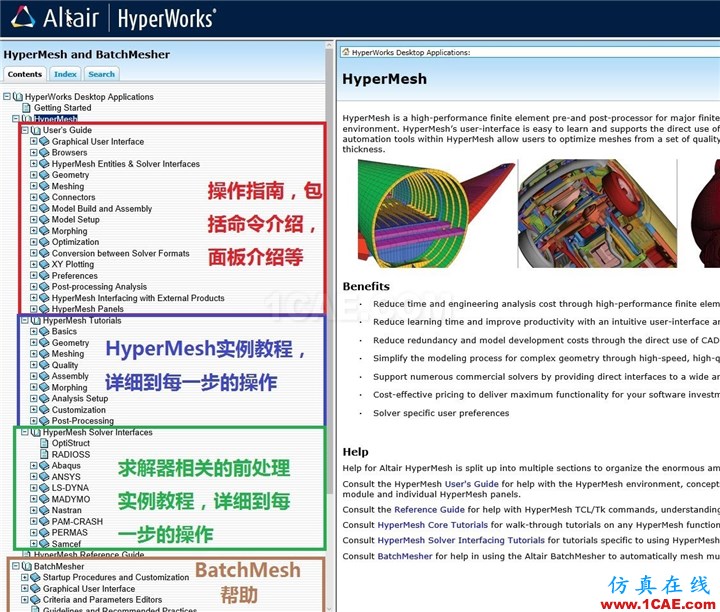
1. 在HyperMesh中完成网格划分和材料属性定义后,点击“分析”面板,选择求解器类型(如OptiStruct、Radioss)。
2. 设置分析类型,如线性静力、模态、屈曲、非线性等,并定义载荷和约束条件。
3. 设置输出控制,如应力、应变、位移、频率等,点击“提交作业”启动求解。
4. 求解过程中可查看实时日志,监控计算状态和警告信息。
5. 求解完成后,自动生成结果文件,可点击“HyperView”按钮打开后处理模块。
6. 在HyperView中查看云图、动画、曲线,进行结果解读和报告生成。

 首页
首页
 安卓游戏
安卓游戏
 安卓软件
安卓软件
 热门专题
热门专题
 更多
更多
 鄂公网安备42011502001927号