
厂商:
备案号:
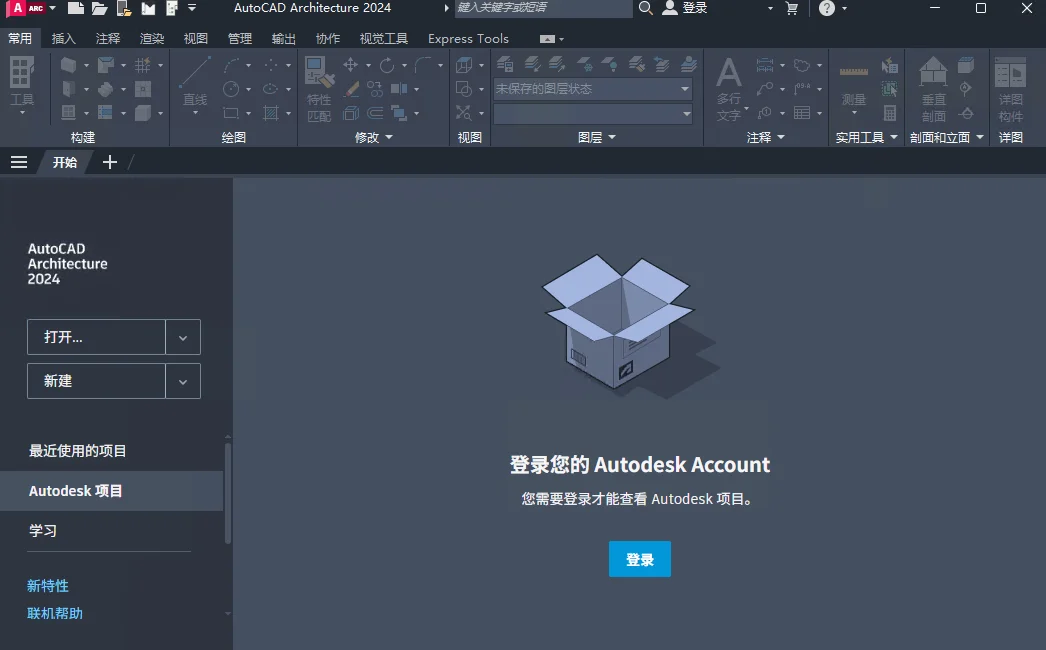
AutoCAD Architecture 2024中文破解版是一款专为建筑师和设计专业人士打造的三维建筑设计软件,它基于强大的AutoCAD平台,集成了丰富的建筑绘图工具和智能对象,能够显著提升建筑方案设计、施工图绘制和文档编制的效率。该版本内置了最新的建筑规范库和材质库,支持从概念设计到施工图的全流程工作流,并提供与Revit等BIM软件的互操作性。通过直观的界面和自动化的绘图辅助功能,用户能够更专注于设计创意本身。
1. 增强的墙体、门窗等建筑对象的编辑功能,支持更灵活的样式管理和参数化调整。
2. 新增的“快速详细”工具,可加速施工详图的创建,内置大量常用详图库。
3. 改进了图纸集管理,支持自动创建图纸清单和视图同步更新。
4. 渲染性能大幅提升,内置更逼真的材质和光源预设,支持云渲染。
5. 增强了与Autodesk Docs的集成,方便项目协作和文件共享。
6. 新增了“空间”和“分区”工具,辅助早期功能布局分析。
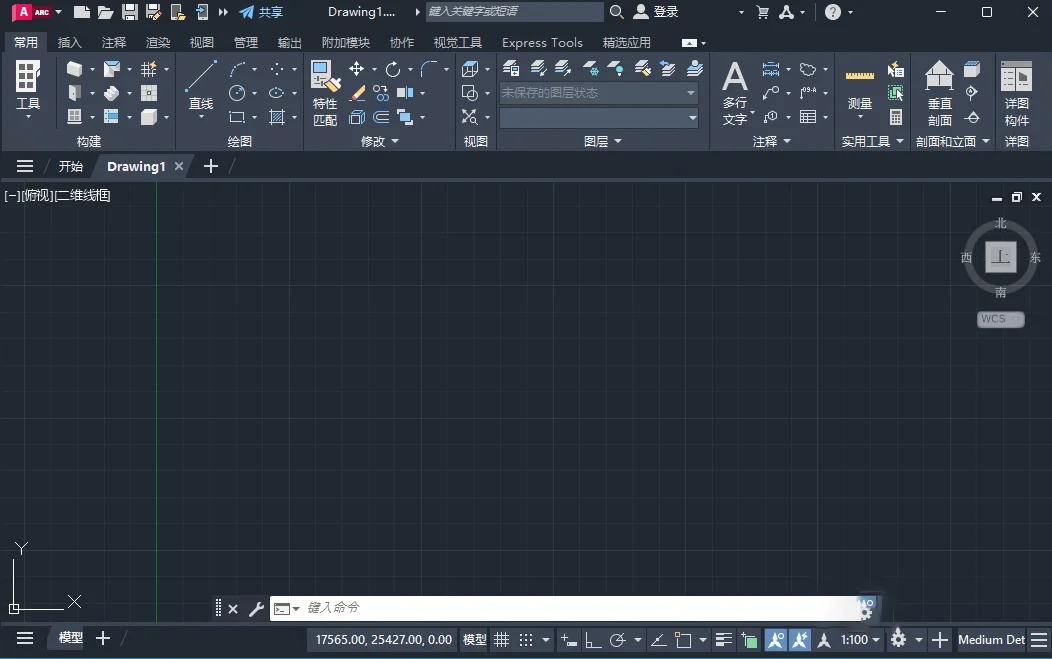
7. 界面进一步优化,支持自定义工作空间,图标更清晰易读。
1. 首先,关闭所有杀毒软件和Windows Defender实时保护,防止误删破解文件。
2. 解压下载的压缩包,建议使用WinRAR或7-Zip,并确保解压路径为纯英文目录。
3. 运行“Setup.exe”开始安装,选择“单机版”并接受许可协议,建议使用默认安装路径。
4. 安装完成后,不要启动软件,断开网络连接,打开“Crack”文件夹,复制破解补丁。
5. 将补丁文件粘贴到安装目录下的“AutoCAD Architecture 2024”文件夹中,选择“替换目标中的文件”。
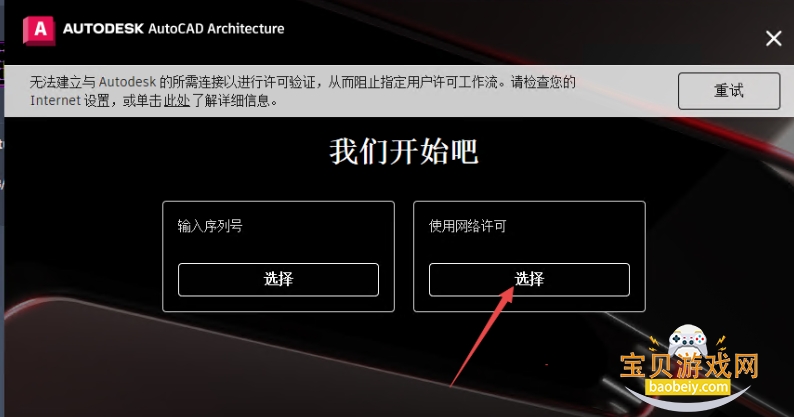
6. 重新启动软件,若提示输入序列号,选择“激活”并使用“脱机方法”或注册机生成激活码。
7. 建议在防火墙中禁止程序联网,避免后台验证导致破解失效。
8. 最后,运行软件验证激活状态,若显示“已授权”则安装成功。
1. 操作系统:64位Windows 10或Windows 11(建议最新更新),不支持32位系统。
2. 处理器:最低为2.5-2.9 GHz的AMD或Intel多核处理器,推荐3.0 GHz以上,支持SSE4.2指令集。
3. 内存:最低8 GB,推荐16 GB或更高,对于复杂模型建议32 GB。
4. 显卡:最低支持DirectX 11的1 GB独显,推荐4 GB显存以上的NVIDIA或AMD专业卡。
5. 硬盘:需要10 GB可用空间,推荐SSD固态硬盘以获得更快的加载速度。
6. 显示器:1920x1080分辨率,建议支持4K高分屏。
7. 网络:需要连接Internet进行许可证验证和更新,但破解版需断网使用。
8. 其他:需要.NET Framework 4.8及以上版本,以及Microsoft Edge或Chrome浏览器。
1. 常用快捷键:L(直线)、ARC(圆弧)、C(圆)、REC(矩形)、H(填充)、T(文字)、E(删除)、CO(复制)、M(移动)、RO(旋转)、SC(缩放)、TR(修剪)、EX(延伸)。
2. 使用“动态输入”(F12)可快速输入坐标和数值,减少命令切换。
3. 熟练使用“对象捕捉”(F3)和“对象追踪”(F11),确保绘图精准。
4. 利用“图层管理器”(LA)快速切换和管理图层,保持图纸整洁。
5. 自定义工具栏和功能面板,将常用命令添加到快速访问工具栏。
6. 使用“块”(B)和“属性”功能,提高重复对象的使用效率。
7. 掌握“阵列”(AR)和“偏移”(O)命令,快速生成规律性结构。
8. 定期使用“PURGE”清理冗余数据,保持文件轻量。
1. 检查系统是否满足最低配置,尤其显卡驱动是否为最新,更新显卡驱动。
2. 关闭所有后台运行程序,尤其是杀毒软件和桌面美化工具。
3. 在“任务管理器”中结束所有AutoCAD相关进程,然后重新启动。
4. 运行“以管理员身份运行”启动软件,并设置兼容性为Windows 10。
5. 删除用户临时文件夹中的AutoCAD缓存文件,路径为%APPDATA%\Autodesk\AutoCAD 2024。
6. 重置软件设置:在开始菜单中找到“重置设置”工具,恢复默认配置。
7. 检查系统环境变量,确保PATH中包含安装目录。
8. 若问题依旧,尝试重新安装,并安装所有Visual C++运行库和DirectX组件。
1. 打开“样式管理器”,选择“门窗样式”选项,点击“新建”。
2. 输入样式名称,并设置门窗的尺寸、材质、玻璃类型等属性。
3. 定义门窗的平面和立面表现,可自定义轮廓和分隔方式。
4. 在“显示属性”中调整不同视图下的显示细节,如平面、剖面、3D等。
5. 保存样式后,在绘图时可通过“门窗”命令选择该样式进行放置。
6. 也可以从现有门窗样式复制并修改,提高效率。
7. 将自定义样式添加到工具选项板,方便下次调用。
8. 导出样式为外部文件,便于团队共享。
1. 在Revit中将模型导出为DWG或IFC格式,确保版本兼容。
2. 在AutoCAD Architecture中使用“插入”>“导入”选择文件,或直接拖拽文件到绘图区。
3. 导入后可利用“绑定”功能将外部参照转换为内部块,以便编辑。
4. 使用“协调模型”功能将Revit模型作为参考底图,便于对齐和检查。
5. 在“图层”中管理导入对象的图层,方便控制显示。
6. 利用“BIM 360”或“Autodesk Docs”进行云协作,实时同步更新。
7. 注意单位转换,确保导入模型尺寸准确。
8. 如有缺失对象,可检查Revit中的导出设置,勾选所需类别。
 首页
首页
 安卓游戏
安卓游戏
 安卓软件
安卓软件
 热门专题
热门专题
 更多
更多
 鄂公网安备42011502001927号