


厂商:
备案号:
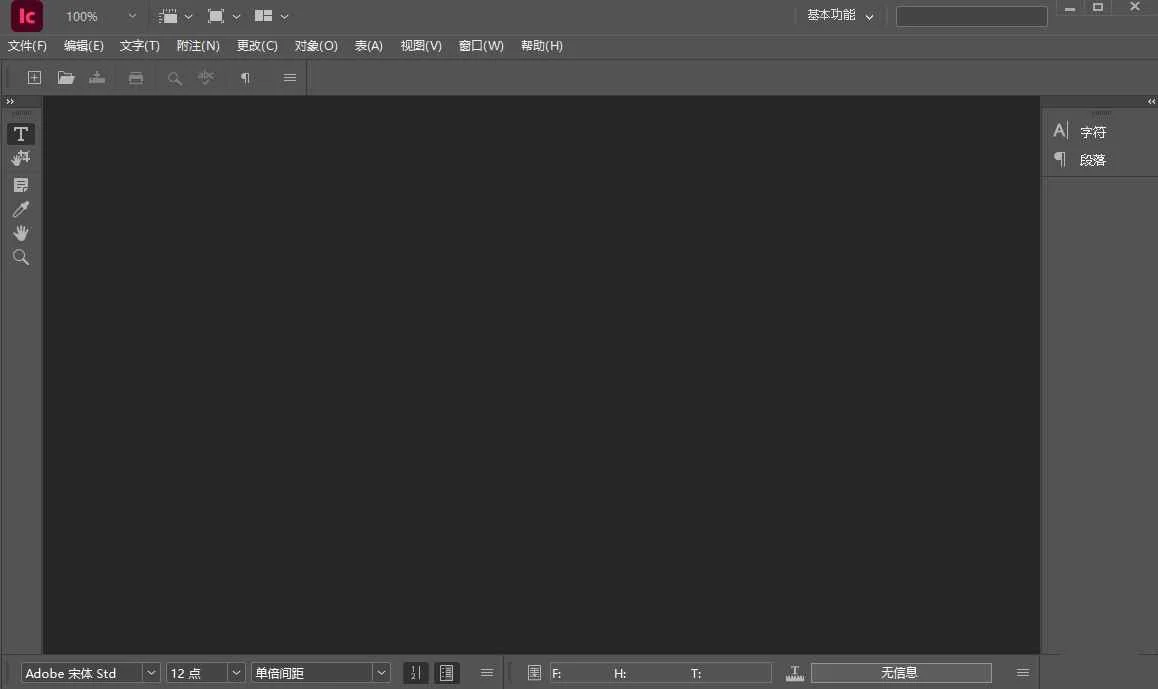
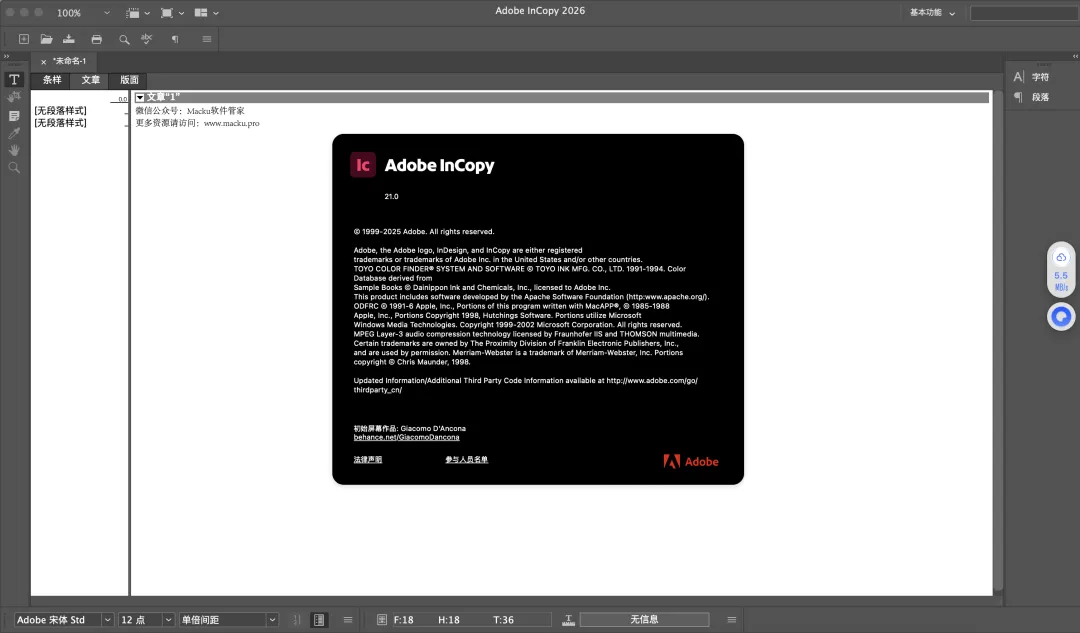
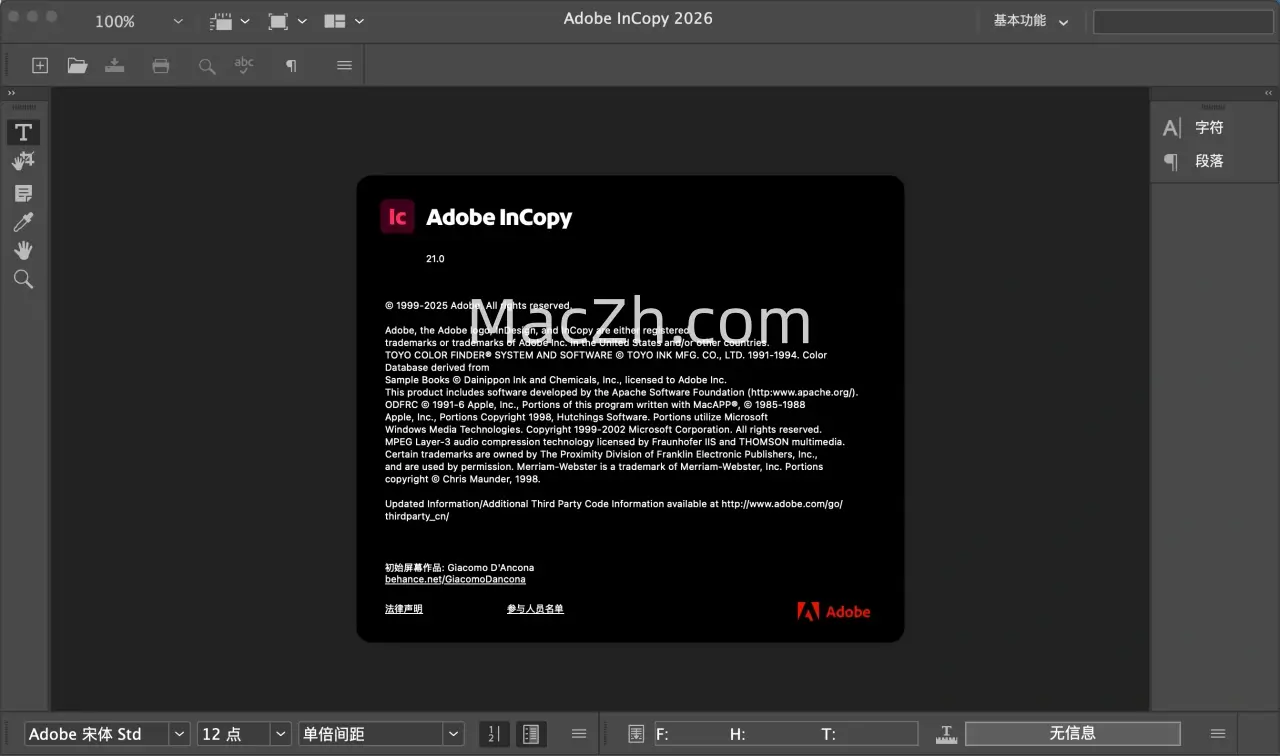
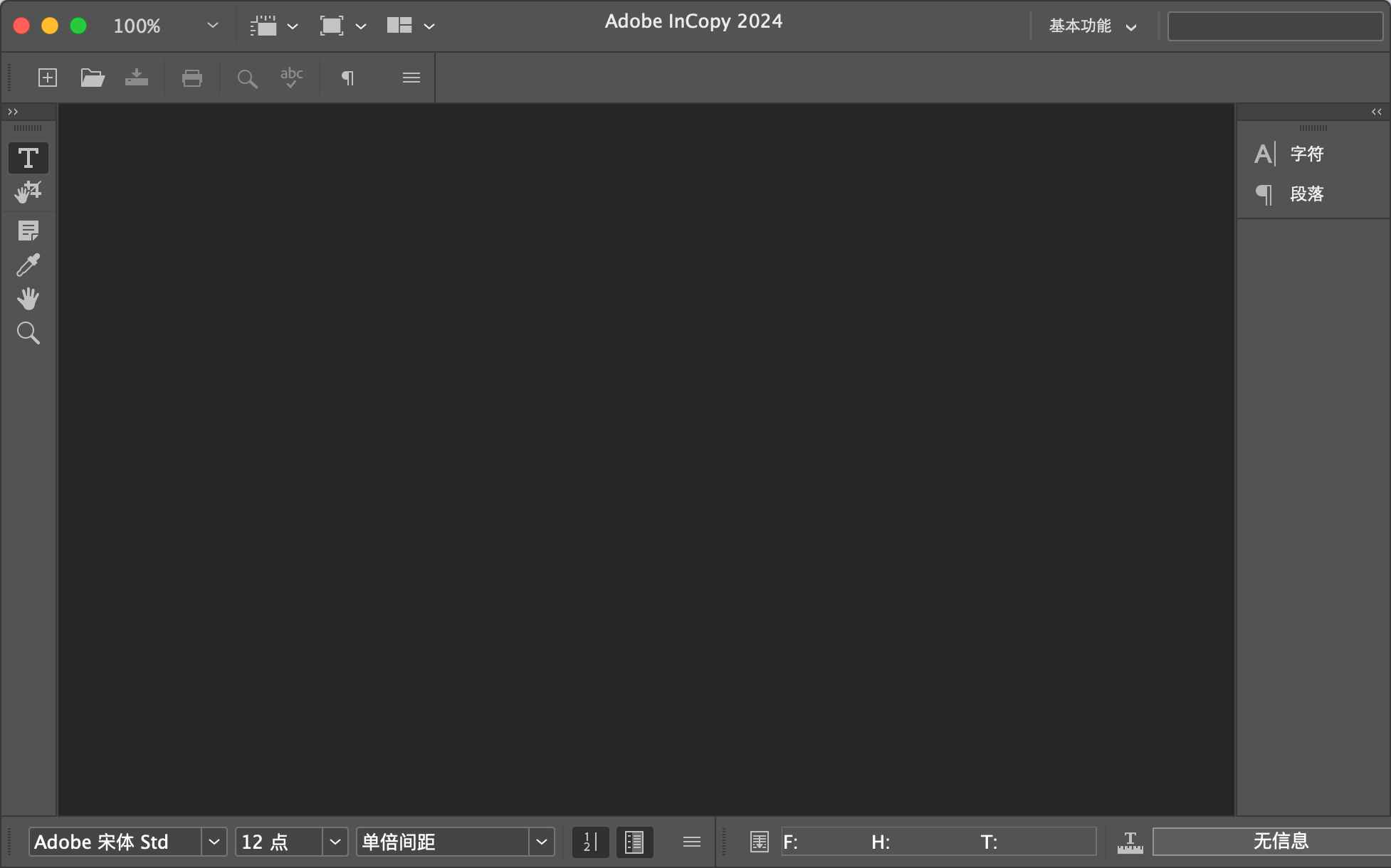
adobe incopy 2026中文激活版是一款专为编辑、记者和设计师打造的专业写作与排版协作软件,它能够与 Adobe InDesign 无缝集成,实现文本内容与版面设计的并行工作流。该版本针对中文用户进行了深度优化,界面语言完整汉化,操作逻辑更符合国内用户习惯。通过激活版,用户无需额外付费即可解锁全部专业功能,包括高效的样式映射、灵活的跟踪修订以及强大的超长文档管理能力,极大提升了团队协作效率。无论是书籍出版、杂志编排还是企业宣传物料制作,adobe incopy 2026中文激活版都能为您提供流畅、稳定的创作环境,让文字与设计完美融合,助力内容产出质量飞跃。
1. 在InCopy中,通过“文件”菜单选择“打开”,定位到InDesign打包文件(.icml),并确保使用“副本”方式打开以保留原版面。
2. 启用“视图”菜单下的“显示样式冲突”功能,系统会高亮显示与InDesign样式表不一致的段落。
3. 在“样式”面板中,右键点击冲突样式名,选择“重新定义样式”以本地样式覆盖现有格式,或选择“编辑样式”手动调整属性。
4. 利用“分配”功能,为每个编辑人员分配独立的章节或段落,避免多人同时修改同一区域导致的样式覆盖。
5. 协作前,在InDesign中预先锁定所有主版页面和母版文本框,确保InCopy用户仅能编辑分配给自己的内容框架。
6. 完成编辑后,通过“文件”菜单下的“更新”选项,将修改同步回InDesign,并检查“文章状态”确认无未解决的冲突。
1. 使用“书籍”功能(文件>新建>书籍),将所有章节文件统一纳入一个书籍面板,便于按顺序管理。
2. 在每个章节的起始页,利用“页码样式”命令,选择“章节起始页”并设置起始页码为“自动”,系统会自动衔接上一章节。
3. 为章节标题应用段落样式,并在“段落样式选项”中勾选“跨页保持”和“与下段同页”,避免标题孤立在页面底部。
4. 在书籍面板中,通过“同步”功能统一所有章节的样式源、颜色和主页设置,确保整体格式一致。
5. 利用“目录”生成器,基于标题样式自动提取章节名和页码,并在生成后手动微调缩进和制表位。
6. 使用“导航器”面板快速跳转至指定页码或章节,并定期“预检”检查书稿中的溢出文本和缺失图片。
1. 启用“智能光标”功能(编辑>首选项>文字),当光标移至单词中间时,按Ctrl+Delete可快速删除整个单词。
2. 使用“快速应用”工具(Ctrl+Enter),输入样式名称的前几个字母即可快速应用段落或字符样式,无需打开面板。
3. 利用“查找/更改”对话框,勾选“全角半角”选项,一键统一中文标点和英文标点格式。
4. 在“文章编辑器”中,通过“视图”菜单开启“显示深度规则”,为不同级别的标题添加缩进和颜色标识,增强可读性。
5. 设置“自动更正”规则,将常用错别字或专业术语的缩写替换为正确文本,如“adobe”自动替换为“Adobe”。
6. 通过“脚本”面板(窗口>实用程序>脚本)运行“字数统计”脚本,快速获取当前选中文本的字符数、行数和单词数。

1. 在“编辑”菜单中开启“跟踪修订”模式,此时所有插入、删除和替换的文本都会被着色并以下划线或删除线标记。
2. 在“批注”面板(窗口>批注)中,选中需要说明的文字,点击“新建批注”按钮,在弹出的输入框中填写修改建议。
3. 审阅者可以通过“更改”菜单中的“接受”或“拒绝”按钮,逐条处理修订,并可选择“接受所有更改”或“拒绝所有更改”批量操作。
4. 通过“视图”菜单下的“显示修订和批注”选项,可自由切换“最终状态”和“原始状态”查看文档。
5. 使用“审阅”工作区,将批注、更改列表和文章编辑器并排显示,方便对比查看。
6. 导出时,在“导出”对话框中选择“PDF(打印)”,并勾选“包含批注”和“包含标记的修订”,即可生成带审阅痕迹的PDF文件。
1. 操作系统:Windows 10(64位)版本21H2或更高版本,推荐使用Windows 11。
2. 处理器:支持64位的多核Intel或AMD处理器,主频建议2.0GHz及以上,如Intel Core i5或AMD Ryzen 5。
3. 内存:最低8GB RAM,建议16GB或更高,以流畅处理多文档和大型图片。
4. 硬盘空间:安装需要至少4GB可用空间,推荐使用SSD固态硬盘以获得更快的启动和文件存取速度。
5. 显示器分辨率:最低支持1280x800的显示分辨率,推荐使用1920x1080或更高分辨率,并支持真彩色(32位)。
6. 显卡:支持DirectX 12和Shader Model 5.0的显卡,显存建议2GB以上,用于加速界面渲染和预览。
7. 网络连接:安装和激活需要网络连接,同时软件支持云端协作,需稳定的互联网访问。
 首页
首页
 安卓游戏
安卓游戏
 安卓软件
安卓软件
 热门专题
热门专题
 更多
更多
 鄂公网安备42011502001927号