

厂商:
备案号:
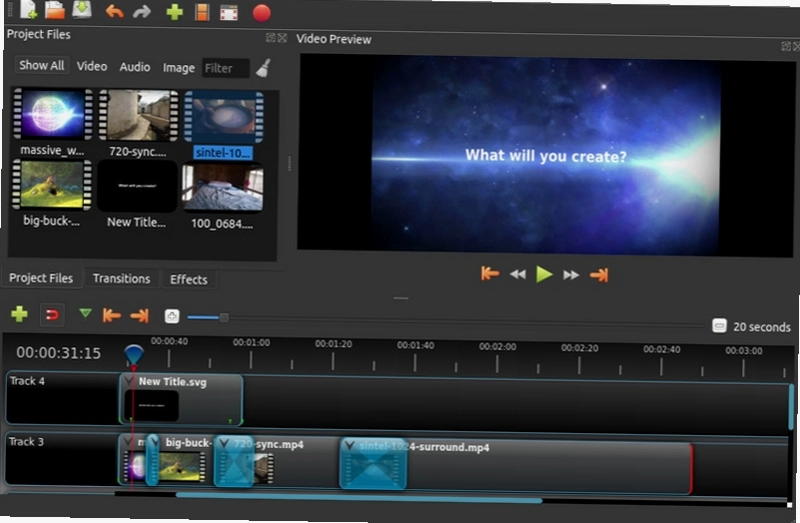
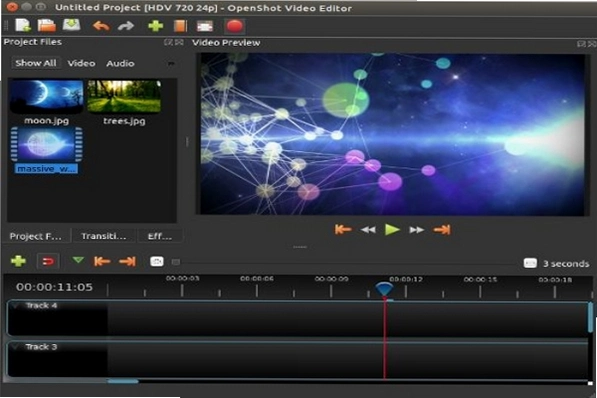
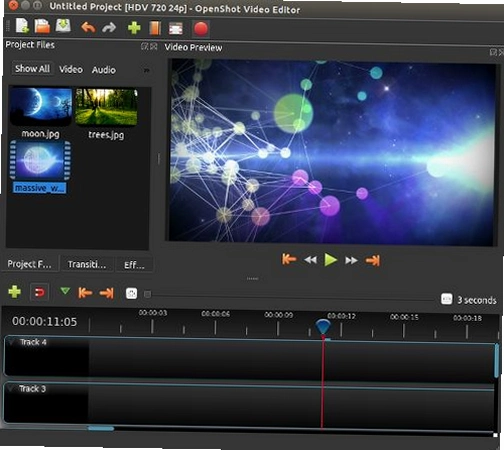
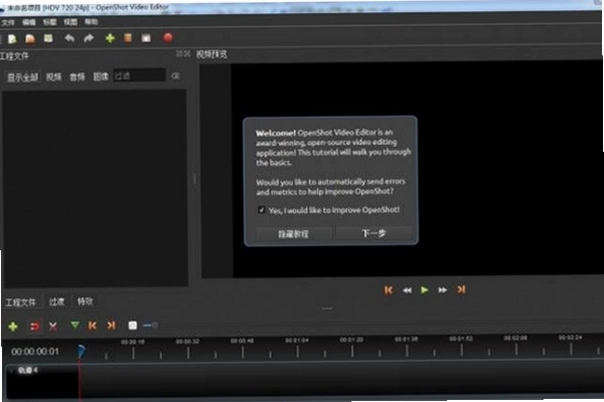
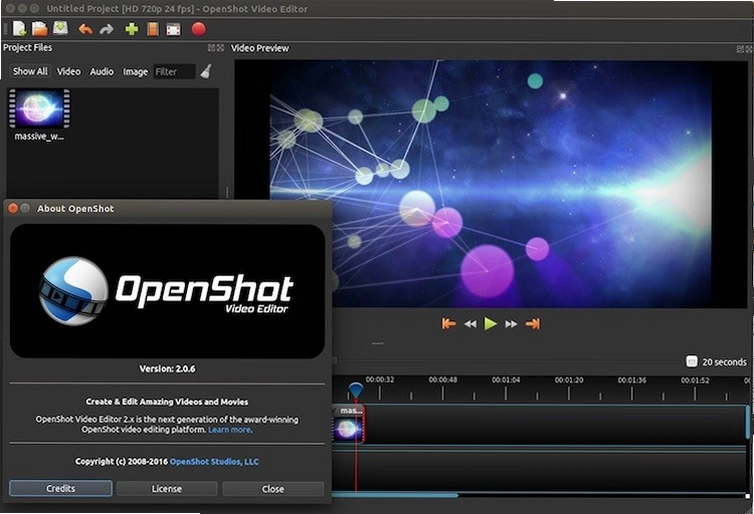
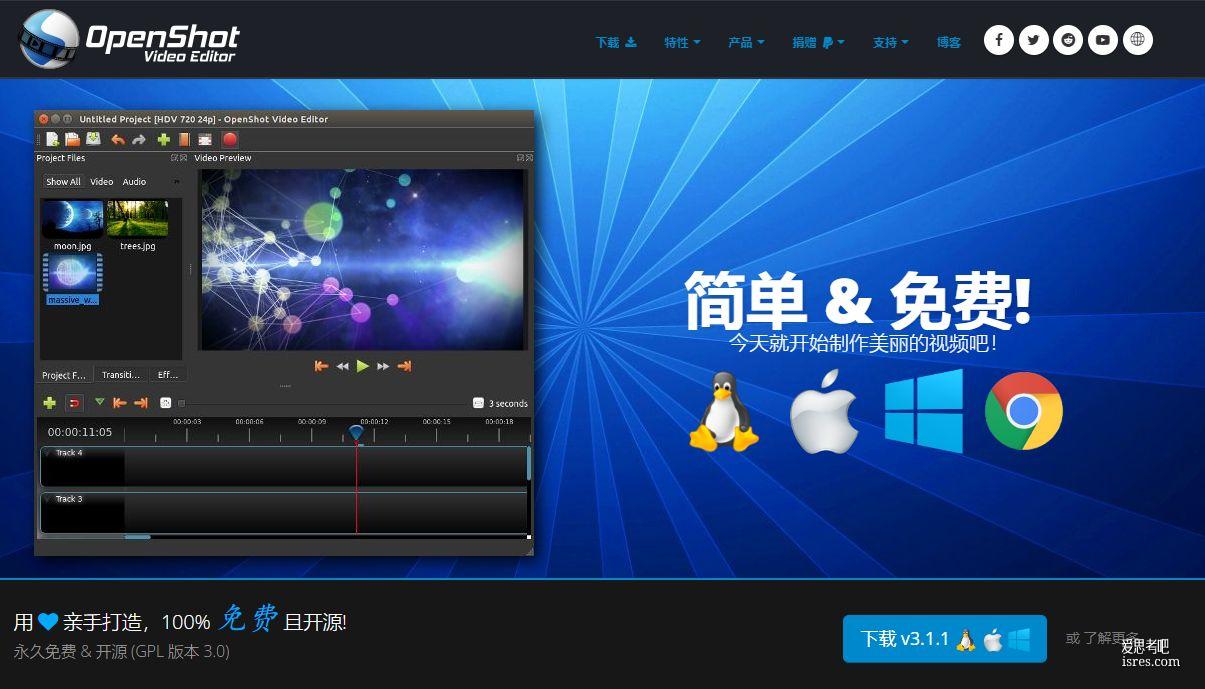
OpenShot视频编辑工具pc客户端是一款功能强大且完全免费的开源视频剪辑软件,凭借其简洁直观的操作界面和丰富专业的编辑特性,在全球范围内拥有庞大的用户群体。无论是视频剪辑初学者还是资深创作者,都能通过OpenShot视频编辑工具pc客户端轻松实现多轨道编辑、实时预览、关键帧动画、音频混合等复杂操作。软件支持几乎所有的常见视频、音频和图像格式,并提供了丰富的转场效果和滤镜,让创意表达不受限制。其非线性的编辑方式极大地提升了工作效率,是个人博主、教育工作者以及小型工作室理想的视频处理解决方案。
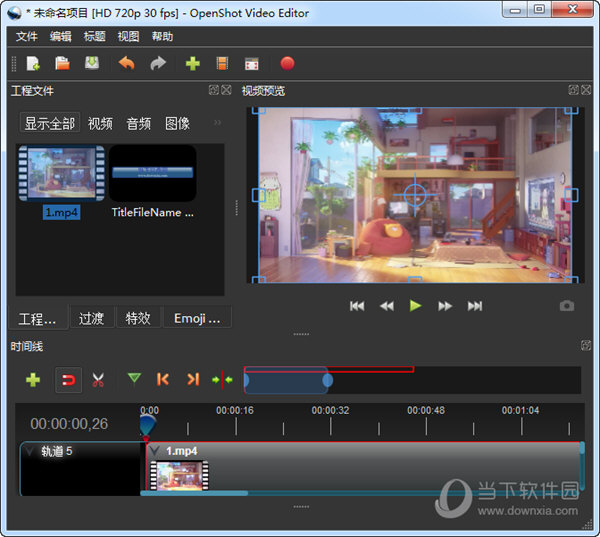
1. 首先,启动OpenShot视频编辑工具pc客户端并导入您的视频素材到项目文件中。
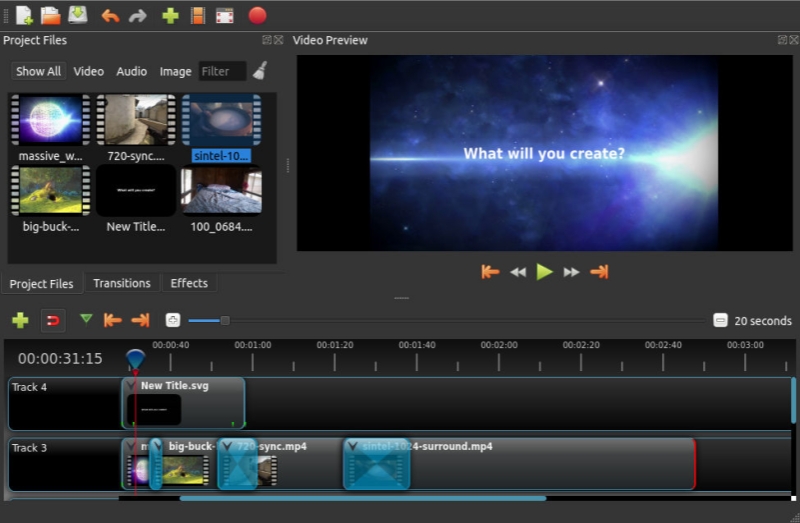
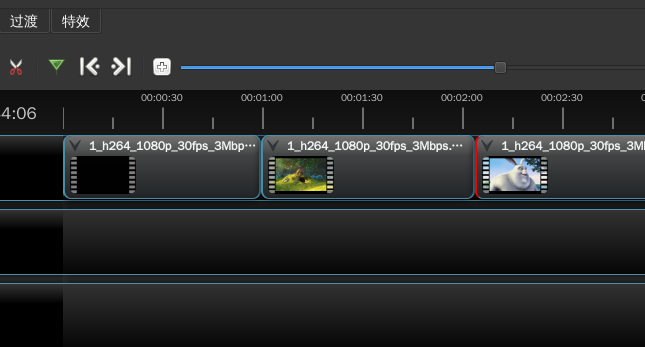
2. 将需要添加转场的两段视频片段,依次拖拽到时间轴的不同轨道上,并确保它们首尾相接或有所重叠。
3. 点击软件界面顶部的“转场”选项卡,浏览内置的数十种转场效果,如淡入淡出、溶解、滑动等。
4. 选中一个满意的转场效果,将其直接拖拽到时间轴上两段视频的交界处,松开鼠标即可完成应用。
5. 点击界面上的“播放”按钮进行实时预览,如果对转场时长或样式不满意,可以选中转场图标,通过拖拽其边缘来调整持续时间。
6. 如需更换转场类型,只需将新的转场效果再次拖拽到原有的转场图标上,即可进行替换操作。
1. OpenShot视频编辑工具pc客户端基于FFmpeg库构建,这意味着它对视频格式的支持非常广泛。
2. 常见的MP4、MOV、AVI、WMV、MKV、FLV、WebM等格式均可直接导入,无需额外转换。
3. 同时,它也支持导入MP3、WAV、AAC、FLAC等主流音频格式,以及JPEG、PNG、BMP、GIF等图像文件。
4. 对于高清和超高清视频,如4K甚至8K分辨率的素材,只要您的电脑硬件配置足够,也能流畅进行编辑。
5. 如果遇到无法识别的特殊编码格式,软件会提示错误,此时建议使用格式转换工具将视频转为MP4(H.264编码)后再导入。
6. 此外,软件还支持直接导入字幕文件(如SRT格式),方便进行后期字幕添加与编辑。
1. 第一步,打开OpenShot视频编辑工具pc客户端,点击“导入文件”按钮,将您需要的视频、音频和图片素材全部加载到“项目文件”面板中。
2. 第二步,将导入的视频素材从项目文件面板拖拽到下方的“时间轴”上,建议将主视频放在轨道1,其他叠加素材放在轨道2或更高轨道。
3. 第三步,使用时间轴上的“切割”工具(剃刀图标),在需要剪断的位置点击,即可将一段视频分割成多个片段,然后选中不需要的片段按Delete键删除。
4. 第四步,如需调整视频顺序,直接使用鼠标左键按住片段左右拖动即可;要调整片段长度,拖拽片段的边缘进行拉伸或缩短。
5. 第五步,在预览窗口中,可以点击“缩放”按钮调整画布大小,并拖动画面来设置视频的缩放比例和位置,实现简单的运镜效果。
6. 第六步,所有编辑操作完成后,点击工具栏上的“导出视频”按钮,选择目标格式(推荐MP4),设置分辨率(如1080P)和码率,最后点击“导出”即可生成最终视频文件。

为确保OpenShot视频编辑工具pc客户端流畅运行,建议您的电脑满足以下配置要求:
| 项目 | 最低配置 | 推荐配置 |
| 操作系统 | Windows 10 64位 | Windows 11 64位 |
| 处理器 | Intel Core i3 / AMD Ryzen 3 | Intel Core i5或更高 / AMD Ryzen 5 |
| 内存 | 4 GB RAM | 8 GB RAM或更高 |
| 显卡 | 支持OpenGL 2.0的显卡 | 2GB显存独立显卡,支持OpenGL 3.3 |
| 硬盘空间 | 2 GB可用空间 | SSD固态硬盘,10 GB以上可用空间 |
1. 请注意,处理4K视频或复杂特效时,对CPU和内存的要求会显著提高。
2. 建议在编辑过程中关闭其他占用资源较大的程序,以保证软件运行的稳定性。
3. 及时更新显卡驱动程序,这有助于提升OpenGL渲染性能和预览流畅度。
4. 对于长期进行视频创作的用户,升级至16GB内存和独立显卡能带来更佳的操作体验。
5. 软件也支持macOS和Linux系统,配置要求与Windows平台类似。
 首页
首页
 安卓游戏
安卓游戏
 安卓软件
安卓软件
 热门专题
热门专题
 更多
更多
 鄂公网安备42011502001927号