

厂商:
备案号:
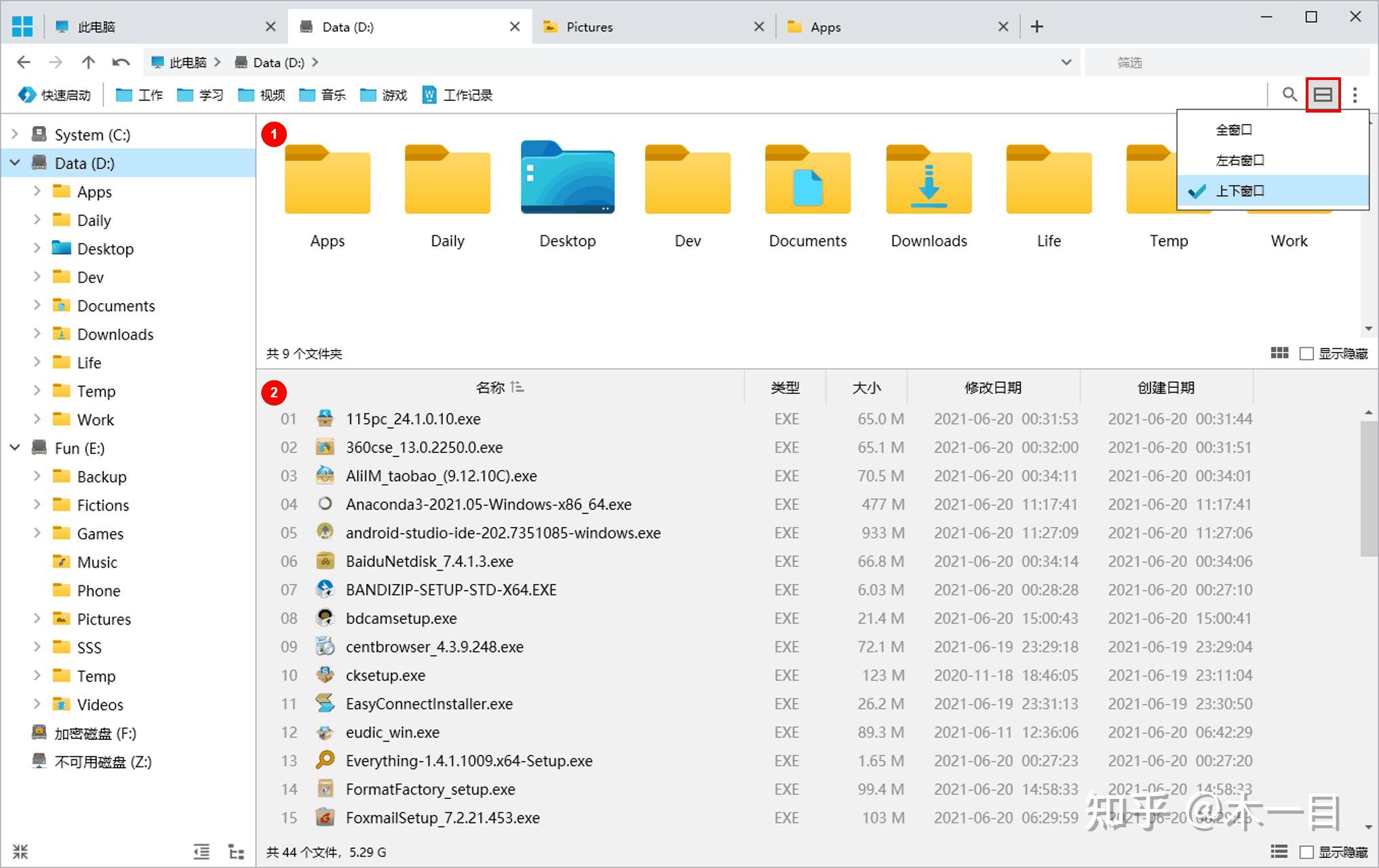
Miniplorer是一款专为Windows平台打造的多标签文件管理器,它以轻量、高效、易用为核心设计理念,旨在彻底改变传统资源管理器单一窗口的局限。软件完美融合了标签页浏览、双面板操作、快速预览等实用功能,让用户在多任务处理时能够游刃有余。无论是日常办公整理文档,还是开发调试浏览文件,Miniplorer都能显著提升你的文件操作效率,带来前所未有的流畅体验。其界面简洁直观,即便是电脑新手也能快速上手,轻松管理海量文件。
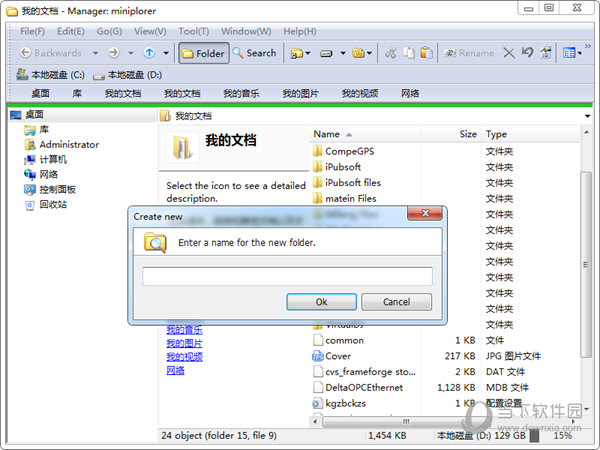
1. 下载并安装Miniplorer后,首次启动你会看到一个类似浏览器标签栏的界面,这就是它的核心多标签浏览功能。
2. 点击标签栏右侧的“+”号,即可新建一个空白标签页,就像在浏览器中打开新标签一样简单。
3. 你也可以通过快捷键“Ctrl+T”快速新建标签,或者使用“Ctrl+W”关闭当前标签,操作非常便捷。
4. 每个标签页都可以独立导航到不同的文件夹路径,互不干扰,方便你在多个目录间快速切换和对比。
5. 鼠标拖拽标签可以调整标签顺序,甚至可以将标签拖出窗口,使其成为一个独立的文件管理器窗口,灵活适应你的工作布局。
6. 右键点击标签,会弹出丰富的选项菜单,包括“复制标签”、“固定标签”、“重新加载”等,满足个性化管理需求。
7. 通过标签栏上的下拉箭头,你可以快速查看所有已打开的标签列表,并跳转到任意一个,即使打开众多标签也能轻松定位。
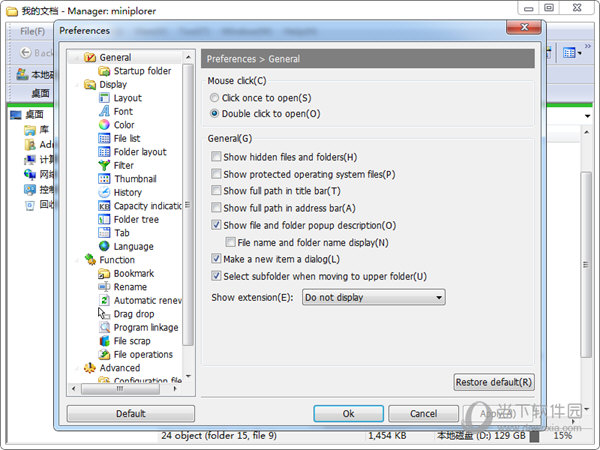
1. 是的,Miniplorer内置了强大的双面板模式,让你可以在同一个窗口内并排查看两个不同文件夹的内容。
2. 点击工具栏上的“双面板”按钮,或者使用快捷键“F8”,即可在单面板和双面板之间切换。
3. 在双面板模式下,你可以轻松实现文件的拖拽复制或移动,从一个面板直接拖到另一个面板,大大简化了文件整理流程。
4. 每个面板都拥有独立的标签栏,这意味着你可以在每个面板中打开多个标签,实现更复杂的文件管理需求。
5. 你可以通过拖动面板之间的分隔条来调整两个面板的宽度比例,以适应不同的文件查看需求。
6. 双面板模式下,文件对比、批量重命名、同步浏览等操作变得无比顺手,极大提升了工作效率。
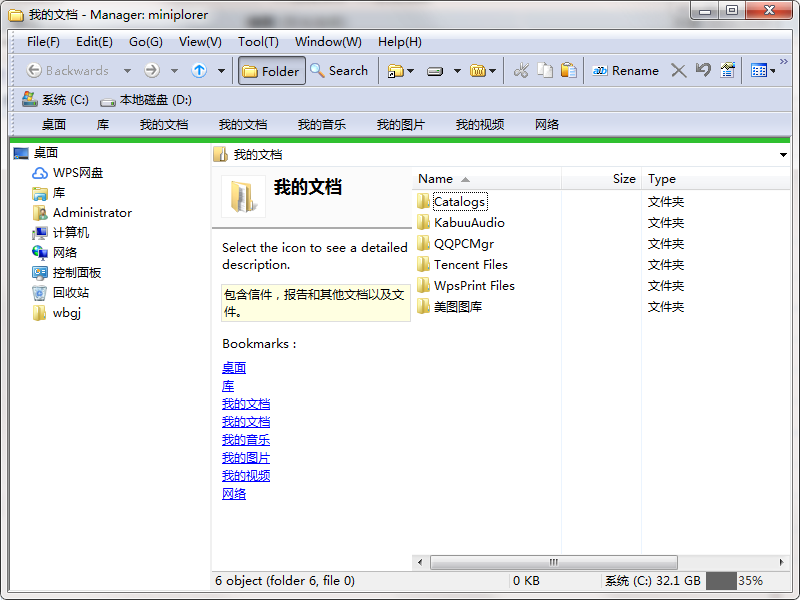
1. 选中任意一个文件,点击预览窗格按钮(或按快捷键“Alt+P”),即可在窗口右侧打开预览面板。
2. 预览面板支持多种常见文件格式,包括图片、文本、PDF、音视频等,无需打开外部程序即可快速查看内容。
3. 对于图片文件,预览面板会显示缩略图和基本信息,如尺寸、大小、格式等。
4. 对于文本文件,预览面板会显示纯文本内容,并支持基本的滚动和搜索操作。
5. 如果预览的文件是视频或音频,你可以直接在预览面板中播放,无需切换窗口,非常方便。
6. 预览面板的尺寸可以自由调整,甚至可以浮动在窗口之上,让你在浏览其他文件的同时持续预览当前选中的文件。
7. 当你不需要预览时,再次按“Alt+P”即可快速关闭预览面板,保持界面整洁。
Miniplorer 是一款极其轻量级的软件,对硬件配置的要求非常低,几乎任何能够运行Windows系统的电脑都能流畅运行。下表列出了最低和推荐的系统配置要求,供你参考:
| 配置项 | 最低要求 | 推荐配置 |
|---|---|---|
| 操作系统 | Windows 7 | Windows 10/11 |
| 处理器 | 1 GHz 或更快的处理器 | 2 GHz 双核处理器或更高 |
| 内存 | 512 MB RAM | 1 GB RAM 或更高 |
| 硬盘空间 | 50 MB 可用空间 | 100 MB 可用空间或更多 |
| 显卡 | 支持 DirectX 9 或更高版本 | 支持 DirectX 10 或更高版本 |
1. 安装Miniplorer后,你可以将其设置为Windows的默认文件管理器,替代系统自带的资源管理器。
2. 在Miniplorer的设置界面中,找到“常规”或“系统集成”选项卡。
3. 勾选“将Miniplorer设置为默认文件管理器”选项,并点击“应用”或“确定”保存设置。
4. 此后,当你通过“我的电脑”或“文件资源管理器”图标打开文件夹时,系统会默认使用Miniplorer打开。
5. 如果你希望保留系统原生的资源管理器,也可以取消勾选该选项,随时恢复默认。
6. 此功能不会影响系统稳定性,你可以放心尝试,随时切换。
 首页
首页
 安卓游戏
安卓游戏
 安卓软件
安卓软件
 热门专题
热门专题
 更多
更多
 鄂公网安备42011502001927号