

厂商:
备案号:
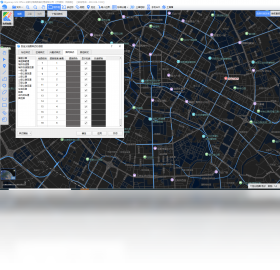
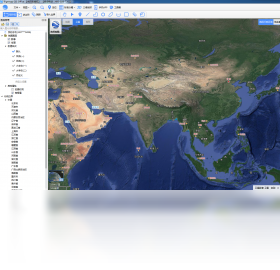
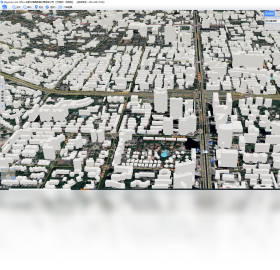
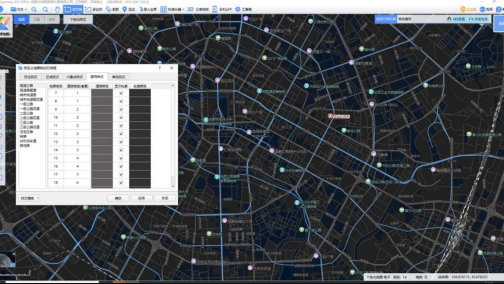
BIGEMAP GIS Office是一款功能强大的地理信息系统软件,集成了地图下载、数据编辑、空间分析和三维可视化等核心功能。它能够帮助用户轻松获取高清卫星影像、矢量地图数据,并进行专业的地理数据处理与分析,广泛应用于测绘、规划、农林、水利、环保等领域。该软件操作界面友好,功能模块清晰,无论是专业GIS从业者还是初学者,都能快速上手并高效完成工作,是您进行地理信息处理与应用的得力助手。
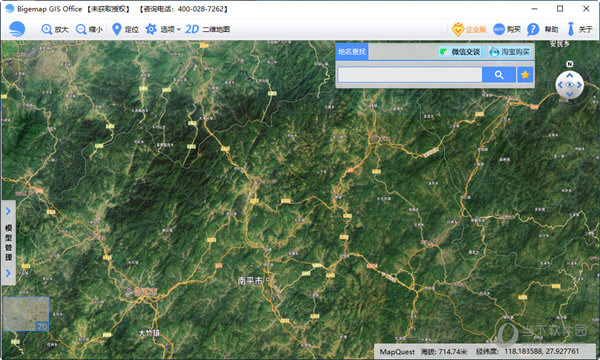
1. 启动BIGEMAP GIS Office软件,在主界面顶部工具栏中找到并点击“高程地图”或“地形”按钮,切换到地形数据下载模式。
2. 在左侧地图区域,通过鼠标滚轮缩放和拖拽,框选出您需要下载地形范围的具体区域,推荐使用矩形框选工具精准选择。
3. 在弹出的下载设置对话框中,根据需求选择地形数据的级别(如1-15级),级别越高精度越高,同时注意查看数据量的估算值。
4. 点击“下载”按钮,软件将自动开始下载所选范围的高程数据,您可以在右侧任务管理器中查看下载进度、速度和剩余时间。
5. 数据下载完成后,在“我的数据”或“本地数据”列表中右键点击该数据,选择“加载到地图”即可查看地形效果。
6. 如需进行专业的坡度、坡向分析,请点击“分析”菜单,选择相应的地形分析工具,软件将自动基于下载的高程数据生成分析结果图层。
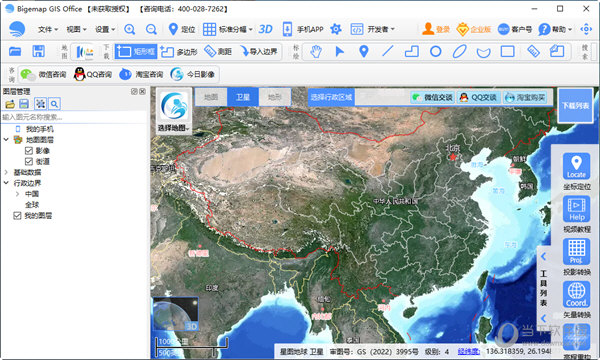
1. 在BIGEMAP GIS Office中,首先完成您需要的矢量数据编辑或地图加载操作,确保需要导出的图层处于可见状态。
2. 点击主菜单“文件”,在下拉列表中选择“导出”选项,然后在子菜单中选择“导出为DXF文件”或“导出为DWG文件”。
3. 在弹出导出设置对话框中,精确设置导出坐标参照系,默认为WGS-84坐标系,如果您有特殊要求可以自行调整。
4. 接下来选择需要导出的图层,可以全部导出,也可以只选择特定的图层,建议根据实际需求勾选,以减小生成文件的大小。
5. 设置导出文件的保存路径和文件名,点击“确定”按钮完成导出。导出成功后,您可以使用AutoCAD等CAD软件直接打开该文件进行后续设计工作。
6. 如果在CAD中打开出现坐标偏移,请检查CAD软件中的单位和坐标系设置是否与导出时设置的参数一致。

1. 操作系统:推荐使用Windows 10或更高版本的系统,同时兼容Windows 7、8,但不建议在Windows XP等老系统上运行。
2. 处理器(CPU):最低需要Intel Core i3或同等性能的处理器,若需处理大规模三维场景,建议使用Intel Core i7或更高型号。
3. 内存(RAM):最低配置要求4GB,推荐配置8GB及以上,对于大型影像数据拼接和处理,16GB内存将提供更流畅的体验。
4. 显卡(GPU):需要支持OpenGL 2.0以上版本的独立显卡,显存建议1GB以上,高性能显卡能显著提升三维渲染显示效果。
5. 硬盘空间:软件安装需要至少10GB的剩余空间,同时处理大数据和高精度影像时需要预留足够的缓存空间。
6. 网络环境:下载地图数据时需保持网络连接稳定,推荐使用100Mbps以上的宽带网络,以获得更有效的数据传输速度。
1. 在BIGEMAP GIS Office主界面,点击工具栏中的“导入”按钮,并在下拉菜单中选择“KML/KMZ文件”选项。
2. 在弹出的文件选择窗口中,浏览到您本地存放的KML文件路径,选中该文件并点击“打开”按钮。
3. 软件会自动解析KML文件中的地理要素,并弹出“导入设置”窗口,您可以在其中选择需要导入的图层类型(点、线、面)。
4. 点击“确定”后,KML数据将成功导入到当前地图视图中,并显示在左侧的图层管理器列表中,您可以对其进行重命名、更改样式等操作。
5. 导入后,您可以使用编辑工具对KML中的要素进行修改、删除或新增,也可以将其转换为SHP等其他格式。
6. 若需要将处理后的数据再次分享,请使用“导出”功能,选择KML格式并设置好保存路径即可完成。
1. 打开BIGEMAP GIS Office软件,在界面左上角找到“地图源”或“地图”选择下拉菜单,点击展开。
2. 菜单中列出了多个主流地图数据源,包括Google地图、天地图、Esri影像、OpenStreetMap等,每个源都包含影像、矢量、地形等不同图层。
3. 直接点击您需要使用的数据源名称,软件会自动刷新并加载该数据源在当前视图范围内的地图瓦片。
4. 切换后,您可以在下方状态栏查看当前所使用的数据源名称,并可以同时叠加多个不同来源的图层进行对比分析。
5. 自定义添加数据源,点击菜单底部的“添加地图源”按钮,在弹出窗口中填写地图服务地址(URL)和相关参数,即可添加私有或第三方地图服务。
6. 软件支持一键切换不同数据源,方便您对比同一区域不同地图的影像差异,为数据生产提供更全面的参考。

1. 在BIGEMAP GIS Office中,点击顶部工具栏“工具”菜单,在下拉选项里找到并点击“测量”工具组。
2. 测量距离:在“测量”子菜单中选择“距离测量”图标,然后在地图上单击连续点选路径起点和各转折点,最后双击鼠标左键结束测量。
3. 系统会自动计算出各点之间的距离以及总长度,测量结果显示在屏幕右上角的信息框中,单位默认为米。
4. 测量面积:选择“面积测量”图标,在地图上围绕需要测量的区域边界单击添加节点,形成闭合区域后双击结束,软件即自动计算面积。
5. 您可以通过“单位设置”功能,随时切换显示单位,例如将米转换为公里,将平方米转换为公顷或亩。
6. 测量结果支持一键导出,点击信息框中的“导出”按钮,可将测量结果保存为文本或Excel文件,方便用于报告和存档。
1. 从官方网站下载BIGEMAP GIS Office安装包,下载时请注意选择与您操作系统匹配的版本(32位或64位)。
2. 双击下载好的安装文件(.exe),在弹出的用户账户控制窗口中点击“是”,允许程序进行更改。
3. 进入安装向导界面,点击“下一步”继续,认真阅读许可协议,并在勾选“我接受协议”后点击“下一步”。
4. 选择软件安装路径,默认安装在C盘,建议点击“浏览”将安装路径修改到其他剩余空间较大的磁盘,然后点击“下一步”。
5. 在“选择附加任务”界面,可以根据需要勾选“创建桌面快捷方式”选项,然后点击“下一步”进入安装进程。
6. 点击“安装”按钮,等待进度条走完,完成后点击“完成”退出向导,桌面将出现BIGEMAP GIS Office图标,双击即可启动软件。
 首页
首页
 安卓游戏
安卓游戏
 安卓软件
安卓软件
 热门专题
热门专题
 更多
更多
 鄂公网安备42011502001927号