

厂商:
备案号:
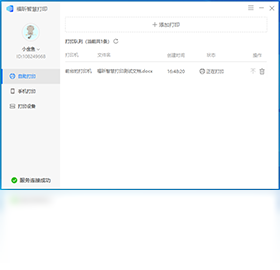
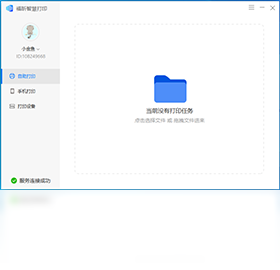
福昕智慧打印电脑版是一款专为现代办公场景打造的智能打印管理工具,它深度融合了云计算与本地打印技术,旨在帮助企业和个人用户彻底摆脱传统打印的繁琐流程。该软件支持多终端设备连接,无需安装复杂驱动,即可轻松实现远程打印、批量打印和权限管控,极大提升了文档处理效率。同时,它内置了强大的文档解析引擎,能够完美兼容主流办公格式,确保每一次输出都清晰、准确。无论是日常办公还是专业图文输出,福昕智慧打印都能提供稳定、安全、高效的解决方案,是您提升工作效率的得力助手。
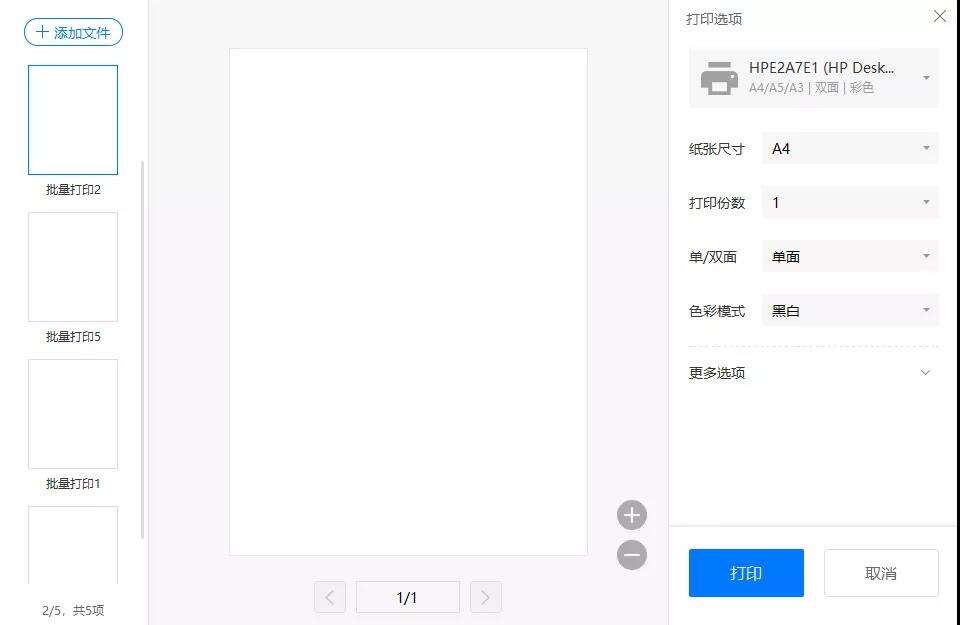
1. 首先,在浏览器地址栏输入本站提供的下载链接,进入福昕智慧打印电脑版的专属下载页面。
2. 点击页面中央的“本地下载”按钮,等待浏览器弹出下载任务窗口,选择好保存路径后,点击“保存”即可开始下载安装包。
3. 下载完成后,打开文件夹,找到后缀为.exe的安装文件,双击运行它。
4. 此时系统可能会弹出用户账户控制提示,点击“是”以允许程序对设备进行更改。
5. 进入安装向导界面后,仔细阅读软件许可协议,若无异议,勾选“我同意”选项,然后点击“下一步”。
6. 接下来选择安装位置,建议保持默认路径,也可以点击“浏览”自定义安装目录,确认后点击“安装”。
7. 等待安装进度条走完,点击“完成”按钮,即可在桌面看到福昕智慧打印的快捷图标。
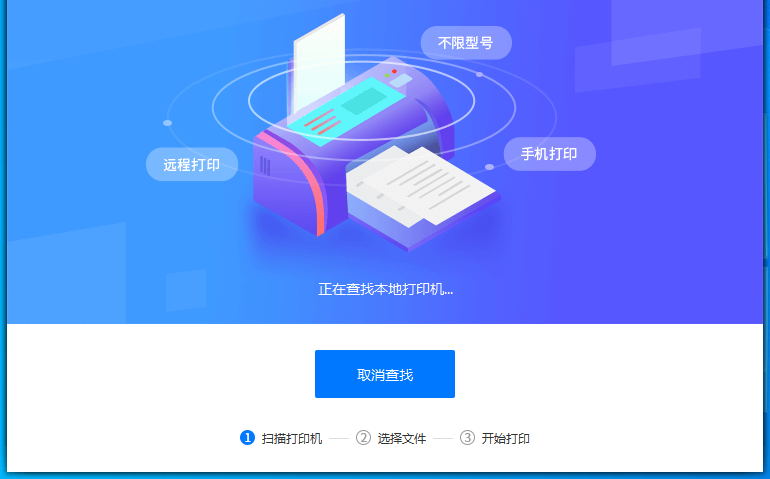
1. 操作系统:支持Windows 7 SP1、Windows 8、Windows 10、Windows 11等主流64位操作系统。
2. 处理器:最低要求Intel Core i3或同等性能的AMD处理器,推荐使用i5及以上型号以获得更流畅的体验。
3. 内存:至少需要4GB RAM,建议8GB或更高,以应对多任务并发打印场景。
4. 硬盘空间:安装需要预留500MB以上的可用磁盘空间,用于存放缓存文件和打印日志。
5. 网络环境:由于部分智慧功能依赖云端,需保证网络连接稳定,建议带宽不低于10Mbps。
6. 显示器分辨率:最低支持1024x768,推荐使用1920x1080及以上分辨率获得最佳显示效果。
7. 其他要求:需安装有.NET Framework 4.7.2或更高版本,否则可能无法正常启动。
1. 首先检查打印机电源是否开启,并且数据线或网络连接是否正常,确保打印机处于在线状态。
2. 打开电脑的“控制面板”,进入“设备和打印机”,找到当前使用的打印机图标,右键点击并选择“查看打印队列”。
3. 如果队列中有文档处于“错误”状态,右键点击该文档,选择“取消”,将所有卡住的任务清除掉。
4. 取消后,关闭打印队列窗口,重新打开福昕智慧打印软件,尝试再次发送打印任务。
5. 若问题依旧,重启打印机和电脑,然后重新启动福昕智慧打印服务。
6. 检查福昕智慧打印软件是否有更新版本,前往官网下载最新补丁进行升级,以修复已知的队列异常bug。
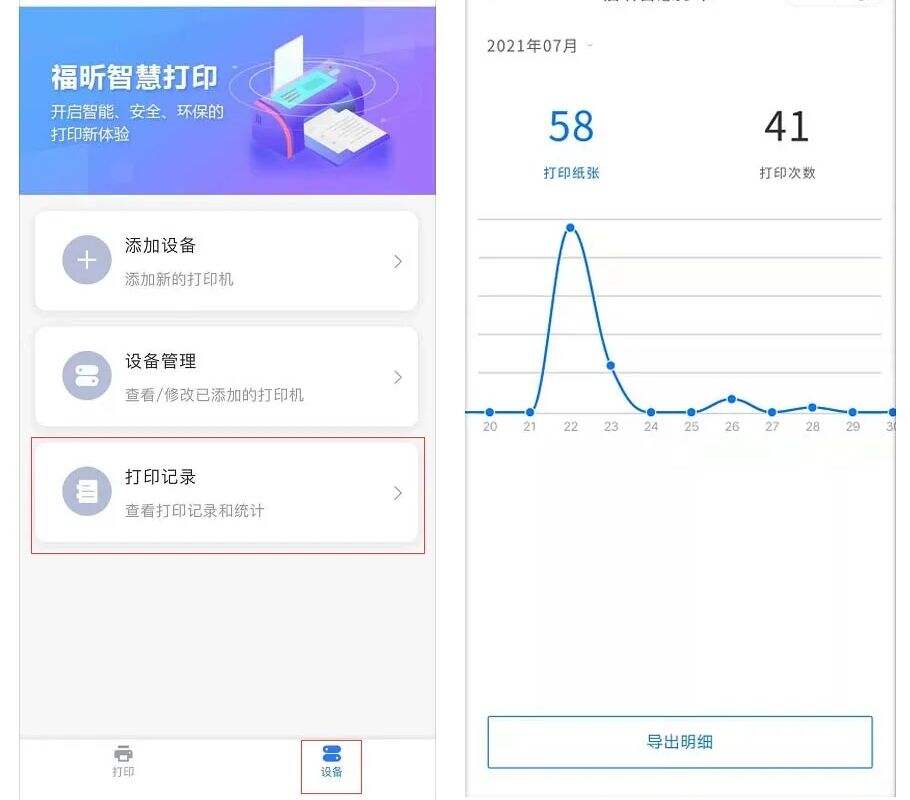
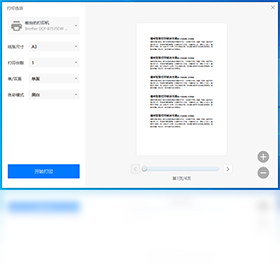
1. 打开需要打印的文档,点击软件界面顶部的“打印”按钮,进入打印设置面板。
2. 在打印设置中找到“双面打印”或“手动双面”选项,点击下拉菜单选择“长边翻转”或“短边翻转”,根据纸张装订方向自行决定。
3. 如果打印机支持自动双面单元,直接选择“自动双面打印”即可;若不支持,请选择“手动双面打印”。
4. 点击“属性”按钮,在打印机驱动中确认双面打印模式已开启,并检查纸张规格设置是否正确。
5. 设置完成后,点击“打印”按钮,设备会先打印奇数页,然后根据提示将纸张翻面放入进纸盒,继续完成偶数页的打印。
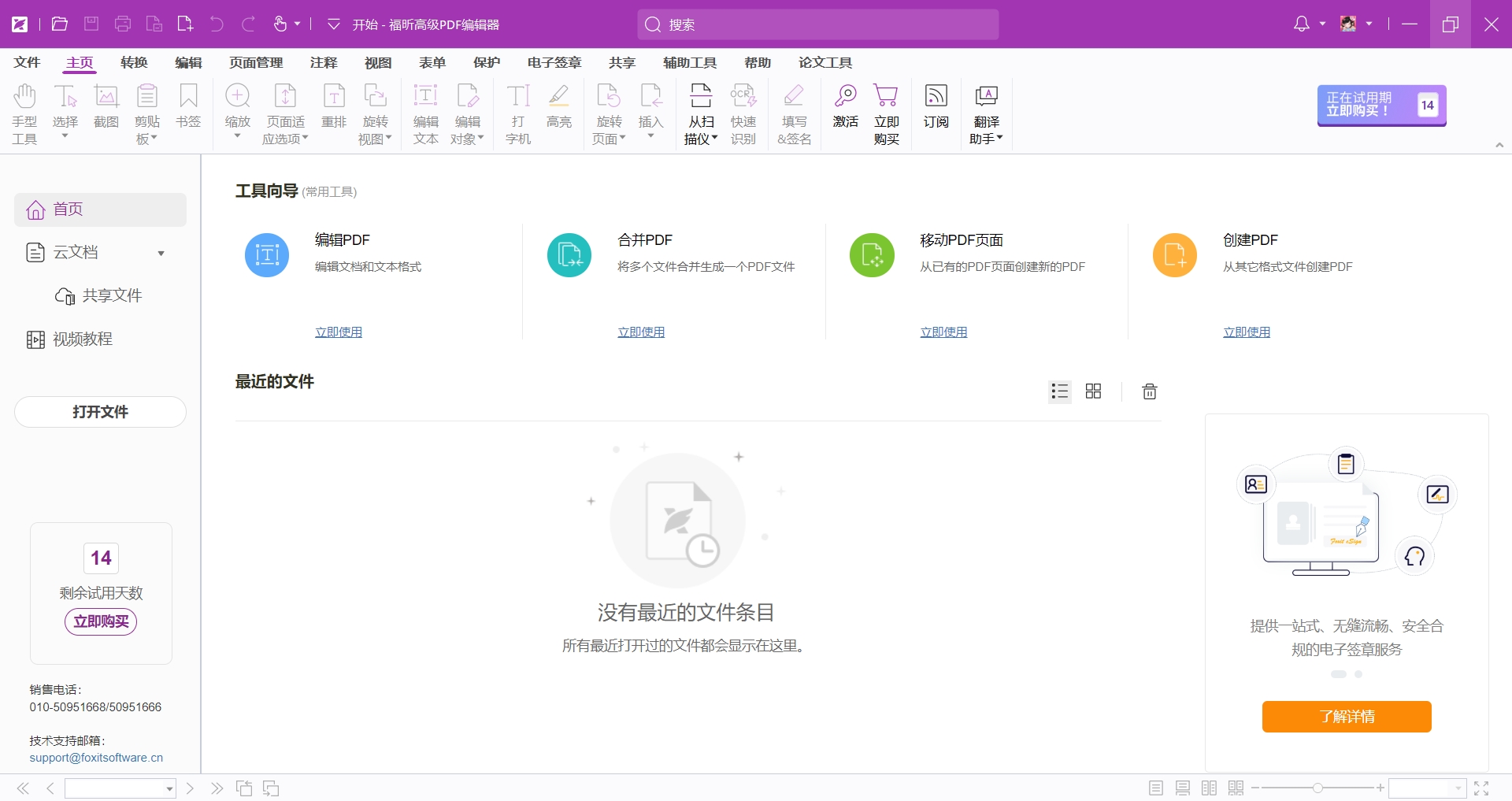
1. 确保打印机已连接到同一局域网内,并处于共享或网络发现开启状态。
2. 打开福昕智慧打印软件,点击主界面右上角的“设置”图标,选择“打印机管理”选项。
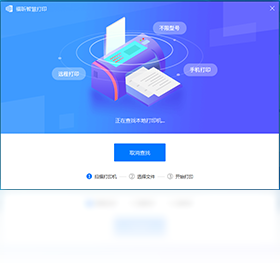
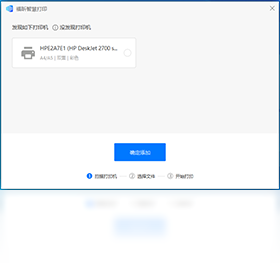
3. 在打印机管理页面,点击“添加打印机”按钮,系统会自动搜索局域网内的可用打印机设备。
4. 如果自动搜索未找到,可以点击“手动添加”,输入打印机的IP地址或主机名,然后点击“下一步”。
5. 系统会尝试连接目标打印机,并自动安装匹配的驱动程序,等待进度条完成。
6. 添加成功后,新打印机会出现在列表中,将其设为默认打印机即可开始使用。
 首页
首页
 安卓游戏
安卓游戏
 安卓软件
安卓软件
 热门专题
热门专题
 更多
更多
 鄂公网安备42011502001927号