

厂商:
备案号:
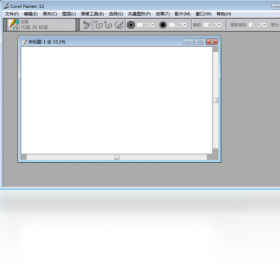
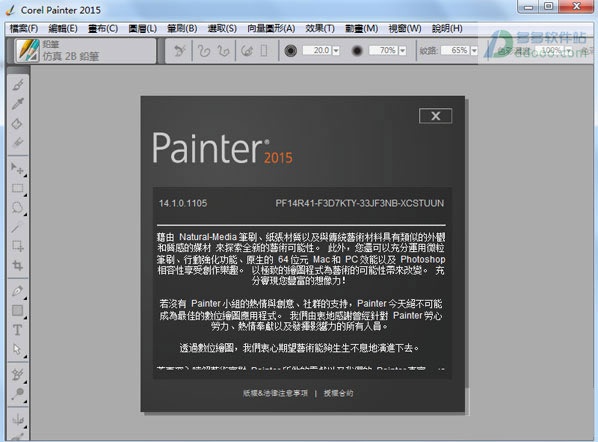
Corel Painter 是一款专为数字绘画与插画创作打造的强大软件,凭借丰富的仿真画笔和自然媒材效果,深受全球艺术家与设计爱好者喜爱。它能够模拟油画、水彩、粉彩等传统绘画质感,让用户在电脑上也能获得接近纸笔的创作体验。无论是概念设计、漫画绘制还是商业插画,Corel Painter 都能提供高效且流畅的创作环境,是数字艺术领域不可替代的重要工具。
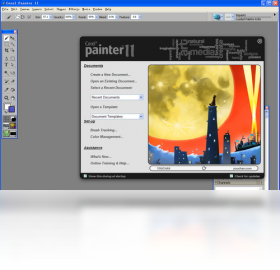
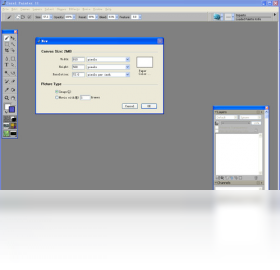
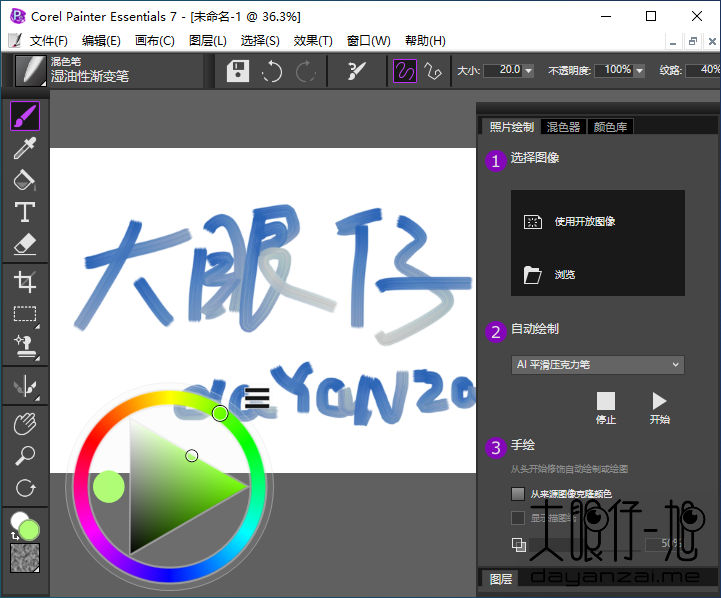
1.打开软件后,可以先从模板库选择一个空白画布,熟悉基本界面布局。
2.使用左侧的画笔工具,随意在画布上涂抹,感受不同笔刷的压感与纹理效果。
3.尝试使用图层功能,将线稿、上色和背景分开,方便后期修改。
4.利用软件内置的教程与帮助文档,学习色彩混合和笔刷自定义等方法。
5.多参考官方示例作品,逐步掌握笔刷控制与构图技巧,新手也能快速上手。
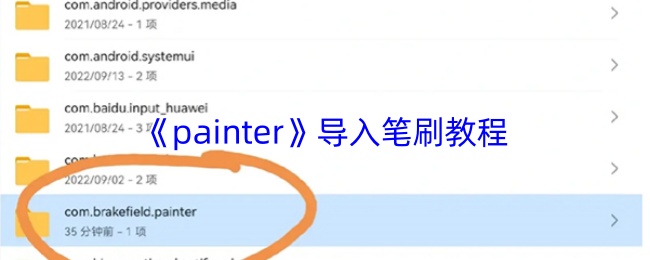
1.首先从可信网站下载笔刷文件,通常为 brushes 或 tpl 格式。
2.解压文件后,记下笔刷包保存的位置,方便后续导入。
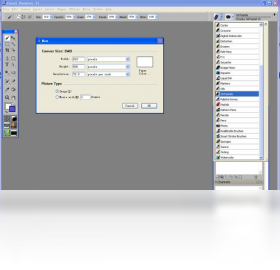
3.在 Corel Painter 中打开“画笔选择器”面板,点击右上角的菜单按钮。
4.选择“导入画笔”选项,然后定位到刚刚解压的笔刷文件夹。
5.选中需要安装的笔刷文件,点击确定,等待软件自动加载。
6.导入完成后,在画笔库中即可找到新笔刷,还可以将其拖到自定义面板中。
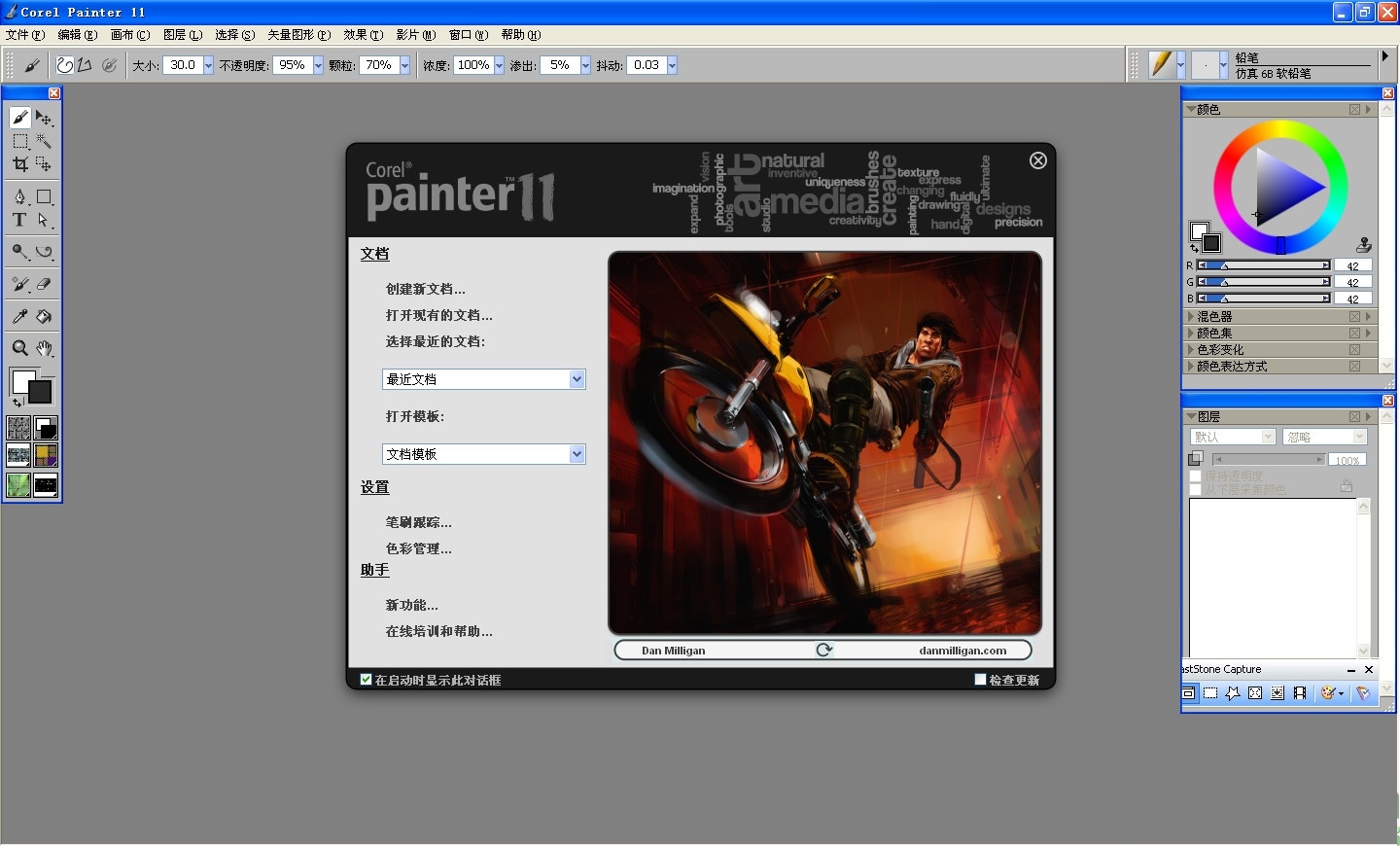
1.使用“混色器”面板可以像调色盘一样混合颜色,比直接取色更自然。
2.利用“黄金比例”构图辅助线,快速安排画面主体位置,提升作品视觉效果。
3.通过“克隆”功能,可以将照片快速转化为绘画作品,适合练习笔触。
4.自定义常用笔刷组,将高频使用的画笔整理到一起,减少切换时间。
5.开启“平滑”选项,可以修正手绘线条的抖动,让线条更流畅。
6.定期保存工作区布局,避免误操作后重新调整面板。
7.使用“脚本”功能记录绘制过程,方便后期复盘或制作延时视频。
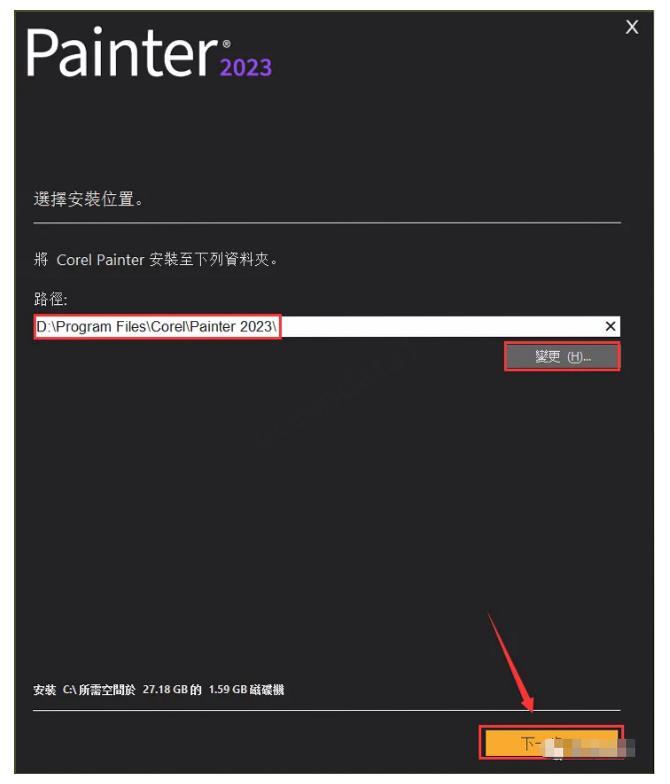
1.打开“此电脑”查看系统版本是否为64位 Windows 10 或更高。
2.右键点击任务栏,选择“任务管理器”,查看 CPU 型号与核心数量。
3.在“性能”选项卡中查看内存大小,确认是否达到 8GB 以上。
4.打开“设备管理器”,展开“显示适配器”,检查显卡型号。
5.使用 DirectX 诊断工具(dxdiag)确认 DirectX 版本。
6.查看 C 盘或安装盘的剩余空间是否充足。
7.若使用笔记本,建议连接电源并调整高性能电源模式。
8.根据下表对照你的配置,判断能否流畅运行。
| 配置项 | 最低要求 | 推荐配置 |
| 操作系统 | Windows 10 64位 | Windows 11 64位 |
| 处理器 | 双核 2.0 GHz | 四核 3.0 GHz 以上 |
| 内存 | 8 GB | 16 GB 或更高 |
| 显卡 | DirectX 11 | DirectX 12 独立显卡 |
| 硬盘空间 | 10 GB 可用空间 | SSD 固态硬盘 |
 首页
首页
 安卓游戏
安卓游戏
 安卓软件
安卓软件
 热门专题
热门专题
 更多
更多
 鄂公网安备42011502001927号