

厂商:
备案号:
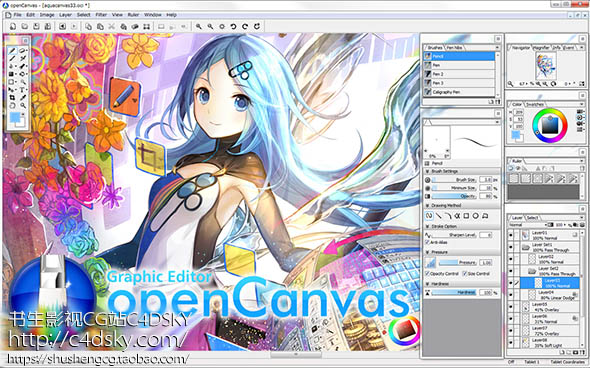
OpenCanvas是一款专为数字绘画爱好者与插画师设计的轻量级绘图软件,以其 intuitive 的界面和强大的笔刷引擎著称,支持从草图到完稿的全流程创作。软件体积小巧,启动迅速,却提供了丰富的图层管理、色彩调整及手绘压感支持,尤其适合日系插画与漫画创作。无论你是初学者还是专业画师,OpenCanvas都能为你提供流畅、自然的绘画体验,帮助你将灵感快速转化为精美作品。本页面提供OpenCanvas电脑版官方安全下载,包含详细安装教程与常见问题解答,助你轻松上手。
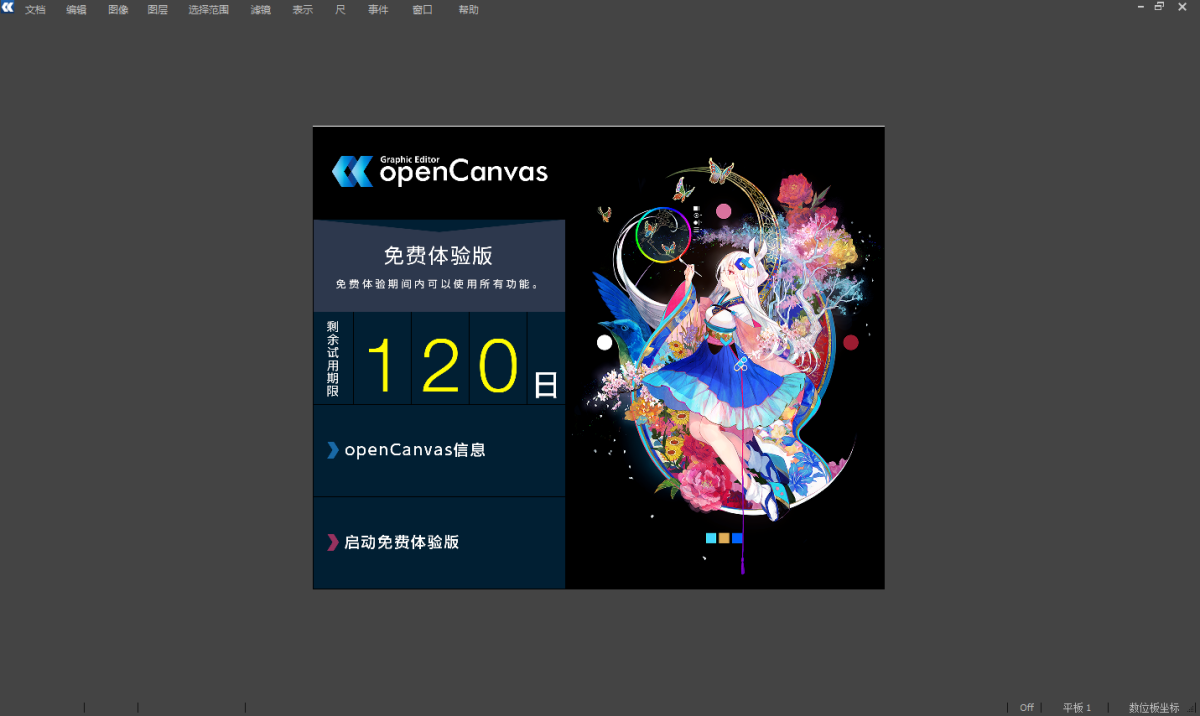
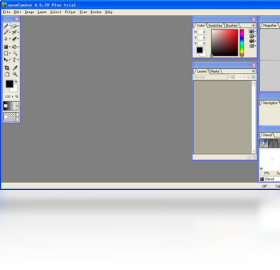
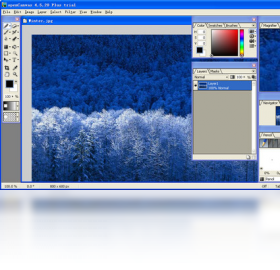
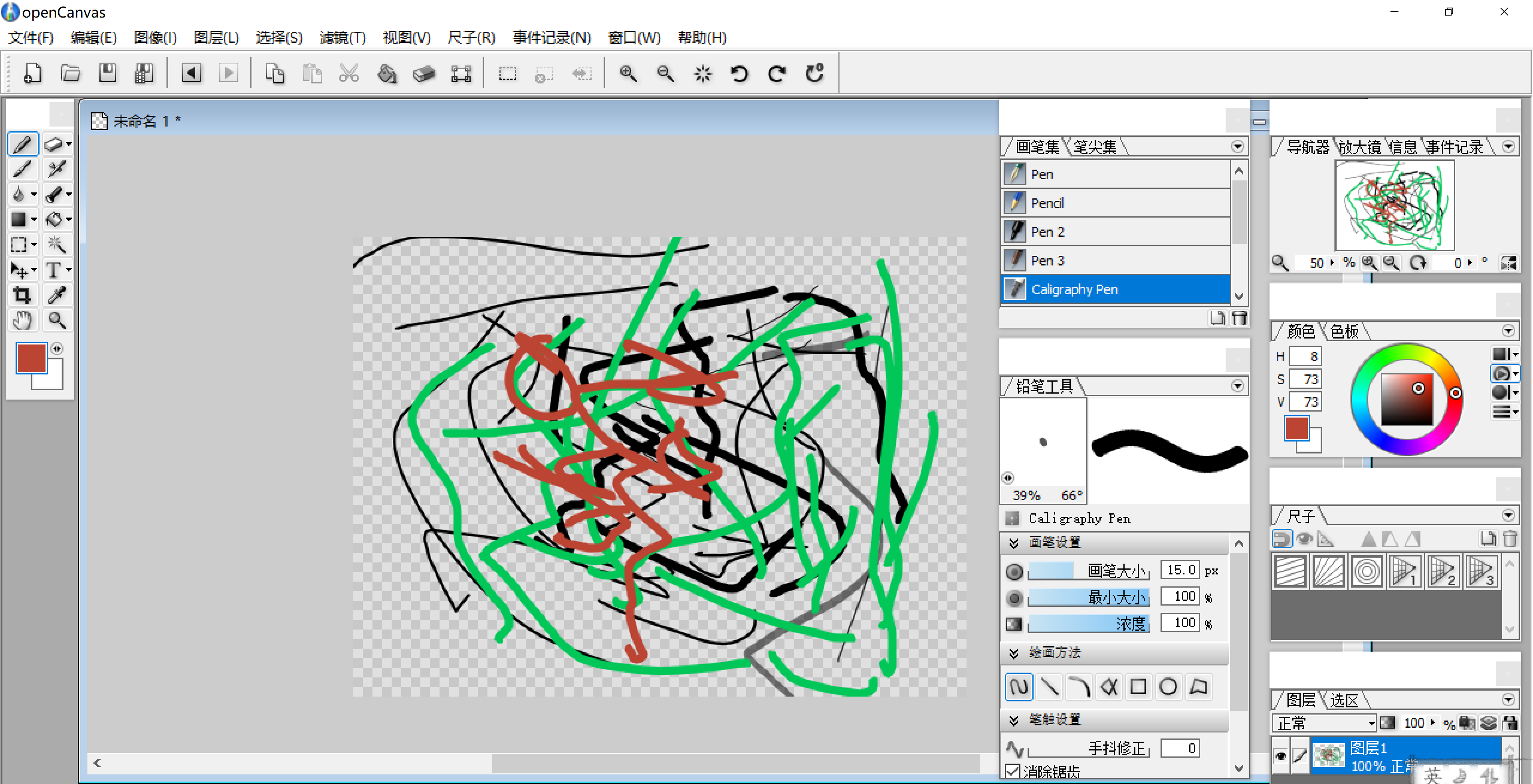
1. OpenCanvas 的界面布局简洁清晰,工具栏和面板均可自定义,新手可以快速熟悉基本操作。
2. 软件内置了丰富的笔刷预设,包括铅笔、水彩、油画等,新手无需复杂调参即可画出理想效果。
3. 官方提供了详细的入门教程和帮助文档,从图层操作到色彩调整都有逐步讲解,对新手非常友好。
4. 支持数位板和压感笔的即插即用,安装驱动后即可获得流畅的绘画体验,无需额外配置。
5. 社区中有大量用户分享的笔刷和素材包,新手可以下载使用,快速提升创作效率。
1. 点击本页面的“立即下载”按钮,获取OpenCanvas安装包(exe格式),建议保存到桌面或易找位置。
2. 双击运行安装包,若弹出用户账户控制提示,点击“是”继续安装。
3. 进入安装向导后,选择安装语言(默认简体中文),点击“下一步”。
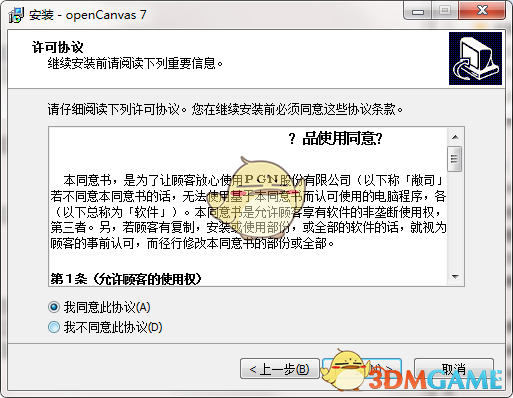
4. 阅读并同意软件许可协议,点击“我接受”继续。
5. 选择安装路径,建议保持默认(C盘),如需更改请选择非系统盘,点击“下一步”。
6. 点击“安装”开始安装,等待进度条完成,期间不要关闭安装窗口。
7. 安装完成后,勾选“运行OpenCanvas”,点击“完成”,软件会自动启动。
OpenCanvas 对硬件配置要求较低,下面是官方建议的最低配置和推荐配置,供你参考:
| 配置项 | 最低配置 | 推荐配置 |
|---|---|---|
| 操作系统 | Windows 7/8/10 64位 | Windows 10/11 64位 |
| 处理器 | Intel Core i3 或同等 | Intel Core i5 或更高 |
| 内存 | 4 GB RAM | 8 GB RAM 或以上 |
| 硬盘空间 | 2 GB 可用空间 | 4 GB 可用空间(推荐SSD) |
| 显卡 | 集成显卡即可 | 独立显卡(支持OpenGL 2.0以上) |
| 数位板 | 支持压感功能 | Wacom 等主流数位板 |
如果你的电脑满足以上配置,即可流畅运行OpenCanvas,无需担心卡顿问题。
1. 导入图片:点击“文件”菜单,选择“打开”,找到你的图片文件(支持PSD、JPEG、PNG等格式),点击“打开”即可导入。
2. 导出作品:完成绘画后,点击“文件”菜单,选择“导出”,选择格式(推荐PNG或JPEG),设置保存路径和文件名,点击“保存”。
3. 导出PSD分层文件:如果后续需要在Photoshop中继续编辑,可以选择“另存为PSD”格式,保留所有图层。
4. 批量导出:如果需要导出多个文件,可以使用“文件”菜单中的“批量导出”功能,按提示添加文件并设置参数。
5. 保存作品源文件:建议定期按Ctrl+S保存工作文件(.oec格式),防止意外丢失。
1. 检查电脑是否满足最低配置,尤其是内存和CPU,如果不足请关闭其他后台程序。
2. 在“编辑”菜单中打开“性能设置”,调低画布分辨率或禁用“平滑处理”选项,提升流畅度。
3. 如果使用大画布(如4K分辨率),建议将画布缩放至50%或更低进行绘制,减少卡顿。
4. 更新显卡驱动到最新版本,同时确保数位板驱动正常安装,避免冲突。
5. 尝试关闭“图层预览”功能,或在“视图”菜单中取消勾选“显示所有图层”,减轻GPU负担。
6. 若问题依旧,可以备份作品后重装软件,或者联系官方技术支持获得帮助。
 首页
首页
 安卓游戏
安卓游戏
 安卓软件
安卓软件
 热门专题
热门专题
 更多
更多
 鄂公网安备42011502001927号