

厂商:
备案号:
Fiddler4是一款功能强大的网络调试代理工具,广泛应用于Web开发、接口测试及性能分析领域。它能够捕获并查看所有HTTP/HTTPS流量,帮助开发者快速定位问题、分析请求与响应细节,是前端工程师、测试人员和网络安全研究者的必备利器。Fiddler4支持Windows平台,界面简洁直观,操作逻辑清晰,即使是初学者也能快速上手。本文将从功能介绍、安装步骤、配置方法、常见问题及使用技巧等方面,为您提供一份全面的Fiddler4使用指南,助您轻松掌握这款专业工具。
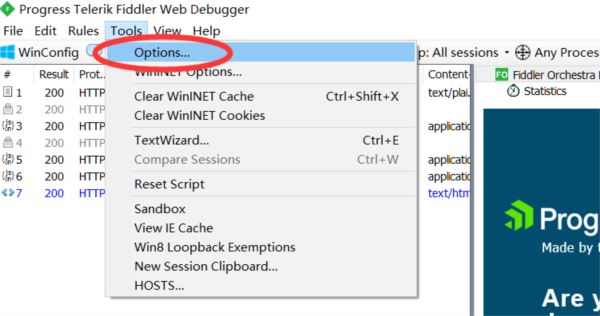
1. 打开Fiddler4,点击菜单栏的“Tools”选项,选择“Options”。
2. 在弹出的窗口中切换到“HTTPS”选项卡,勾选“Capture HTTPS CONNECTs”复选框。
3. 勾选“Decrypt HTTPS traffic”选项,此时会弹出安装证书的提示,点击“Yes”确认。
4. 根据提示点击“Install Certificate”,在证书安装向导中选择“Current User”并完成安装。
5. 重启Fiddler4,即可开始捕获来自浏览器或应用程序的HTTPS请求。
6. 若部分应用仍无法解密,可尝试在“Actions”中点击“Trust Root Certificate”重新信任根证书。

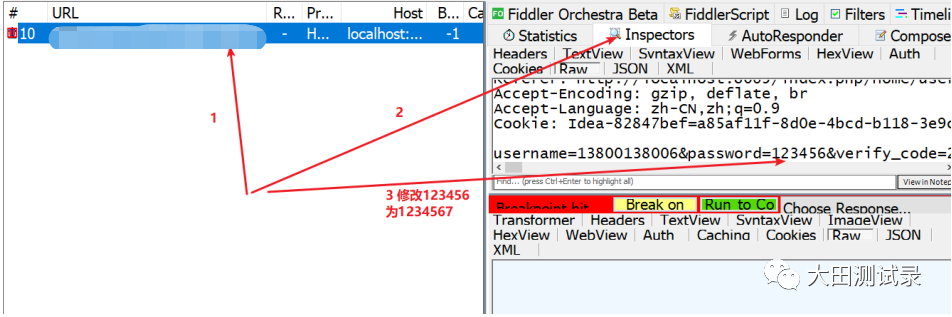
1. 启动Fiddler4,在命令行区域输入“bpu”后加上目标URL的关键字,例如“bpu api.example.com”,然后按回车键,即可对匹配的请求设置断点。
2. 此时发起请求,Fiddler4会暂停在请求发送前,允许您修改请求头、请求体等数据。
3. 修改完成后,点击“Break on Response”按钮可继续执行,并同样对响应设置断点。
4. 在响应断点处,可以修改返回的状态码、响应头或响应体内容,点击“Run to Completion”完成整个流程。
5. 若要清除所有断点,在命令行输入“bpu”并回车即可。
6. 通过断点调试,您可以模拟各种异常场景,验证程序健壮性。
1. 在Fiddler4主界面,点击菜单栏的“Rules”选项,选择“Performance”,然后点击“Simulate Modem Speeds”以启用模拟调制解调器速度。
2. 启用后,所有请求都会受到网络延迟和带宽限制,模拟出较慢的网络环境。
3. 您也可以自定义限速参数,点击“Rules”下的“Customize Rules”,在打开的脚本编辑器中找到“OnBeforeRequest”函数。
4. 在函数内添加代码,如“oSession["request-trickle-delay"] = "300";”表示请求延迟300毫秒,同理可设置“response-trickle-delay”控制响应延迟。
5. 保存脚本并关闭编辑器,重新发起请求,即可看到限速效果。
6. 合理限速有助于测试应用在弱网环境下的表现,提升用户体验。
以下是运行Fiddler4所需的基本硬件与软件环境,请确保您的电脑满足以下条件,以获得最佳性能:
| 项目 | 最低配置 | 推荐配置 |
|---|---|---|
| 操作系统 | Windows 7 SP1 | Windows 10/11 64位 |
| 处理器 | 1 GHz 双核 | 2.5 GHz 四核及以上 |
| 内存 | 2 GB | 8 GB 及以上 |
| 硬盘空间 | 200 MB 可用空间 | 500 MB 固态硬盘 |
| 网络 | 有线/无线网络 | 千兆网卡 |
| 其他 | .NET Framework 4.5 | .NET Framework 4.8 |
1. 在Fiddler4的会话列表中,选中需要导出的一个或多个会话(按住Ctrl可多选)。
2. 点击菜单栏的“File”选项,选择“Export Sessions”中的“All Sessions”或“Selected Sessions”。
3. 在导出向导中选择保存格式,如“HTTPArchive v1.2”或“Fiddler Trace (.saz)”,然后点击“Next”。
4. 指定保存路径并命名文件,点击“保存”即可完成导出。
5. 导出的文件可用于团队协作、问题分析或归档备份,方便后续追踪。
6. 您也可以直接拖拽会话到本地文件夹,快速导出为TXT日志。

1. 打开Fiddler4并捕获请求后,在会话列表中找到目标请求,点击该行。
2. 在右侧的“Statistics”选项卡中,可以查看请求的详细耗时,包括DNS解析、连接建立、发送和接收时间。
3. 点击“Timeline”选项卡,以可视化时间线形式展示请求各阶段耗时,便于发现性能瓶颈。
4. 在“Inspectors”选项卡中,查看请求头和响应头,通过“Caching”字段判断缓存策略是否合理。
5. 若发现某个请求耗时过长,可结合“Performance”面板的“Perf”计数器进行深入分析。
6. 利用这些数据,您可以针对性地优化接口或前端资源加载,提升应用速度。
 首页
首页
 安卓游戏
安卓游戏
 安卓软件
安卓软件
 热门专题
热门专题
 更多
更多
 鄂公网安备42011502001927号