



厂商:
备案号:
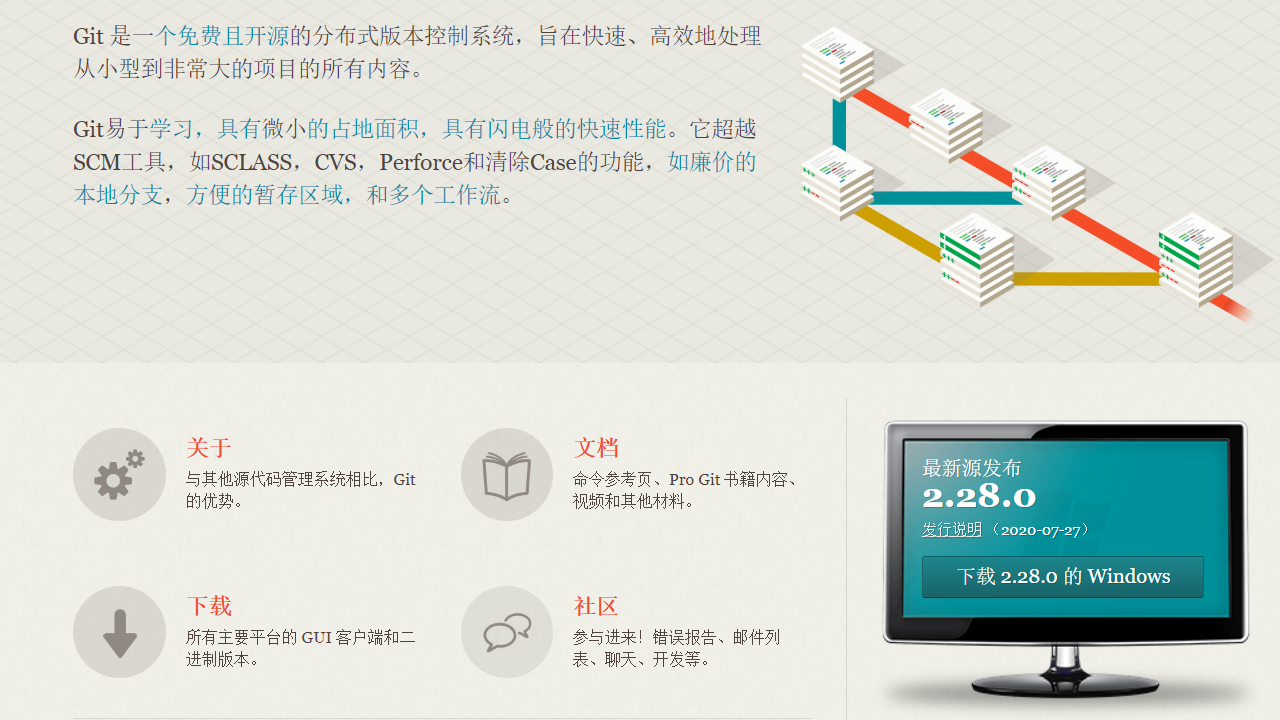
Git是一款免费开源的分布式版本控制系统,由Linux之父Linus Torvalds于2005年创建,旨在高效、灵活地处理从小型到超大型项目的版本管理。无论您是个人开发者还是团队成员,Git都能帮助您轻松跟踪代码变更、协同开发、分支管理以及代码回滚,确保项目历史清晰可溯。其轻量级的分支操作和强大的本地仓库设计,让即使没有网络也能流畅提交,配合GitHub、GitLab等平台,成为现代软件开发的基石工具。本页面为您提供Git电脑版的官方安全下载,包含详细的安装步骤与常见问题解答,助您快速上手。

1. 首先,从本站或Git官网下载适合您Windows系统的安装包(.exe文件),建议选择64位版本以匹配大多数现代电脑。
2. 双击运行安装程序,若弹出用户账户控制提示,点击“是”允许安装。
3. 进入安装向导后,点击“Next”继续,您可以自定义安装路径,建议使用默认路径以避免权限问题。
4. 在选择组件界面,勾选“Git Bash Here”和“Git GUI Here”选项,方便在文件夹中快速启动命令行。
5. 接下来选择默认编辑器,推荐选择“Use Visual Studio Code as Git's default editor”(如果已安装),或保持默认的Vim。
6. 在调整PATH环境变量步骤,务必选择“Git from the command line and also from 3rd-party software”选项,这样可在CMD和PowerShell中直接使用git命令。
7. 后续步骤保持默认选择(如OpenSSL库、换行符处理等),点击“Install”开始安装,等待进度条完成。
8. 安装完成后,在桌面空白处右键,如果看到“Git Bash Here”菜单,说明安装成功。
9. 打开Git Bash,输入 git --version 可验证版本信息。

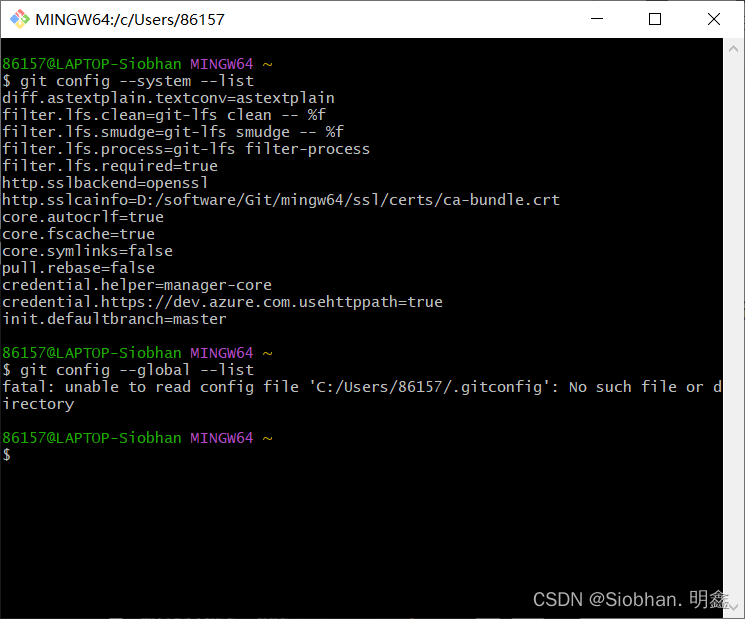
1. 安装完成后,首次使用前需要设置您的用户名和邮箱,这是提交代码时的重要标识。
2. 打开Git Bash(或命令行工具),输入以下命令并回车:git config --global user.name "您的姓名"。
3. 继续输入:git config --global user.email "您的邮箱",确保邮箱与您使用的代码托管平台(如GitHub、Gitee)一致。
4. 可使用 git config --list 查看已配置的信息,确认无误。
5. 如果您需要针对单个仓库设置不同信息,可以在仓库目录下去掉 --global 参数重新设置。
6. 配置完成后,您就可以正常提交代码了。
1. 克隆(Clone)是将远程仓库复制到本地的操作,是参与团队协作的第一步。
2. 首先,在GitHub、Gitee等平台找到您要克隆的仓库,复制其HTTPS或SSH地址。
3. 在本地创建一个工作目录,例如 D:\workspace,进入该目录后右键选择“Git Bash Here”。
4. 输入命令:git clone 远程仓库地址,例如:git clone https://github.com/user/repo.git。
5. 回车后,Git会下载整个仓库文件到本地,默认创建一个与仓库同名的文件夹。
6. 如果仓库较大,可能需要等待一段时间,请耐心等待。
7. 克隆完成后,进入该文件夹,即可开始您的开发工作。
8. 注意:如果是私有仓库,需要输入用户名和密码(或使用令牌)进行身份验证。

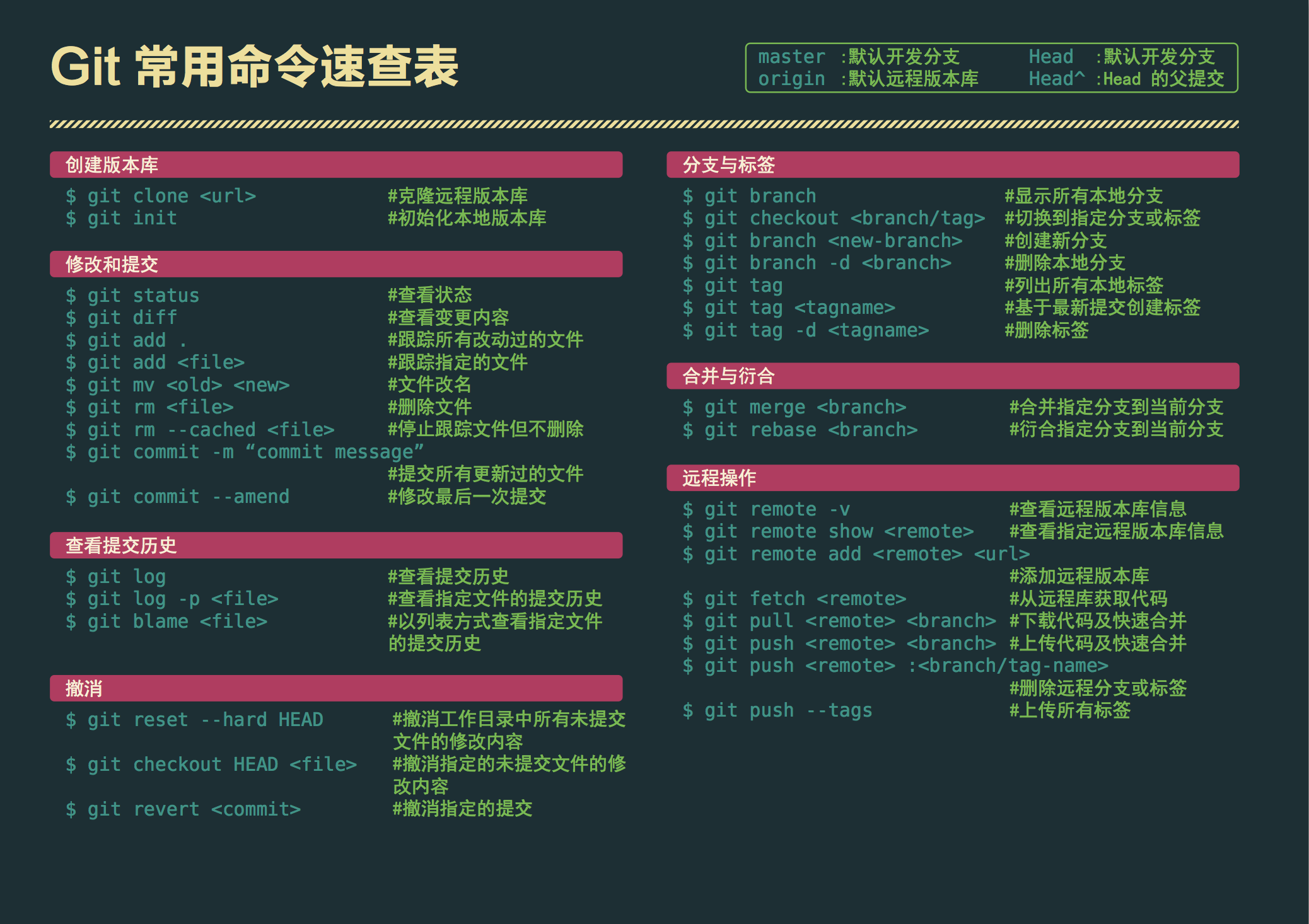
1. git status:查看当前工作区状态,显示哪些文件被修改或暂存。
2. git add:将文件添加到暂存区,如 git add . 添加所有变更。
3. git commit -m "提交说明":将暂存区内容提交到本地仓库,并附上清晰的注释。
4. git push:将本地提交推送到远程仓库,与团队共享。
5. git pull:拉取远程最新代码并合并到本地,保持同步。
6. git branch:查看分支列表,git branch 分支名 创建新分支。
7. git checkout 分支名 或 git switch 分支名:切换分支。
8. git log:查看提交历史记录,便于回溯。
9. 熟练掌握这些命令,您就基本掌握了Git的核心操作。
1. 当两个分支修改了同一文件的同一部分时,合并时就会产生冲突。
2. 冲突发生后,Git会在冲突文件中标记 <<<<<<<, =======, >>>>>>> 等符号,显示双方的不同内容。
3. 使用文本编辑器打开冲突文件,手动保留需要的内容,删除冲突标记。
4. 修改完成后,保存文件,然后执行 git add 文件名 标记为已解决。
5. 最后执行 git commit 提交合并结果,冲突即告解决。
6. 建议在合并前先沟通,减少冲突概率。
以下是Git电脑版运行的最低配置要求,确保您的电脑能够流畅运行。
| 项目 | 最低配置 | 推荐配置 |
|---|---|---|
| 操作系统 | Windows 7 SP1 64位 | Windows 10/11 64位 |
| CPU | 1 GHz 或更快的处理器 | 多核处理器(如Intel i5) |
| 内存 | 1 GB RAM | 4 GB 或以上 |
| 硬盘空间 | 500 MB 可用空间 | 1 GB 以上(含仓库空间) |
| 其他 | .NET Framework 4.5 | 最新版.NET Framework |
 首页
首页
 安卓游戏
安卓游戏
 安卓软件
安卓软件
 热门专题
热门专题
 更多
更多
 鄂公网安备42011502001927号