

厂商:
备案号:
Adobe Acrobat Professional电脑版是办公领域不可或缺的PDF文档处理工具,由Adobe公司倾力打造,集创建、编辑、转换、签署和安全保护于一身,覆盖Windows系统用户从阅读到输出的全流程需求。软件以强大的OCR文字识别、精准的格式还原和高兼容性著称,无论是处理合同、报表还是电子书,都能保持原始排版不跑偏。对于经常接触PDF文档的职场人士和设计师来说,它不仅是阅读器,更是提升效率的得力助手。本页面提供安全稳定的Adobe acrobat professional下载资源,并搭配详细安装教程与常见问题解答,助您快速上手。
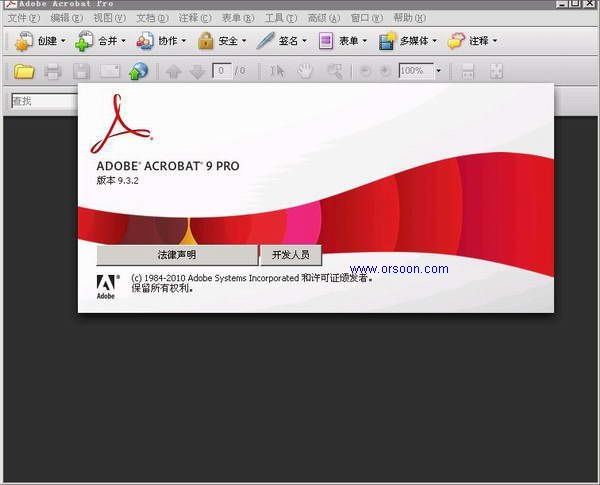
1. 打开软件,点击“打开文件”按钮,选择需要编辑的PDF文档,文件加载完成后会自动进入编辑模式。
2. 在右侧工具栏中点击“编辑PDF”按钮,此时页面上的文字、图片和段落都会显示可编辑状态。
3. 直接用鼠标点击要修改的文字,光标出现后即可删除或输入新内容,字体、字号、颜色等属性可在顶部属性栏中调整。
4. 如果需要移动整个文本块,点击文字边缘会出现蓝色边框,按住边框拖动即可重新定位。
5. 编辑完成后,按Ctrl+S保存,建议另存为新文件以保留原始备份。
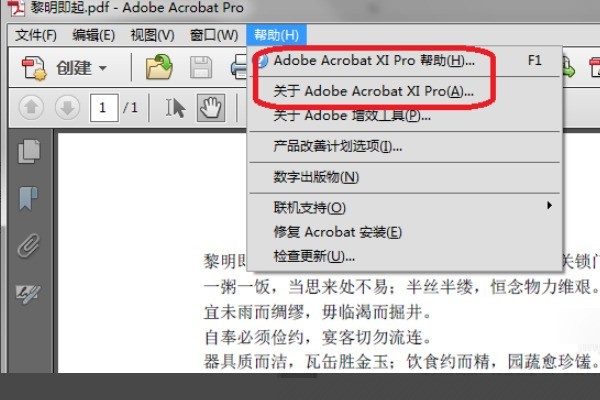
1. 打开PDF文件后,点击右侧“导出PDF”工具,进入转换设置面板。
2. 在转换格式列表中选择需要的目标格式,比如Word、Excel或PowerPoint,这里以Word为例。
3. 点击“设置”按钮,在“布局设置”中选择“保留版面”,并勾选“运行OCR”以识别扫描件中的文字。
4. 确认输出路径后点击“导出”,软件会开始转换,期间不要关闭窗口或断开电源。
5. 转换完成后,打开Word文档检查表格、图片和字体是否与原PDF一致,如有偏差可手动微调。
6. 对于复杂排版的文档,转换后建议使用“对比文档”功能检查差异,确保内容无丢失。
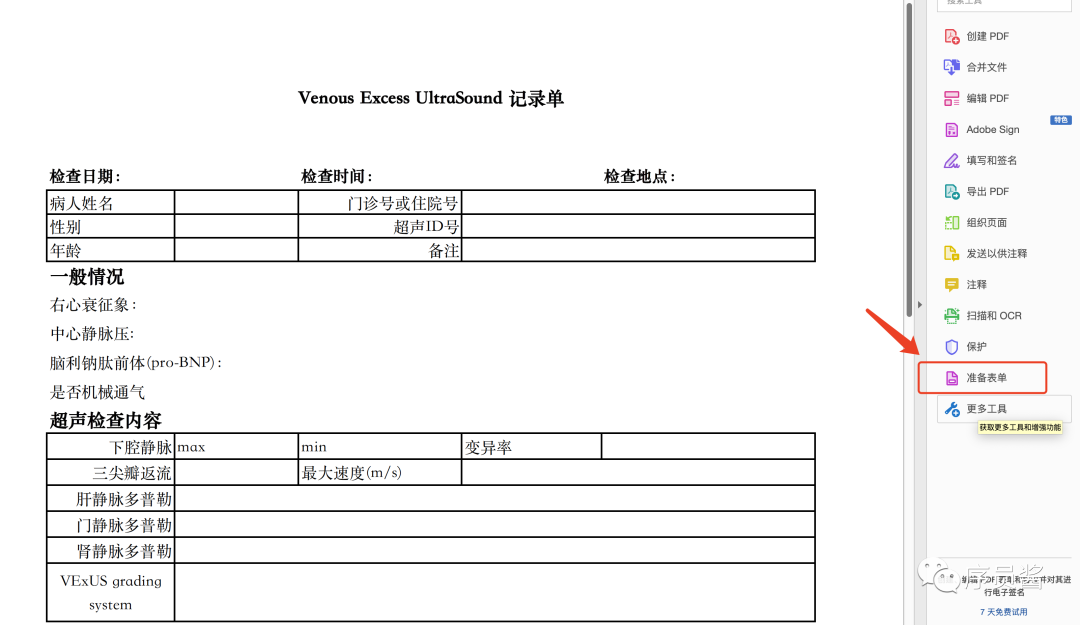
1. 在软件中点击“准备表单”按钮,选择需要添加表单的PDF文件或扫描件。
2. 软件会自动检测表单区域,并高亮显示可编辑字段,您也可以手动拖拽文本框、复选框和下拉菜单到指定位置。
3. 双击任一字段,在右侧属性面板中设置字段名称、默认值和提示信息。
4. 对于多个相同类型的字段,可以按住Ctrl键批量复制并自动调整位置。
5. 完成设计后点击“发布表单”,可生成可填写的PDF或在线表单链接,方便他人填写。
1. 打开需要签署的PDF文档,点击右侧“填写和签名”工具。
2. 选择“签名”按钮,在弹出的菜单中点击“添加签名”,可以手写绘制、键入文字或上传图片作为签名样式。
3. 点击文档中需要签署的位置,签名即被插入,可调整大小和透明度。
4. 若要加密文件,点击“保护”工具,选择“加密”并设置打开密码或权限密码。
5. 解锁密码建议设置为8位以上混合字符,权限密码可限制他人打印和复制内容。
6. 保存后再次打开文件需输入密码,确保文档安全。
为了流畅运行Adobe acrobat professional电脑版,建议您的设备满足以下配置要求:
| 操作系统 | Windows 10/11(64位) |
| 处理器 | Intel Core i3或AMD同等性能及以上 |
| 内存 | 4GB及以上(推荐8GB) |
| 硬盘空间 | 至少4GB可用空间 |
| 显示器分辨率 | 1280x800及以上 |
| 显卡 | 支持DirectX 9的显卡 |
| 浏览器 | 需安装IE 11或以上版本 |
 首页
首页
 安卓游戏
安卓游戏
 安卓软件
安卓软件
 热门专题
热门专题
 更多
更多
 鄂公网安备42011502001927号