


厂商:
备案号:
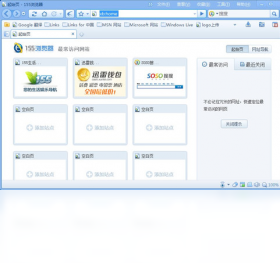
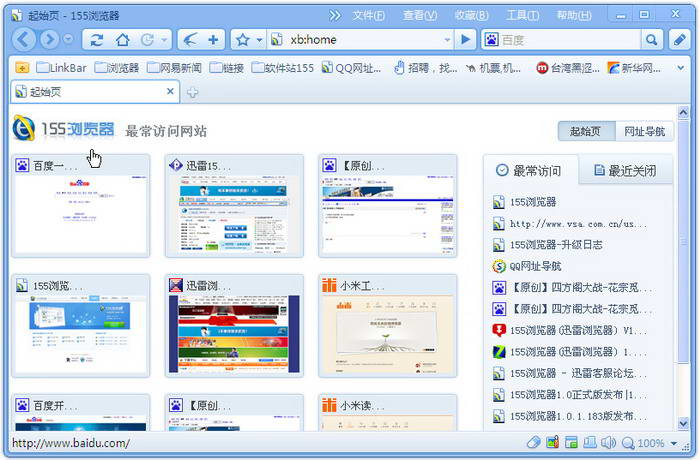
155浏览器电脑版是一款专为追求高效与安全的用户打造的极速上网工具,它深度融合了智能拦截、网页加速与隐私保护三大核心功能,旨在为用户提供清爽、流畅且安心的浏览体验。软件体积小巧,启动迅速,界面简洁直观,无论是日常资讯阅读、在线视频播放,还是办公学习资料查询,155浏览器都能轻松胜任。其独特的底层优化技术,能有效减少内存占用,即便同时开启多个标签页也不易卡顿。内置的广告过滤引擎,可智能屏蔽恼人的弹窗与横幅,让网页回归纯净。此外,155浏览器还支持个性化起始页与快捷导航,用户可根据个人习惯自定义常用网站,实现一键直达,大幅提升上网效率。
1. 首先,请确认您下载的安装包文件是否完整,可以尝试重新从官方网站或可信下载站获取最新版本的155浏览器安装程序。
2. 其次,检查您的电脑系统是否满足155浏览器电脑版的最低配置要求,包括操作系统版本(建议Windows 7及以上)以及可用的磁盘空间。
3. 然后,暂时关闭电脑上的杀毒软件或安全卫士,因为部分安全软件可能会误拦截安装进程,待安装完成后再重新开启。
4. 如果安装过程中出现错误提示,可以尝试右键点击安装包,选择“以管理员身份运行”来执行安装。
5. 若问题依旧,建议清理系统临时文件,并重启电脑后再进行安装操作。
6. 最后,您也可以访问155浏览器的官方论坛或帮助中心,查找是否有其他用户遇到类似问题的解决方案。
1. 首先,检查您的网络连接是否正常,可以尝试访问其他网站或使用其他浏览器,以排除网络故障的可能性。
2. 其次,查看155浏览器是否被系统防火墙或安全软件拦截,尝试将155浏览器添加到信任列表或允许其通过防火墙。
3. 然后,清除155浏览器的缓存和Cookies数据,这些临时文件有时会导致页面加载失败。
4. 检查浏览器的代理服务器设置,如果开启了代理,请确认代理地址和端口是否正确,或尝试关闭代理后重新连接。
5. 尝试重置155浏览器的所有设置,恢复到默认状态,这通常能解决因配置错误引起的打不开网页问题。
6. 如果以上步骤均无效,可能是浏览器组件损坏,建议卸载后重新安装最新版本的155浏览器电脑版。
1. 打开155浏览器电脑版,点击右上角的菜单按钮(通常为三条横线图标),在下拉菜单中选择“设置”选项。
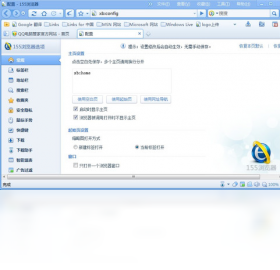
2. 在设置页面中,找到“常规”或“基本设置”板块,这里会显示“启动时打开”的相关选项。
3. 点击“设置主页”或“更改主页”按钮,在弹出的输入框中输入您想要设置为主页的网址,例如“www.155.com”或您常用的搜索网站。
4. 您也可以选择“打开新标签页”或“继续上次的页面”等选项作为启动时的行为。
5. 设置完成后,点击“保存”或“确定”按钮,然后重启浏览器,即可生效。
6. 如果您希望主页是多个网站,可以使用竖线“|”分隔多个网址,或者使用浏览器提供的“快速导航”功能。
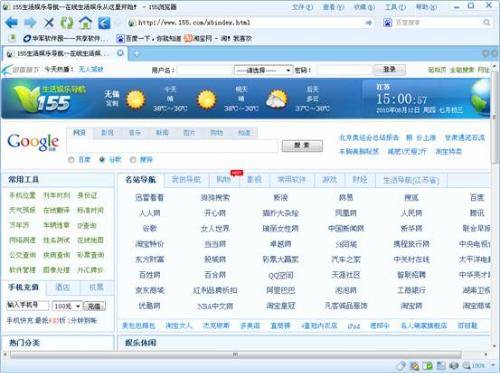
1. 155浏览器电脑版内置了智能广告过滤功能,默认开启,无需额外设置即可拦截大部分弹窗和横幅广告。
2. 如果您发现某个网站仍有广告显示,可以点击地址栏右侧的“拦截”图标,查看该页面的拦截情况。
3. 在“拦截”菜单中,您可以选择“在此网站启用广告过滤”或“关闭广告过滤”,以便针对特定网站进行个性化设置。
4. 您还可以进入“设置” -> “隐私和安全性” -> “广告过滤”选项,调整过滤强度,例如选择“强力过滤”模式。
5. 对于个别误拦截的元素,您可以点击“拦截”图标,选择“添加例外”或“停止拦截此元素”,来恢复显示。
6. 使用过程中若发现过滤规则失效,可以更新浏览器的过滤规则库,通常在“广告过滤”设置中点击“更新规则”即可。
操作系统:Windows 7 SP1 / 8 / 10 / 11(64位)
处理器:1 GHz 及以上主频的CPU
内存:2 GB 及以上RAM
硬盘空间:200 MB 及以上可用空间
显示设备:1024 x 768 分辨率及以上
网络环境:需要连接互联网以使用完整功能
 首页
首页
 安卓游戏
安卓游戏
 安卓软件
安卓软件
 热门专题
热门专题
 更多
更多
 鄂公网安备42011502001927号