

厂商:
备案号:
Halite是一款专注于高效文件传输与网络共享的电脑客户端软件,凭借其轻量化的设计、极速的传输速度和稳定的连接性能,成为办公人士和IT从业者的得力助手。软件支持多种协议(如HTTP、FTP、WebDAV),能够轻松实现局域网内或跨设备间的文件快速传递,同时内置智能限速与断点续传功能,确保大文件传输过程安全可靠。无论是日常办公文档同步,还是影视资源分发,Halite均能提供流畅的体验,且完全免费、无广告干扰,是一款真正实用且易上手的网络工具。

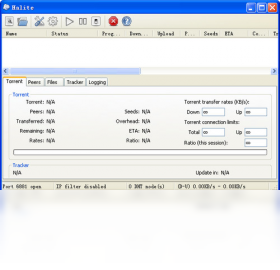
1. 打开Halite主界面,点击左上角“传输任务”按钮,进入任务列表页面。
2. 在任务列表中找到需要续传的文件,右键单击该任务,选择“继续传输”选项。
3. 如果任务状态显示“已中断”,可直接点击任务右侧的“播放”图标,即可从上次中断的位置继续下载。
4. 若软件意外退出,重启后Halite会自动检测未完成的任务,并弹出提示框询问是否恢复,点击“是”即可。
5. 注意:断点续传需确保源文件未发生改变,否则可能需重新传输。

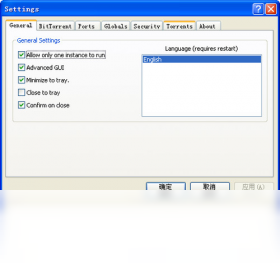
1. 运行Halite,点击右上角“设置”齿轮图标,打开配置窗口。
2. 在“传输设置”选项卡下,找到“速度限制”区域。
3. 勾选“启用下载限速”和“启用上传限速”,并在输入框中填入期望的数值(单位KB/s)。
4. 您也可以选择“自动调整”模式,让软件根据当前网络状况智能分配带宽。
5. 点击“应用”并“确定”保存设置,限速即刻生效。
6. 如需临时解除限速,可在主界面右下角的仪表盘中拖动滑块快速调整。
1. 启动Halite,点击“新建传输”按钮,在弹窗中选择“加密连接”选项。
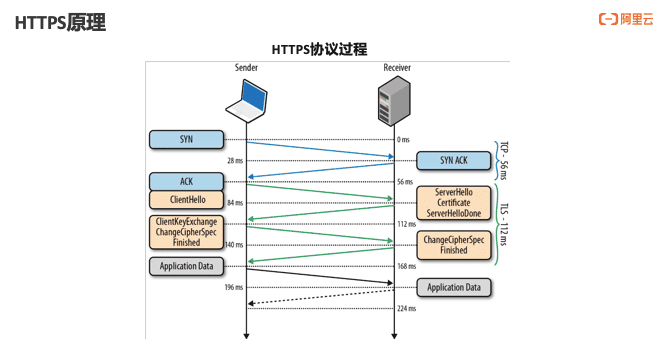
2. 软件默认启用TLS/SSL加密,确保数据在传输过程中不被窃取或篡改。
3. 您可以在“设置”->“安全”中开启“校验文件完整性”功能,传输完成后自动比对哈希值。
4. 若传输敏感文件,建议开启“密码保护”,并设置高强度访问密码。
5. 定期更新Halite至最新版本,以获得最新的安全补丁和漏洞修复。
1. 打开Halite,点击“发送文件”按钮,选择要分享的文件或整个文件夹。
2. 在“接收方地址”栏输入对方的IP地址或设备名称,点击“发送”。
3. 如果对方不在同一局域网,可通过“创建分享链接”生成一个临时下载链接,复制后发送给对方。
4. 对方打开链接后,可直接在浏览器中下载,无需安装任何客户端。
5. 传输完成后,Halite会自动记录历史任务,方便您后续再次传输或查看记录。
1. 操作系统:Windows 7及以上版本(支持32/64位)。
2. 处理器:1GHz或更快的CPU。
3. 内存:至少512MB RAM(推荐1GB以上)。
4. 硬盘空间:安装需要50MB可用空间,传输缓存另需额外空间。
5. 网络:支持有线或无线网络连接,建议带宽不低于10Mbps。
6. 其他:需安装.NET Framework 4.5或更高版本。
| 项目 | 最低配置 | 推荐配置 |
|---|---|---|
| 操作系统 | Windows 7 | Windows 10/11 |
| 内存 | 512MB | 2GB及以上 |
| 硬盘空间 | 50MB | 100MB以上 |
| 网络 | 10Mbps | 100Mbps及以上 |
 首页
首页
 安卓游戏
安卓游戏
 安卓软件
安卓软件
 热门专题
热门专题
 更多
更多
 鄂公网安备42011502001927号