

厂商:
备案号:
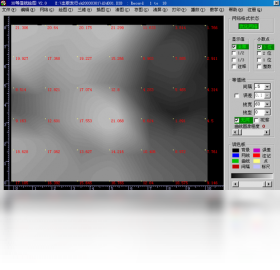
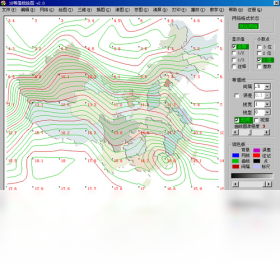
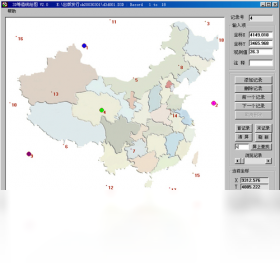
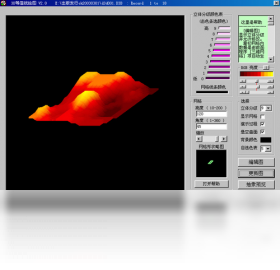
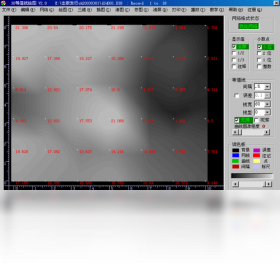
3D等值线绘图是一款专为科研、工程及数据分析人员打造的Windows平台绘图软件,它能够将复杂的二维或三维数据以等值线、云图、矢量场等形式直观呈现,帮助用户快速洞察数据背后的规律与趋势。软件内置了丰富的插值算法与自定义渲染选项,支持导入CSV、TXT、Excel等多种数据格式,并可直接输出高清图片或矢量图用于论文发表与报告展示。无论你是地质勘探、气象分析还是机械设计从业者,都能通过它轻松创建专业级别的可视化图形,大幅提升工作效率与成果质量。接下来,我们将从安装、功能、操作到常见问题,为你提供一份详尽的上手指南。
1. 首先,在本页面点击“下载”按钮,获取3D等值线绘图安装包(.exe文件),建议保存到桌面或易找的文件夹。
2. 双击运行安装包,如果弹出用户账户控制提示,点击“是”允许程序更改设备。
3. 进入安装向导后,点击“下一步”继续,阅读许可协议并勾选“我接受”,再次点击“下一步”。
4. 选择安装目录,默认路径为C:\Program Files\3DContourPlot,若需修改,点击“浏览”选择其他磁盘分区。
5. 点击“安装”开始复制文件,等待进度条走完,期间请勿关闭窗口或断电。
6. 安装完成后,勾选“运行3D等值线绘图”,点击“完成”即可启动软件。
7. 首次启动时,若提示缺少运行库(如VC++),请根据提示下载并安装对应组件,然后重新打开软件。
1. 打开3D等值线绘图后,在主界面点击“文件”菜单,选择“导入数据”,支持TXT、CSV、DAT等格式。
2. 在文件选择框中,找到你的数据文件,选中并点击“打开”,此时会弹出导入向导。
3. 在向导中设置数据分隔符(如逗号、空格、制表符),并指定X、Y、Z列对应的字段,点击“预览”确认数据解析正确。
4. 点击“完成”后,数据将加载到左侧数据列表中,此时可以点击工具栏上的“等值线图”按钮。
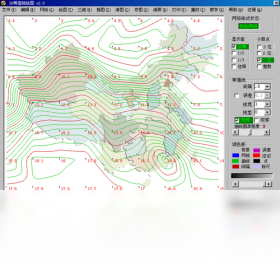
5. 在弹出的绘图设置窗口中,选择绘图类型(如填充等值线、线框等值线、3D表面图),并设置色带、级数等参数。
6. 点击“确定”,软件会自动计算并生成图形,在右侧图区域展示,你可以用鼠标拖拽旋转、缩放查看。
7. 若需要调整等值线间距或颜色,双击图形打开属性面板,修改相应选项后点击“应用”即可更新。
1. 图形生成后,点击菜单栏“文件”中的“导出”,选择“图像文件”。
2. 在导出对话框中,选择输出格式,推荐PNG或TIFF,支持透明背景,分辨率最高可达300DPI。
3. 设置保存路径和文件名,点击“保存”即可完成导出,图片可直接插入论文或PPT。
4. 若需要矢量图,可选择SVG或PDF格式,方便后期无限放大而不失真。
5. 在导出前,建议先调整好图形视角和标注,确保内容完整清晰。
6. 导出完成后,可打开文件检查效果,若图片尺寸过大,可使用软件内置的“图像压缩”功能优化体积。
1. 在图形上右键,选择“添加标注”,可输入文字说明,并设置字体、大小、颜色。
2. 要添加颜色条(色卡),点击工具栏“颜色条”按钮,选择位置(右侧、底部等)和标题文本。
3. 颜色条默认显示数值范围,你可以自定义最小/最大值,调整刻度间距。
4. 若需显示坐标轴标签,双击坐标轴,在“标题”文本框中输入X轴、Y轴、Z轴名称。
5. 所有标注和颜色条均可拖拽移动位置,点击选中后可删除或修改属性。
6. 完成设置后,记得点击“保存项目”以保留所有修改,方便下次继续编辑。
为了保证流畅运行,建议您的电脑满足以下配置要求:
| 配置项 | 最低要求 | 推荐要求 |
|---|---|---|
| 操作系统 | Windows 7 64位 | Windows 10/11 64位 |
| 处理器 | Intel Core i3 或 AMD 同等性能 | Intel Core i5 或更高 |
| 内存 | 4 GB RAM | 8 GB RAM 或以上 |
| 硬盘空间 | 500 MB 可用空间 | 1 GB 以上可用空间 |
| 显卡 | 支持 OpenGL 2.0,显存 512 MB | 独立显卡,显存 2 GB 以上 |
| 显示器分辨率 | 1366 x 768 | 1920 x 1080 或更高 |
如果您的配置低于最低要求,软件可能无法启动或运行卡顿,建议升级硬件或使用配置较低的版本。
1. 软件启动时提示“缺少DLL文件”怎么办?通常是VC++运行库未安装,请搜索“微软常用运行库合集”下载安装,重启软件即可。
2. 导入数据后图形为空白?检查数据是否包含NaN或空值,并确认Z列数值范围,尝试调整等值线级数。
3. 导出图片颜色失真?请在导出设置中勾选“嵌入颜色配置文件”,并选择sRGB色彩空间。
4. 软件运行卡顿?关闭其他占用内存的程序,减少数据点数量,或使用“数据抽稀”功能。
5. 无法保存项目文件?确保保存路径包含中文字符,并具有写入权限,建议使用默认目录。
6. 图形坐标轴文字重叠?增大图形尺寸,或调整字体大小、旋转角度。
7. 需要批量处理多个文件?可使用“脚本”功能录制宏,或参考官方文档编写批处理命令。
 首页
首页
 安卓游戏
安卓游戏
 安卓软件
安卓软件
 热门专题
热门专题
 更多
更多
 鄂公网安备42011502001927号