
厂商:
备案号:
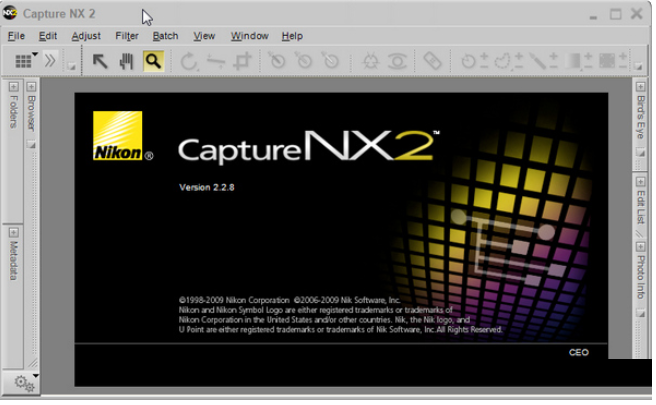
Nikon Capture NX 2 是一款由尼康官方推出的专业图像处理软件,专为摄影爱好者和专业摄影师打造。它以其独特的控制点技术和强大的 RAW 格式处理能力著称,能够帮助用户轻松实现照片的精细调校与创意编辑。无论是色彩校正、降噪处理还是局部调整,Nikon Capture NX 2 都能提供高效且精准的工具,让每一张照片都能呈现出最佳状态。软件界面直观,操作逻辑清晰,即使初次接触也能快速上手,是尼康用户不可或缺的后期利器。
1. 首先,确保您已下载完整的安装包,文件名为 Nikon_Capture_NX_2_Setup.exe,大小约为 100MB。
2. 双击运行安装程序,如果系统弹出用户账户控制提示,请点击“是”允许继续。
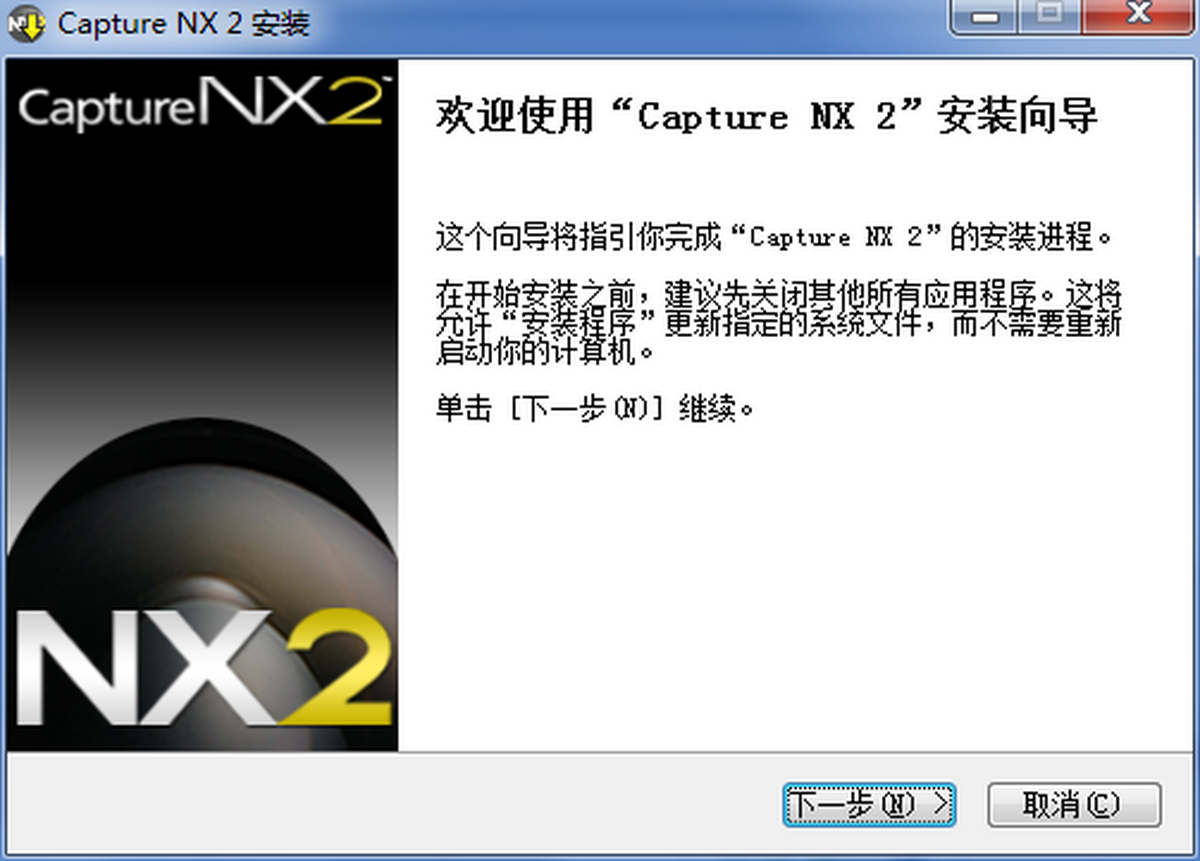
3. 进入安装向导后,选择安装语言(通常为简体中文),然后点击“下一步”。
4. 阅读并接受许可协议,勾选“我接受该许可证协议中的条款”,继续点击“下一步”。
5. 选择安装路径,建议保持默认位置(C:\Program Files\Nikon\Capture NX 2),避免中文目录导致兼容性问题。
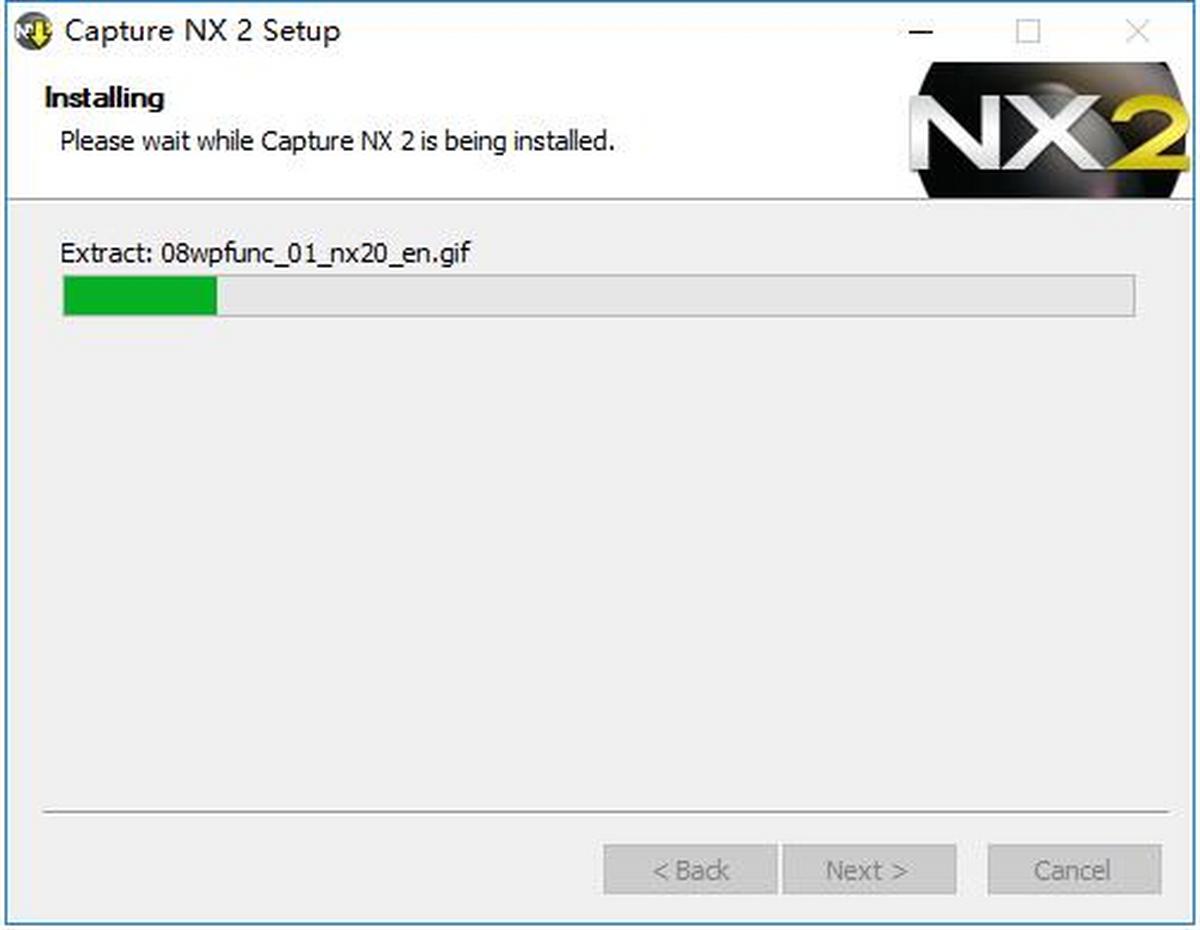
6. 点击“安装”开始复制文件,等待进度条走完,最后点击“完成”退出向导。
7. 首次启动软件时,会提示输入序列号,请根据您的授权信息填写,或选择“试用”模式。
1. 它原生支持尼康相机拍摄的 NEF(RAW)格式文件,这是最大的优势,可以完整保留传感器原始数据。
2. 同时支持 JPEG、TIFF 等常见图像格式,方便对非 RAW 文件进行编辑。
3. 对于其他品牌相机的 RAW 文件,软件可能无法直接打开,建议先转换为 DNG 格式。
4. 软件内置丰富的预设模板,可快速调整不同场景下的色彩与曝光。
5. 输出时可以保存为 JPEG、TIFF 或原始 NEF 格式,满足不同用途的需求。
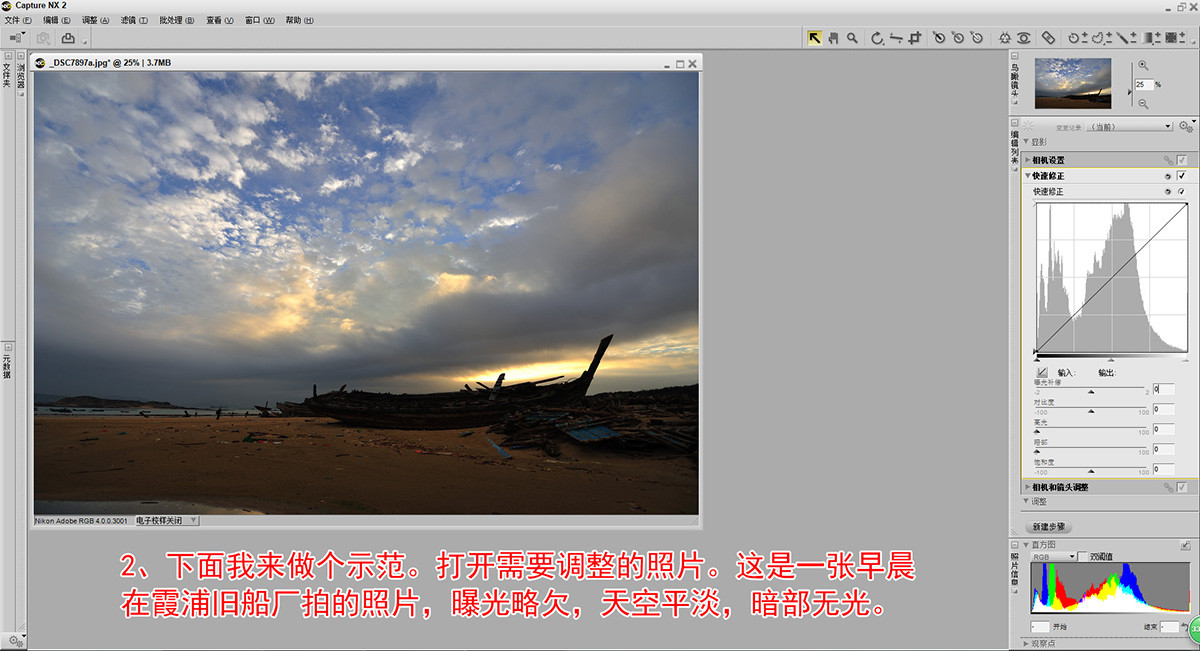
1. 打开一张照片,在工具栏中选择“控制点”工具(快捷键 U)。
2. 在图片上单击鼠标左键,即可添加一个控制点,同时弹出一个圆形调整面板。
3. 面板中央有五个滑块,分别控制亮度、对比度、饱和度、色相和红/绿平衡,拖动滑块观察画面变化。
4. 点击面板边缘的色轮,可以精确选择要调整的颜色范围,实现局部色彩微调。
5. 若要调整影响范围,可拖动控制点外圈的灰色圆环,改变半径大小。
6. 重复添加多个控制点,可以对照片的不同区域进行独立调整,完成后按 Enter 键确认。
1. 关闭后台不必要的程序,释放系统资源,尤其是内存占用高的浏览器或聊天软件。
2. 在软件设置中,将“预览质量”调低,如从“高”改为“标准”,以减少 GPU 负担。
3. 清理临时缓存文件,路径通常在 C:\Users\用户名\AppData\Local\Temp,定期删除可提升运行速度。
4. 更新显卡驱动程序,确保与软件兼容,NVIDIA 或 AMD 官网均可下载最新驱动。
5. 如果照片像素过大(如 5000 万像素),建议先缩小尺寸再编辑,或使用“代理编辑”模式。
6. 将软件安装在固态硬盘(SSD)上,可显著加快加载和保存速度。
1. 操作系统:Windows 7 SP1 及以上版本(64 位为佳)。
2. 处理器:Intel Core i3 或 AMD 同等性能以上。
3. 内存:至少 4GB,推荐 8GB 或更高。
4. 硬盘空间:安装需要 1GB 可用空间,建议保留 10GB 用于缓存。
5. 显卡:支持 DirectX 10 的显卡,显存 512MB 以上。
6. 显示器分辨率:1280x1024 或更高,支持 24 位色深。
7. 其他:需安装 Microsoft .NET Framework 4.5 和 Visual C++ 2013 运行库。
| 项目 | 最低配置 | 推荐配置 |
|---|---|---|
| CPU | 双核 2.0GHz | 四核 3.0GHz |
| 内存 | 4GB | 8GB 以上 |
| 显卡 | 512MB 显存 | 2GB 显存 |
| 硬盘 | 1GB 空闲 | 10GB 空闲 |
 首页
首页
 安卓游戏
安卓游戏
 安卓软件
安卓软件
 热门专题
热门专题
 更多
更多
 鄂公网安备42011502001927号