


厂商:
备案号:
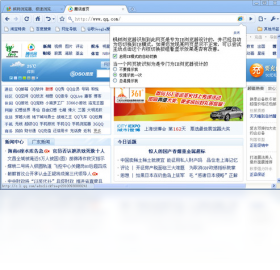
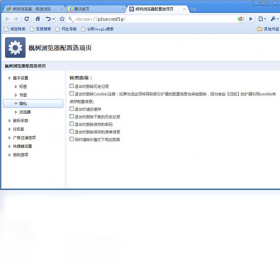
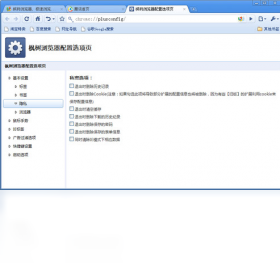
枫树浏览器(CoolNovo)是一款基于Chromium内核深度优化而来的双核网页浏览器,它巧妙地融合了Chrome的快速、稳定与IE内核的广泛兼容性,专为中国用户的上网习惯而设计。软件不仅保留了Chrome扩展生态的强大功能,更创新性地加入了鼠标手势、超级拖拽、滚动条美化等本土化实用特性,旨在解决单一内核浏览器在网银、老旧系统及部分网站兼容性上的痛点。无论您是追求极致速度的极客,还是对网银支付有刚需的普通办公族,枫树浏览器都能提供流畅、安全且便捷的上网体验。


1. 内核切换更便捷:与Chrome只能使用Blink内核不同,枫树浏览器在标签页上直接提供了切换至IE内核的按钮,当遇到网银、政务网站或老旧OA系统时,一键即可解决无法加载或显示错乱的问题。
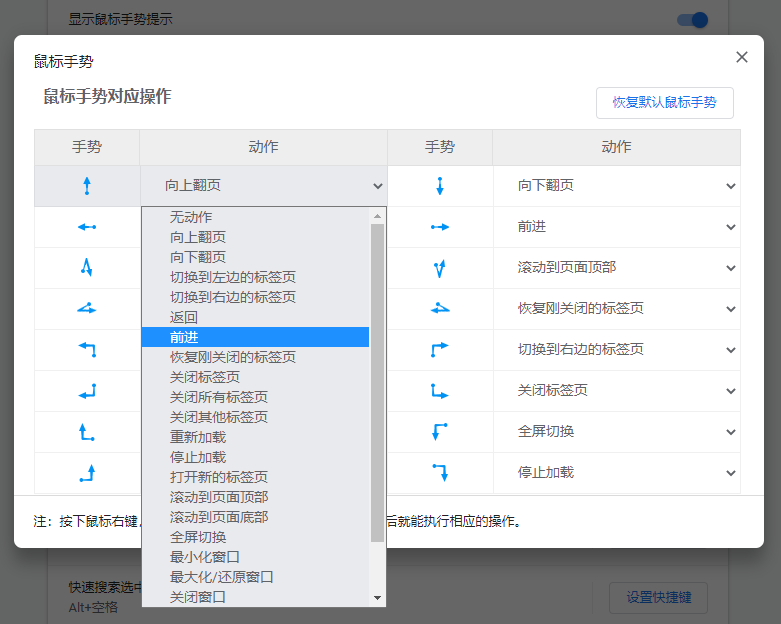
2. 鼠标手势深度整合:无需安装额外扩展,浏览器内置了丰富的鼠标手势命令,例如按住右键画“L”关闭标签页、画“U”恢复刚关闭的页面,操作行云流水,大幅提升浏览效率。
3. 超级拖拽功能:选中文字或链接后,直接拖拽即可实现在新标签页打开搜索或访问,省去了复制粘贴的繁琐步骤,这一功能非常适合资料查阅场景。
4. 内存占用优化:针对国内常见网页的代码结构进行了底层优化,在多标签页长时间开启的情况下,内存回收机制比原版Chrome更积极,能有效减少卡顿。
5. 内置广告过滤规则:虽然Chrome需要安装第三方插件,但枫树浏览器已经预置了基础的广告拦截规则,开箱即用,对于普通用户来说更加友好。
1. 首先检查杀毒软件隔离区:部分安全软件会将浏览器的核心执行文件或动态链接库误判为风险程序,请将枫树浏览器的安装目录添加至信任区,并恢复被隔离的文件。
2. 安装微软常用运行库合集:浏览器运行依赖VC++运行环境,请前往微软官网下载最新的Visual C++ Redistributable包(包括x86和x64版本)进行安装,完成后重启电脑。
3. 查看系统是否为精简版:如果您的Windows 10是GHOST精简版,可能缺失系统组件,建议使用DISM++工具进行系统文件修复,或者直接下载原版系统镜像进行安装。
4. 尝试以兼容模式运行:右键点击浏览器图标,选择“属性”,在“兼容性”选项卡中勾选“以Windows 7兼容模式运行”,并勾选“以管理员身份运行此程序”,点击应用后重试。
5. 彻底卸载后重新安装:使用Geek Uninstaller等工具卸载残留的版本,清理注册表后,重新下载最新安装包,并务必选择“自定义安装”路径,避免安装在中文目录下。
1. 导出书签文件:在旧电脑的枫树浏览器中,点击右上角“自定义及控制”菜单(三条横线图标),选择“书签”->“书签管理器”。
2. 在打开的标签页中,点击“整理”下拉菜单,选择“将书签导出为HTML文件”,保存到U盘或网盘。
3. 在新电脑上安装好枫树浏览器后,同样打开“书签管理器”,点击“整理”菜单中的“从HTML文件导入书签”。
4. 勾选需要导入的文件夹,点击“导入”按钮,稍等片刻即可看到所有旧书签已按原目录结构排列好。
5. 同步功能备用:如果旧电脑浏览器已登录谷歌账号,也可直接在设置中开启同步功能,新电脑登录同账号后数据自动同步,但此功能需要稳定网络环境。
1. 关闭硬件加速:点击菜单栏“设置”->“高级”->“系统”,取消勾选“在可用时使用硬件加速”,然后重启浏览器,此方法可解决90%的显卡驱动冲突问题。
2. 检查扩展程序冲突:在地址栏输入chrome://extensions进入扩展管理页,逐一停用非必要的扩展,尤其是广告拦截类和网页翻译类,然后观察是否还会崩溃。
3. 清理缓存和Cookie:点击“设置”->“隐私设置和安全性”->“清除浏览数据”,选择“全部时间”范围,勾选“缓存的图片和文件”及“Cookie及其他站点数据”,清除后重启。
4. 调整DNS设置:在Windows网络设置中,将DNS服务器地址手动修改为114.114.114.114或8.8.8.8,这能解决因DNS污染导致的网页加载异常中断。
5. 排查Flash插件问题:部分老网站仍依赖Flash,请在设置中开启“始终允许插件运行”,或者卸载系统Flash版本,改用浏览器内置的PPAPI版本。
1. 操作系统:Windows 7 SP1及以上版本,支持Windows 8、Windows 10、Windows 11,不支持Windows XP及以下系统。
2. 处理器:1.6 GHz及以上主频的单核处理器即可流畅运行,推荐双核及以上CPU以获得更佳的多标签页切换体验。
3. 内存:最低要求1GB RAM,建议2GB以上内存,若需同时开启大量网页或运行Web应用,4GB内存能有效避免卡顿。
4. 硬盘空间:安装目录需要至少200MB可用空间,考虑到缓存文件增长,建议预留1GB以上空闲磁盘空间。
5. 显卡:无特殊独立显卡要求,集成显卡即可正常显示,但开启硬件加速后,支持DirectX 9.0c及以上版本的显卡能提升视频播放流畅度。
6. 网络环境:浏览器本身对带宽无特定要求,但访问高清视频或大型网页时,建议带宽不低于10Mbps以保证加载速度。
 首页
首页
 安卓游戏
安卓游戏
 安卓软件
安卓软件
 热门专题
热门专题
 更多
更多
 鄂公网安备42011502001927号