


厂商:
备案号:
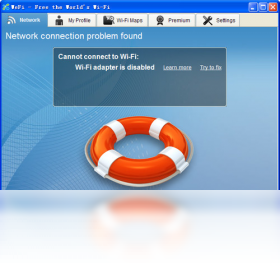
WeFi是一款专为Windows用户打造的智能网络连接管理软件,它能够自动扫描并连接最优Wi-Fi热点,帮助用户彻底告别手动寻找网络的繁琐过程。无论是家庭、办公室还是公共场所,WeFi都能智能识别信号强度与网络质量,为用户推荐最稳定、最快速的连接方案。软件界面简洁直观,操作逻辑清晰易懂,即使对电脑不太熟悉的用户也能轻松上手。同时,WeFi还提供网络诊断与优化功能,让网络连接更加顺畅高效,是提升上网体验的得力助手。
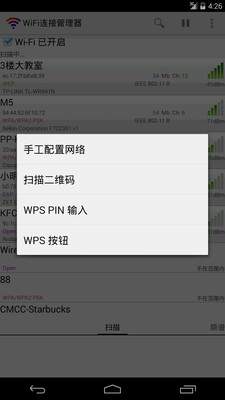
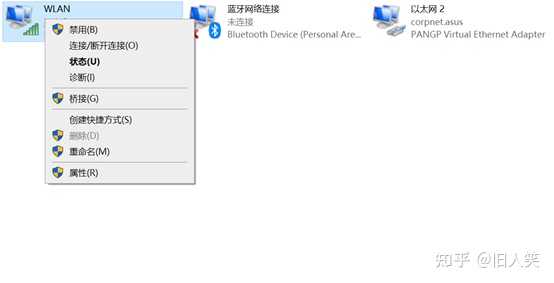
1. 首先,请检查您的电脑无线网卡驱动是否正常,可以在设备管理器中查看是否有黄色感叹号标记。
2. 然后,尝试关闭WeFi软件,使用系统自带的Wi-Fi功能连接网络,以排除软件冲突问题。
3. 如果系统可以正常连接,但WeFi无法连接,请尝试在WeFi设置中重置网络配置,并重启软件。
4. 若问题依旧,请手动添加您要连接的Wi-Fi网络,输入正确的密码,并确保密码无误。
5. 最后,可以尝试卸载并重新安装最新版WeFi,并确保以管理员身份运行。
6. 如果以上步骤均无效,建议联系官方技术支持获取进一步帮助。
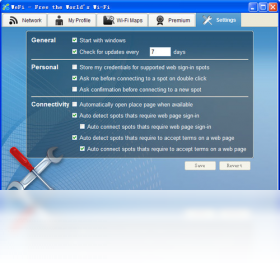
1. 打开WeFi主界面,点击右上角的“设置”图标进入配置页面。
2. 在“常规”选项卡中,找到“自动连接”功能,将其开关打开。
3. 接着,在“网络优先级”设置中,您可以选择按信号强度或连接速度来排序。
4. 开启“智能切换”选项,这样当当前网络质量下降时,WeFi会自动切换到更优的网络。
5. 您还可以设置“自动连接”的黑名单,将不想连接的网络加入列表,避免自动连接。
6. 完成设置后,点击“保存”,WeFi便会按照您的偏好智能管理所有网络连接。
1. WeFi承诺不会收集用户的个人敏感信息,如浏览历史或通讯录内容。
2. 软件仅收集必要的网络信息(如信号强度、网络名称)用于优化连接体验。
3. WeFi采用加密传输协议,确保数据传输过程中的安全性。
4. 用户可以随时在设置中关闭数据共享功能,完全掌控自己的数据。
5. 软件已通过多家安全机构认证,无恶意代码或广告插件,可放心使用。
1. 下载并安装WeFi后,首次启动会显示欢迎引导页,点击“开始使用”进入主界面。
2. 主界面会展示周围所有可用的Wi-Fi网络,并标注信号强度与加密方式。
3. 点击任一网络,弹出连接窗口,输入密码后点击“连接”即可。
4. 如果想连接隐藏网络,点击“手动添加”,输入SSID和密码进行连接。
5. 在“网络地图”功能中,可以查看各网络的信号覆盖范围,帮助您找到最佳上网位置。
6. 通过“速度测试”功能,可以实时检测当前网络的上传、下载速度。
7. 遇到连接问题时,可进入“诊断工具”,软件会自动检测并提供修复建议。
| 项目 | 最低配置 | 推荐配置 |
|---|---|---|
| 操作系统 | Windows 7 SP1 | Windows 10/11 64位 |
| CPU | 1 GHz 处理器 | 2 GHz 双核及以上 |
| 内存 | 1 GB RAM | 4 GB RAM 或更高 |
| 硬盘空间 | 50 MB 可用空间 | 100 MB 可用空间 |
| 网络适配器 | 支持802.11 b/g/n | 支持802.11 ac/ax |

 首页
首页
 安卓游戏
安卓游戏
 安卓软件
安卓软件
 热门专题
热门专题
 更多
更多
 鄂公网安备42011502001927号