

厂商:
备案号:
pdf转换成jpg转换器电脑版是一款专为办公族、设计师和学生打造的PDF转图片工具,它能够快速将PDF文档中的每一页或指定页面转换为高清晰度的JPG图片,完美解决PDF文件难以直接编辑、插入或分享的痛点。软件采用先进的解析引擎,转换速度快,画质损失极小,并且支持批量处理、自定义分辨率与输出质量,极大提升工作效率。无论是制作PPT、上传电商素材,还是整理电子书截图,这款软件都能提供稳定可靠的转换服务,并且界面简洁、操作傻瓜式,即使是电脑新手也能在三步之内完成转换任务,是日常办公中不可或缺的效率利器。
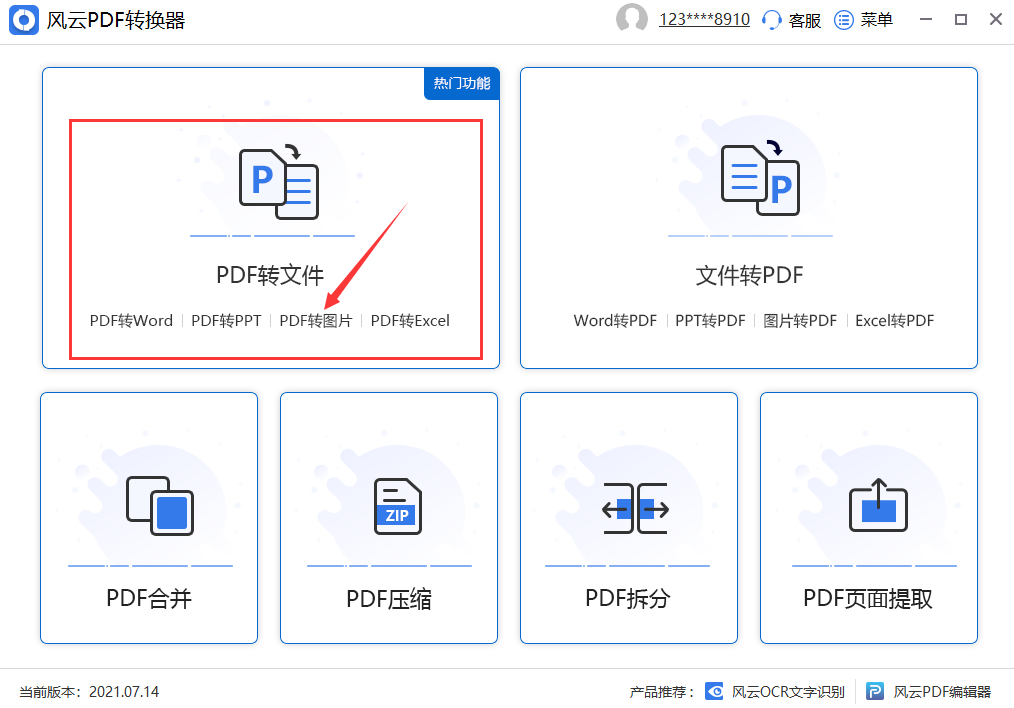
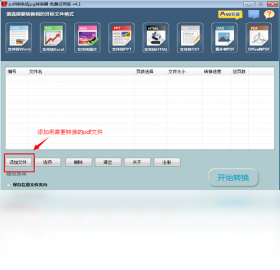
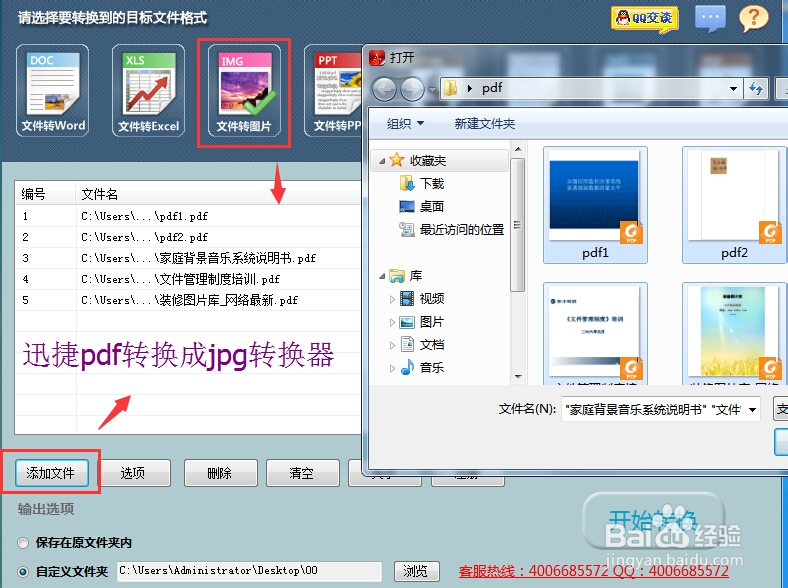
1. 首先在电脑上安装并启动pdf转换成jpg转换器电脑版,点击主界面的“添加文件”按钮,或直接将多个PDF文件拖拽到软件窗口中。
2. 在文件列表中,勾选需要转换的PDF文档,通过右侧的“上移/下移”调整顺序,点击“批量转换”选项卡,确保所有文件都被选中。
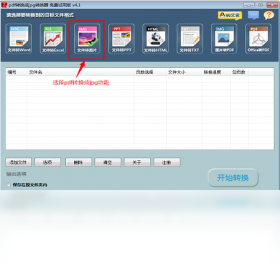
3. 接下来,在“输出设置”区域,将图片格式选择为“JPG”,并可根据需求调整图片质量(如80%或100%)和分辨率(如96/150/300 DPI)。
4. 点击“输出目录”旁的“浏览”按钮,选择一个用于保存JPG图片的文件夹,建议新建一个专用文件夹,方便后续查找。
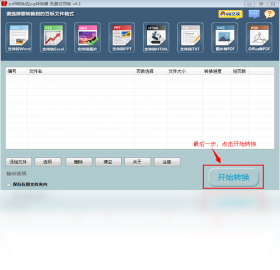
5. 最后点击右下角的“开始转换”按钮,软件会依次处理每个PDF,并在进度条中显示当前状态,等待所有任务完成即可在输出文件夹中看到对应的JPG图片。
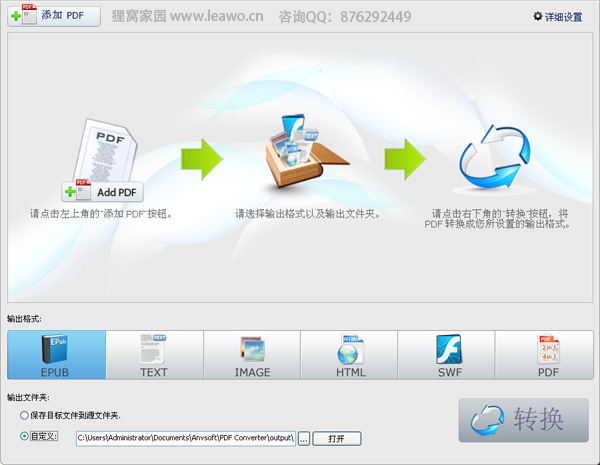
1. 转换后图片模糊通常是因为输出分辨率设置过低,请重新打开软件,在“输出设置”中找到“分辨率”选项,将其从默认的96 DPI调整到150 DPI或300 DPI。
2. 如果仍然模糊,可以检查原始PDF是否为扫描件或低清晰度文件,此类文件本身清晰度有限,建议在转换前尝试对PDF进行OCR增强(软件内可选)。
3. 在“图片质量”下拉菜单中,选择“最高”质量模式,并确保图片格式为JPG时质量滑块拉到100%。
4. 转换后,使用图片查看器放大到100%检查细节,若局部模糊可能是PDF字体嵌入问题,可尝试将PDF先打印为新的PDF再转换。
5. 若以上方法均无效,请更新软件至最新版本,新算法对高DPI支持更好,可显著提升清晰度。
1. pdf转换成jpg转换器电脑版支持Adobe PDF 1.0至2.0所有版本,包括由WPS、Microsoft Office、Foxit等软件生成的PDF文件。
2. 支持加密PDF(用户密码和所有者密码),在添加文件时会自动弹出密码输入窗口,输入正确密码即可转换。
3. 支持扫描版PDF和图片型PDF,软件内置智能识别模块,能自动检测页面内容并转换为JPG。
4. 支持包含复杂排版、表格、矢量图形的PDF,转换后能保留原始布局和色彩。
5. 对于超大PDF(超过500页),软件也能稳定处理,但建议分批次转换以避免内存占用过高。
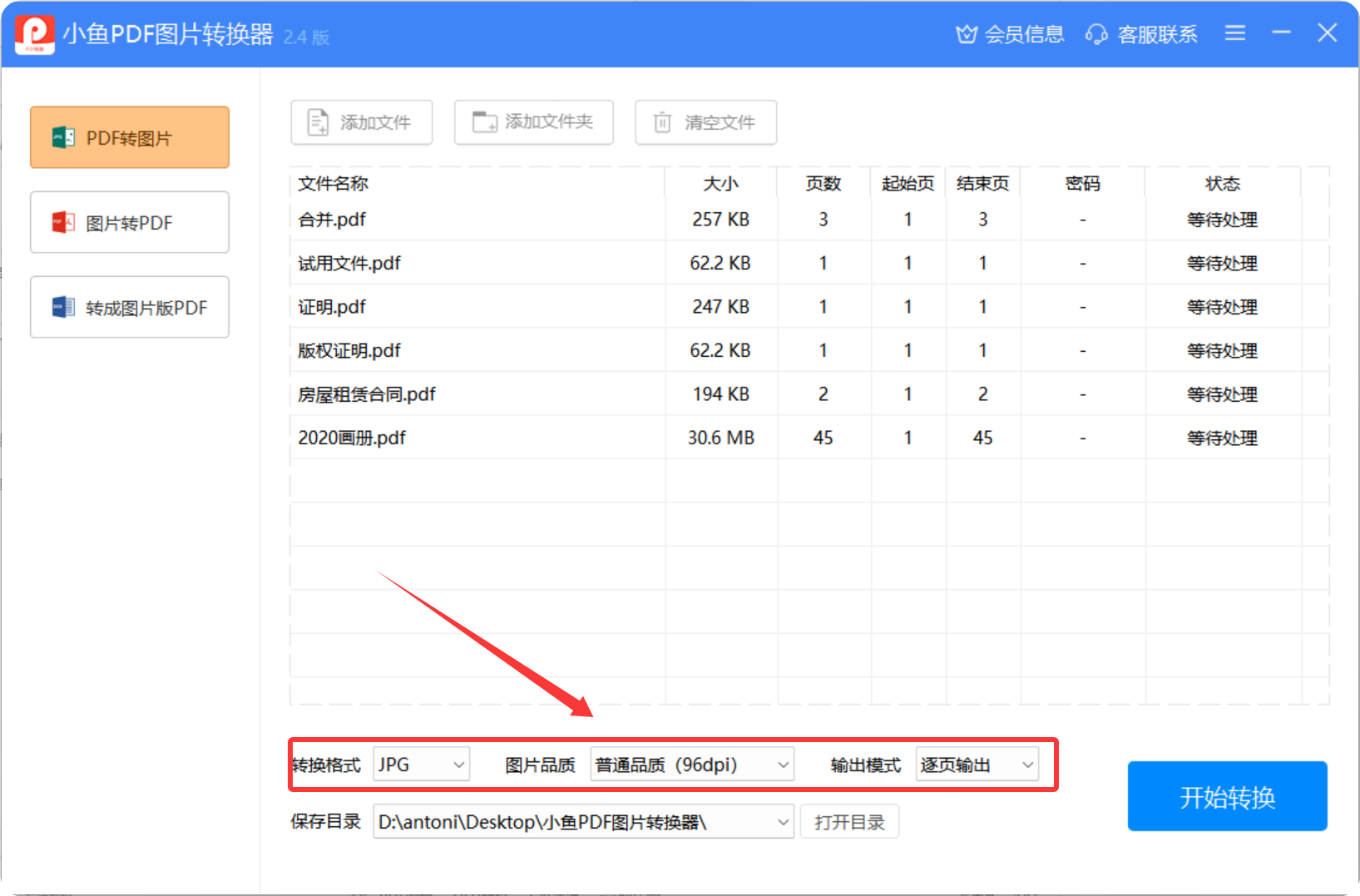
1. 在软件主界面点击“设置”按钮,进入“高级设置”面板,找到“图像尺寸”选项。
2. 选择“自定义尺寸”,然后输入目标宽度和高度(单位:像素),例如1920x1080,软件会自动按比例缩放。
3. 如果希望保持PDF原始页面比例,请勾选“锁定纵横比”,这样只输入宽度或高度,另一项会自动计算。
4. 在“压缩率”选项中,选择“低压缩”可获得更大体积的JPG但更清晰,选择“高压缩”则生成更小的文件但质量稍降。
5. 设置完成后,点击“确定”保存,再执行转换,输出的JPG尺寸就会严格按照指定大小生成。
1. 检查PDF文件是否损坏,可尝试用其他阅读器打开,若无法打开则重新生成PDF文件。
2. 关闭其他占用内存的软件,尤其是大型浏览器或视频编辑器,释放系统资源。
3. 尝试将PDF拆分为多个小文件,分别转换,例如使用“分割PDF”功能。
4. 更新显卡驱动和操作系统,确保软件运行环境稳定。
5. 如果问题持续,卸载软件后重新安装最新版本,并确保安装路径无中文或特殊字符。
| 项目 | 最低配置 | 推荐配置 |
|---|---|---|
| 操作系统 | Windows 7/8/10/11(32位或64位) | Windows 10/11 64位 |
| CPU | 1GHz以上处理器 | Intel i5或AMD锐龙5以上 |
| 内存 | 2GB RAM | 8GB RAM以上 |
| 硬盘空间 | 200MB可用空间 | 500MB以上SSD预留空间 |
| 显卡 | 集成显卡即可 | 独立显卡,支持DirectX 11 |
 首页
首页
 安卓游戏
安卓游戏
 安卓软件
安卓软件
 热门专题
热门专题
 更多
更多
 鄂公网安备42011502001927号