

厂商:
备案号:
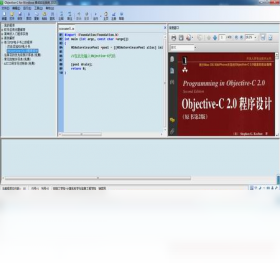
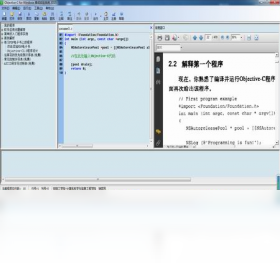
Objective for Windows集成实验系统是一款专为计算机编程教学与实验设计打造的专业级集成环境,它深度融合了C、C++、Java等多语言编译调试功能,并内置丰富的实验模板与自动评分模块,帮助师生在Windows平台上高效完成算法验证、代码调试与课程设计。软件界面清爽、操作逻辑贴近日常开发习惯,无论是高校实验室还是个人自学场景,都能显著提升编程实践效率。通过可视化项目导航与实时错误提示,初学者也能快速定位问题,而进阶用户则可利用其强大的扩展接口定制个性化实验流程,真正实现“教、学、练、评”一体化。
1. 首先检查系统是否满足最低运行要求,包括Windows 7及以上版本、2GB以上内存、500MB可用磁盘空间,并确认已安装.NET Framework 4.7.2或更高版本。
2. 尝试以管理员身份运行安装程序,右键点击安装包选择“以管理员身份运行”,并关闭杀毒软件或安全卫士等可能拦截的进程。
3. 若安装完成后双击无反应,可进入安装目录,找到主程序exe文件,右键属性选择“兼容性”选项卡,勾选“以兼容模式运行”并选择Windows 8或Windows 10。
4. 查看Windows事件查看器中的应用程序日志,定位具体的错误代码,常见如缺少VC++运行库,可前往微软官网下载对应组件。
5. 若依然无法启动,建议重新下载完整安装包,关闭网络代理后再次安装,并确保安装路径不包含中文或特殊字符。
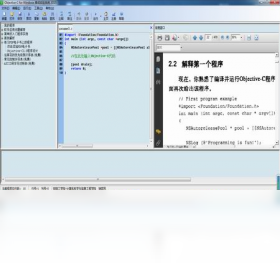
1. 启动软件后,在欢迎界面点击“新建项目”,或通过菜单栏“文件-新建-项目”进入创建向导。
2. 在项目类型列表中选择你需要的语言模板,例如“C语言实验”或“Java程序设计”,然后输入项目名称和存放位置。
3. 点击“确定”后,系统会自动生成一个包含主文件、头文件和资源文件夹的标准项目结构,并在右侧代码编辑区打开主文件。
4. 在编辑区编写代码时,可使用快捷提示(Ctrl+Space)补全函数名,并通过顶部工具栏的“编译运行”按钮一键执行。
5. 如需添加新的源文件,右键点击项目树中的“源文件”目录,选择“添加-新建项”,选择源文件类型并命名即可。
6. 项目配置完成后,可通过“项目属性”设置编译参数、目标平台和调试选项,满足不同课程要求。
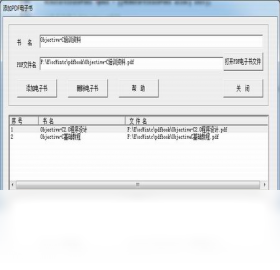
1. 内置支持C、C++、Java、Python(需激活扩展模块)等主流语言,覆盖大多数高校编程课程需求。
2. 每种语言都提供对应的编译环境、标准库文档和运行环境,切换语言时无需额外配置环境变量。
3. 对C/C++提供标准模板库(STL)的智能提示和头文件自动解析,Java模式下集成JDK常用包。
4. 用户可在“工具-语言管理”中查看当前已启用的语言组件,并在线下载缺失的语言支持包。
5. 对于自定义语言,可通过插件机制导入编译器,并在项目模板中注册新的文件类型。
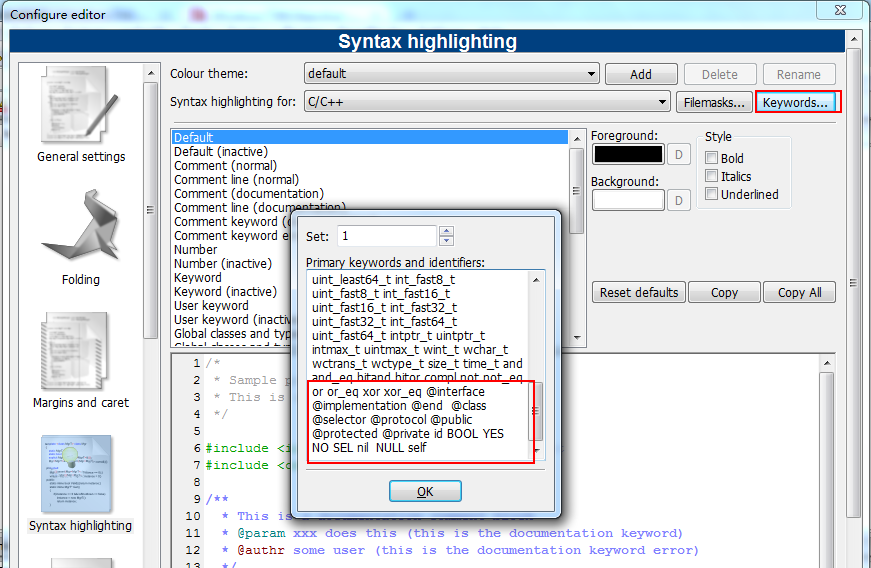
1. 在主界面菜单栏选择“文件-导入-源文件”,浏览到目标代码文件(.c、.cpp、.java等)并选中。
2. 在导入对话框中,选择将文件复制到当前项目目录或作为链接引用(外部文件修改会同步更新)。
3. 若导入的是整个文件夹,可点击“导入-文件夹”,并选择递归包含子目录,系统会保留原有目录结构。
4. 导入后,代码文件会出现在项目树中,双击即可打开编辑,但需注意文件编码格式(建议UTF-8)。
5. 如果代码依赖特定库文件,还需在“项目属性-链接器-附加依赖项”中添加对应的.lib或.so文件。
6. 完成导入后,先执行“清理并编译”确保所有引用路径正确,再运行测试。
1. 最低配置:CPU 1.5GHz双核,内存2GB,硬盘剩余空间1GB,显卡支持DirectX 9.0c,操作系统Windows 7 SP1。
2. 推荐配置:CPU 2.5GHz四核,内存4GB及以上,硬盘剩余空间2GB(建议SSD),显卡支持OpenGL 2.0。
3. 网络要求:激活和更新需要联网,但日常编译和运行可以离线操作。
4. 软件体积约350MB,安装后占用约800MB空间,运行时内存占用根据项目大小在200MB-1GB之间。
下表展示了不同使用场景下的配置建议:
| 使用场景 | 处理器 | 内存 | 硬盘 |
|---|---|---|---|
| 基础C语言实验 | Intel i3或同级别 | 2GB | 1GB可用空间 |
| Java/Python项目 | Intel i5或同级别 | 4GB | 2GB可用空间 |
| 大型多模块项目 | Intel i7或同级别 | 8GB | 4GB可用空间 |
 首页
首页
 安卓游戏
安卓游戏
 安卓软件
安卓软件
 热门专题
热门专题
 更多
更多
 鄂公网安备42011502001927号