


厂商:
备案号:
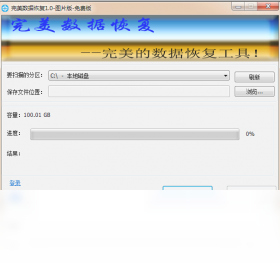
完美数据恢复电脑版是一款专为Windows平台打造的强力数据救援工具,集文件找回、分区恢复、深度扫描于一体。无论是误删的文档、格式化的照片,还是因系统崩溃丢失的视频,它都能通过先进的扫描算法快速定位并重建数据。软件界面简洁直观,操作流程傻瓜式,即使零基础用户也能轻松上手。完美数据恢复支持硬盘、U盘、SD卡等多种存储介质,并针对不同丢失场景提供定制化恢复方案,是个人用户与办公人员不可或缺的数字资产守护神。
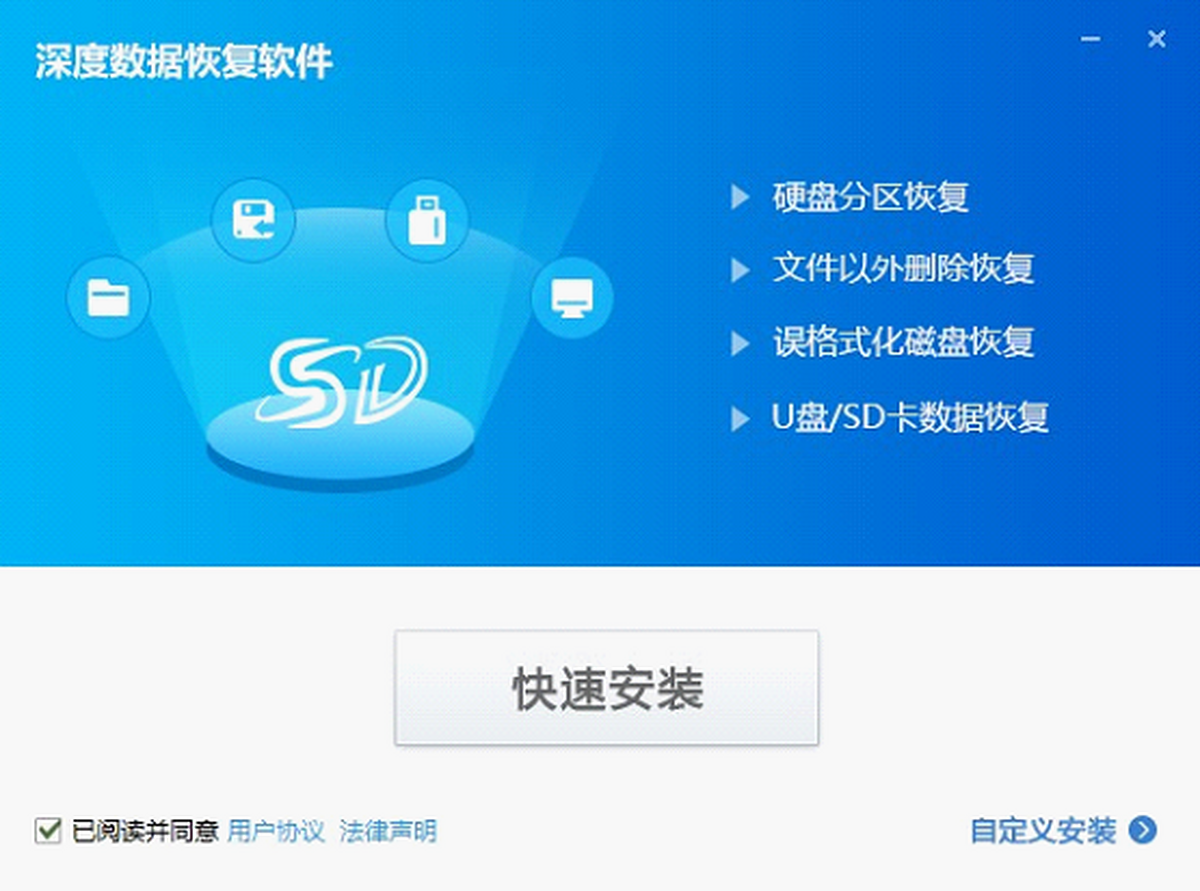
1. 打开完美数据恢复电脑版,在主界面选择“误删文件恢复”模式。
2. 选择文件原本所在的磁盘分区(如C盘、D盘),点击“开始扫描”按钮。
3. 等待扫描进度条完成,期间可预览已扫描到的文件列表。
4. 在扫描结果中,通过文件类型、名称或路径筛选,快速定位目标文件。
5. 勾选需要恢复的文件,点击“恢复”按钮,选择与原位置不同的存储路径保存即可。
6. 若初次扫描未找到,可尝试“深度扫描”模式,进一步挖掘底层数据。

1. 启动完美数据恢复,选择“格式化恢复”功能模块。
2. 在设备列表中选中被格式化的分区,并确认文件系统类型(如NTFS、FAT32)。
3. 点击“开始恢复”,软件将执行深度扫描,重建分区索引。
4. 扫描完成后,按目录树展开文件,查看可恢复的文档、图片等。
5. 勾选所需文件,点击“恢复”并指定保存位置(建议使用另一块硬盘)。
6. 若格式化后未写入大量新数据,恢复成功率通常较高。
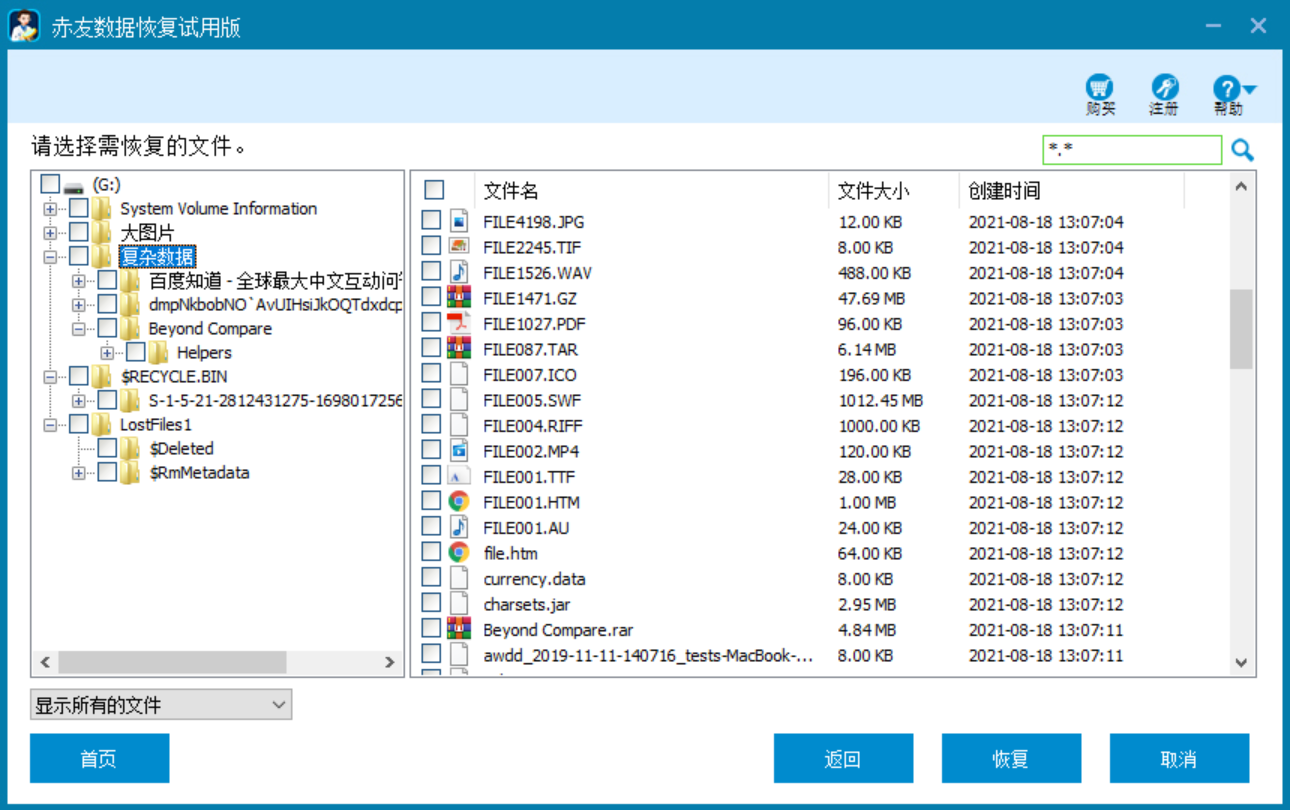
1. 硬盘:包括机械硬盘、固态硬盘(SSD)、移动硬盘。
2. U盘:适用于普通U盘、闪存盘、启动盘等。
3. 存储卡:支持SD卡、Micro SD卡、CF卡等常见相机/手机存储卡。
4. 其他设备:如MP3播放器、摄像机、监控录像设备等。
5. 对于不同设备,软件会自动调整扫描策略,确保最佳恢复效果。

1. 发现数据丢失后,立即停止使用该存储设备,避免新数据覆盖。
2. 优先使用“快速扫描”,若未找到再尝试“深度扫描”。
3. 恢复时选择“按类型扫描”,可更快定位图片、视频等特定文件。
4. 将恢复文件保存到另一块硬盘或U盘,防止二次损坏。
5. 定期备份重要数据,防患于未然。
6. 若恢复失败,可尝试更换电脑或使用管理员权限运行软件。
| 配置项 | 最低要求 | 推荐配置 |
|---|---|---|
| 操作系统 | Windows 7 64位 | Windows 10/11 64位 |
| CPU | 1GHz 双核处理器 | Intel i5 或更高 |
| 内存 | 2GB RAM | 8GB RAM 或更高 |
| 硬盘空间 | 200MB 可用空间 | 1GB 可用空间(用于保存恢复文件) |
| 屏幕分辨率 | 1024×768 | 1920×1080 或更高 |
 首页
首页
 安卓游戏
安卓游戏
 安卓软件
安卓软件
 热门专题
热门专题
 更多
更多
 鄂公网安备42011502001927号