

厂商:
备案号:
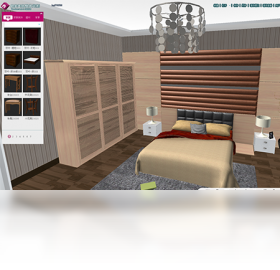
3D家居设计系统电脑版是一款专为室内装修、家居布局和户型改造打造的专业设计工具,集成了海量家具模型、实时渲染引擎和智能布局算法,让用户无需专业基础也能快速完成毛坯房、精装房或旧房改造的视觉效果呈现。软件支持从平面图绘制到三维漫游的全流程操作,内置的材质库和灯光预设可模拟真实光照环境,帮助用户提前预判装修效果。无论是业主自绘理想家,还是设计师快速出方案,这款系统都能显著提升效率与沟通质量,让每一个空间设计想法都能直观落地。
1. 最低配置要求:操作系统需为Windows 10 64位及以上,处理器为Intel i3或AMD同等性能,内存至少4GB,显卡支持DirectX 11且显存不低于1GB,硬盘可用空间需预留5GB以上。
2. 推荐配置建议:为了获得更流畅的实时预览和渲染效果,建议使用Intel i5或AMD Ryzen 5以上处理器,内存8GB或更高,显卡建议GTX 1050 Ti或同级以上,固态硬盘能显著提升模型加载速度。
3. 软件在低配电脑上也能运行,但复杂场景或高精度材质可能造成卡顿,此时可适当降低渲染分辨率和特效等级。
4. 使用前请确保显卡驱动已更新至最新版本,否则可能出现模型显示异常或报错。
5. 若硬件低于最低要求,建议先升级内存或显卡再安装,否则可能无法正常启动软件。
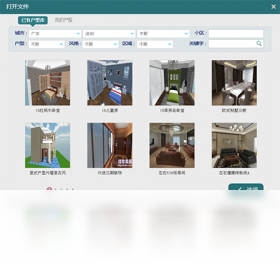
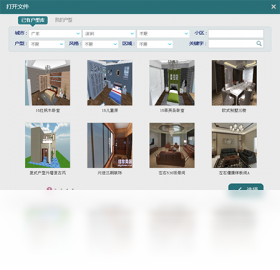
1. 启动软件后,在主界面选择“新建项目”,然后点击“导入户型图”按钮,支持JPG、PNG等常见图片格式。
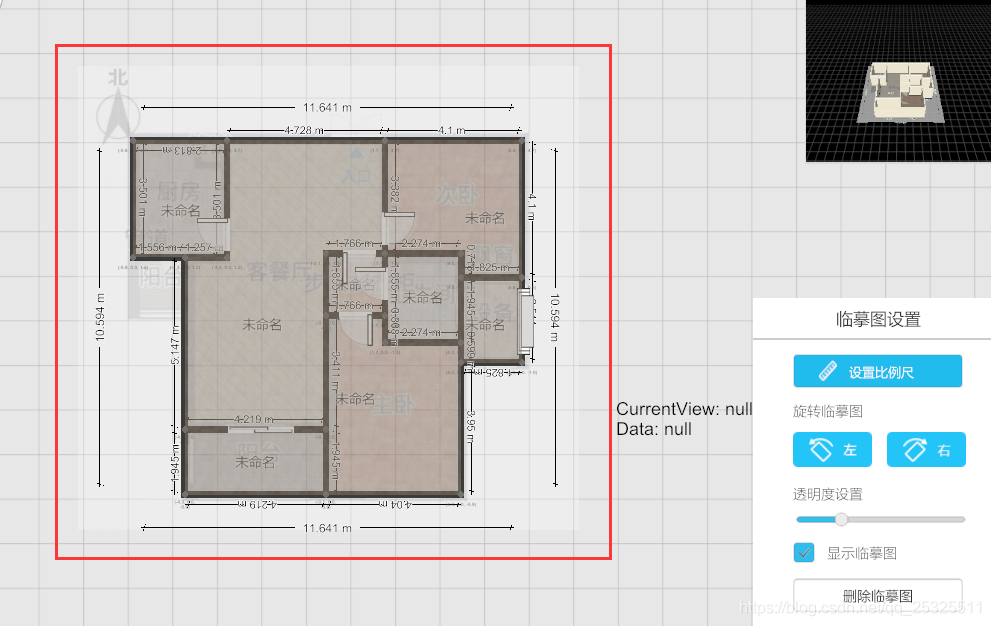
2. 根据图片尺寸设置比例尺,例如将图纸中已知的实际长度(如客厅宽度)与软件标尺对齐,以便后续测量和建模准确。
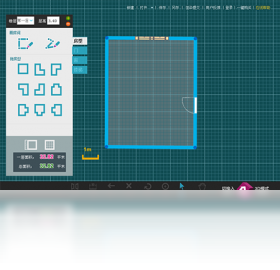
3. 使用“墙体绘制”工具,沿户型图轮廓描出墙体路径,软件会自动生成三维墙体,并可调整墙体厚度和高度。
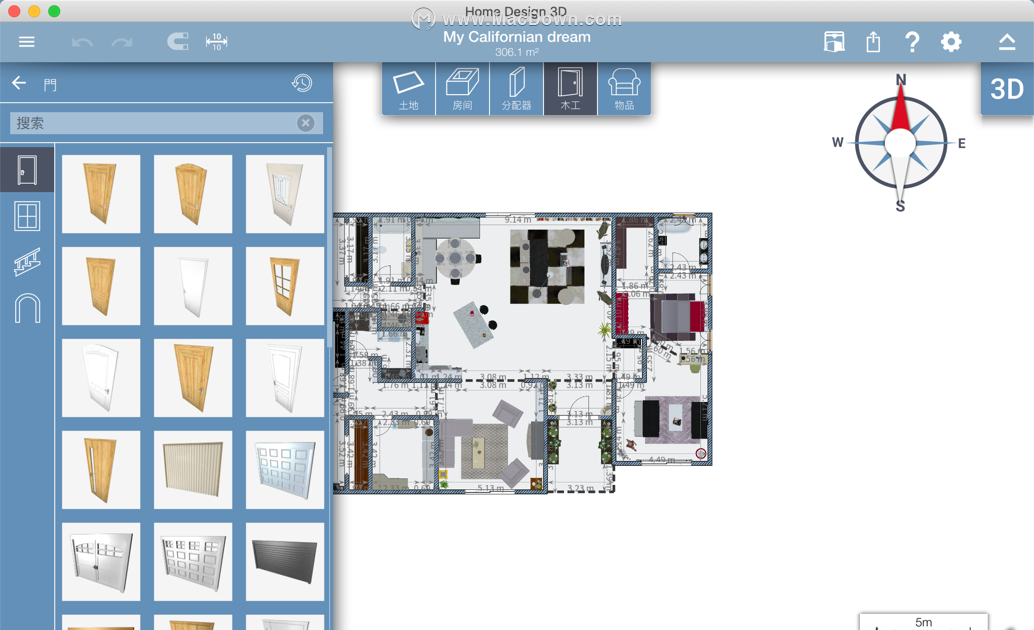
4. 对于门、窗等开口,直接选择“门”或“窗”工具,在墙体上点击放置,软件会自动开洞并匹配尺寸。
5. 完成基础结构后,切换到“3D视图”检查模型完整性,如有偏差可返回平面视图微调。
6. 若户型图较为复杂,可使用“自动识别”功能(需清晰图纸),软件能自动生成大部分墙体,再手工修正细节即可。
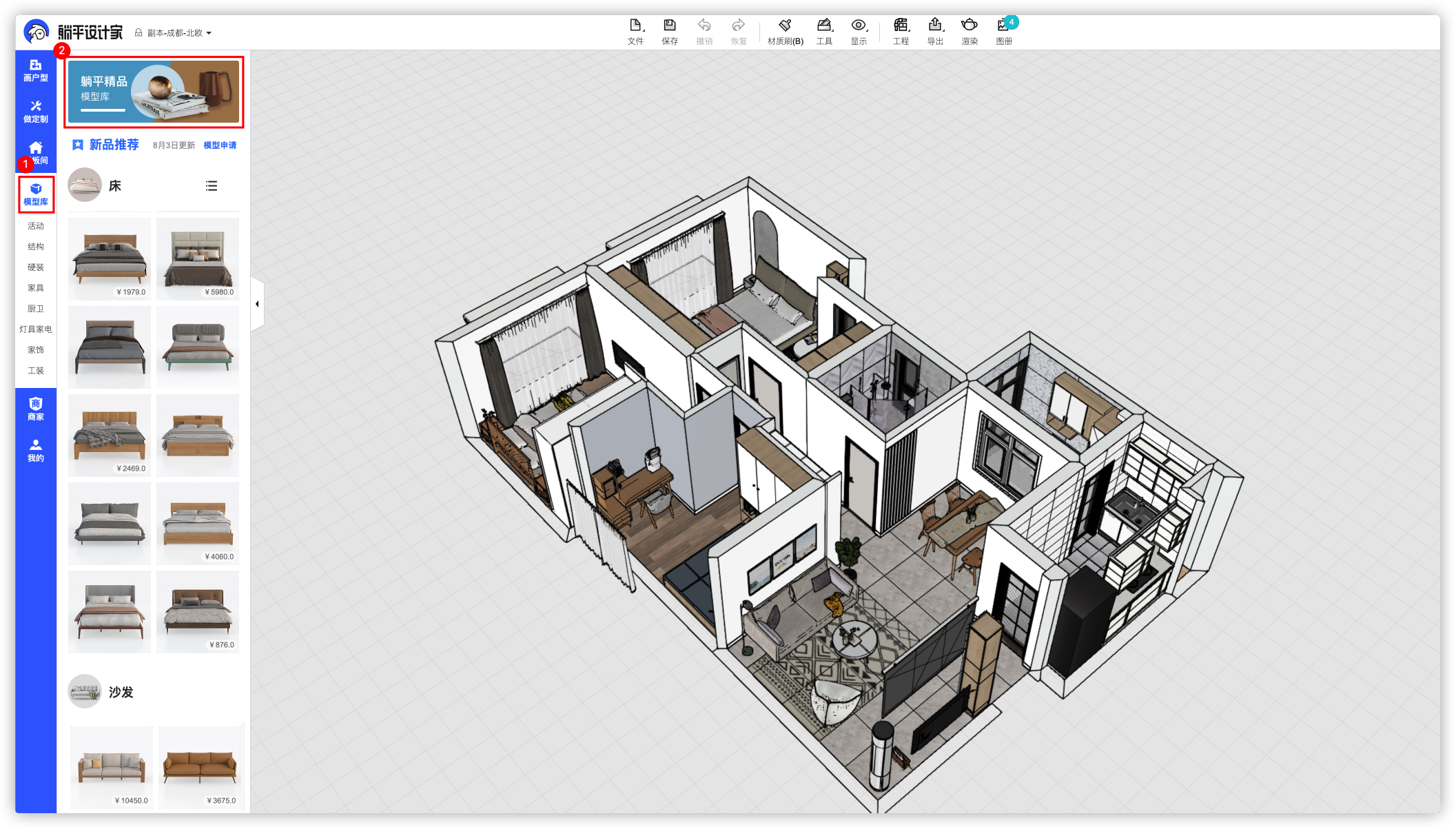
1. 在左侧工具栏点击“模型库”,软件内置了沙发、床、餐桌、灯具、绿植等上千种常用模型,按类别分类展示。
2. 通过搜索框输入“现代沙发”或“北欧餐桌”等关键词快速筛选,也可按品牌、风格、尺寸筛选。
3. 将选中的模型直接拖拽到3D视图中,然后使用移动、旋转、缩放工具调整位置和方向,使其贴合实际空间。
4. 点击模型后,右侧属性面板可设置材质颜色、尺寸大小、离地高度等参数,精确控制摆放效果。
5. 如需添加定制柜体,可使用“自定义柜体”功能,自由编辑柜体长宽高和内部隔板,满足个性化收纳需求。
6. 装饰品如挂画、地毯可直接从“装饰”分类中拖入,并通过“对齐”工具快速贴墙或贴地。
1. 完成场景布置后,点击顶部菜单“渲染”进入渲染设置界面。
2. 选择渲染模式:普通出图、光线追踪或全景图,其中光线追踪效果更真实但耗时更长。
3. 设置输出分辨率,建议至少1920x1080,如需打印或高清展示可选择4K分辨率。
4. 调整光照参数:可开启“自然光”模拟日光,或手动添加多个点光源/聚光灯,并调节亮度和色温。
5. 点击“开始渲染”,等待进度条完成,期间可预览效果,若不满意可停止并调整参数。
6. 渲染完成后,可保存为JPG或PNG图片,或直接导出为VR全景链接,分享给客户或家人查看。
7. 若渲染速度过慢,可关闭“环境光遮蔽”或降低采样次数,以提升渲染速度。
1. 首先检查电脑是否满足最低配置要求,若内存低于4GB,建议关闭其他后台程序后再运行软件。
2. 更新显卡驱动至最新版本,NVIDIA或AMD官网均可下载对应驱动。
3. 关闭软件中的“硬件加速”选项(在设置-性能中),改用软件渲染模式,但画质可能略有下降。
4. 清理模型库缓存:在软件安装目录下找到“Cache”文件夹,删除其中内容后重启软件。
5. 如果频繁崩溃,尝试以管理员身份运行软件,或在兼容性设置中勾选“以Windows 7兼容模式运行”。
6. 若问题依旧,建议联系官方技术支持,提供日志文件以便排查。
7. 定期备份项目文件,避免因软件异常导致数据丢失。
| 配置项 | 最低要求 | 推荐配置 |
|---|---|---|
| 操作系统 | Windows 10 64位 | Windows 11 64位 |
| 处理器 | Intel Core i3 | Intel Core i5 或 AMD Ryzen 5 |
| 内存 | 4GB | 8GB 及以上 |
| 显卡 | DirectX 11, 1GB显存 | GTX 1050 Ti 或更高 |
| 硬盘空间 | 5GB 可用 | SSD 固态硬盘,10GB 可用 |
 首页
首页
 安卓游戏
安卓游戏
 安卓软件
安卓软件
 热门专题
热门专题
 更多
更多
 鄂公网安备42011502001927号