

厂商:
备案号:
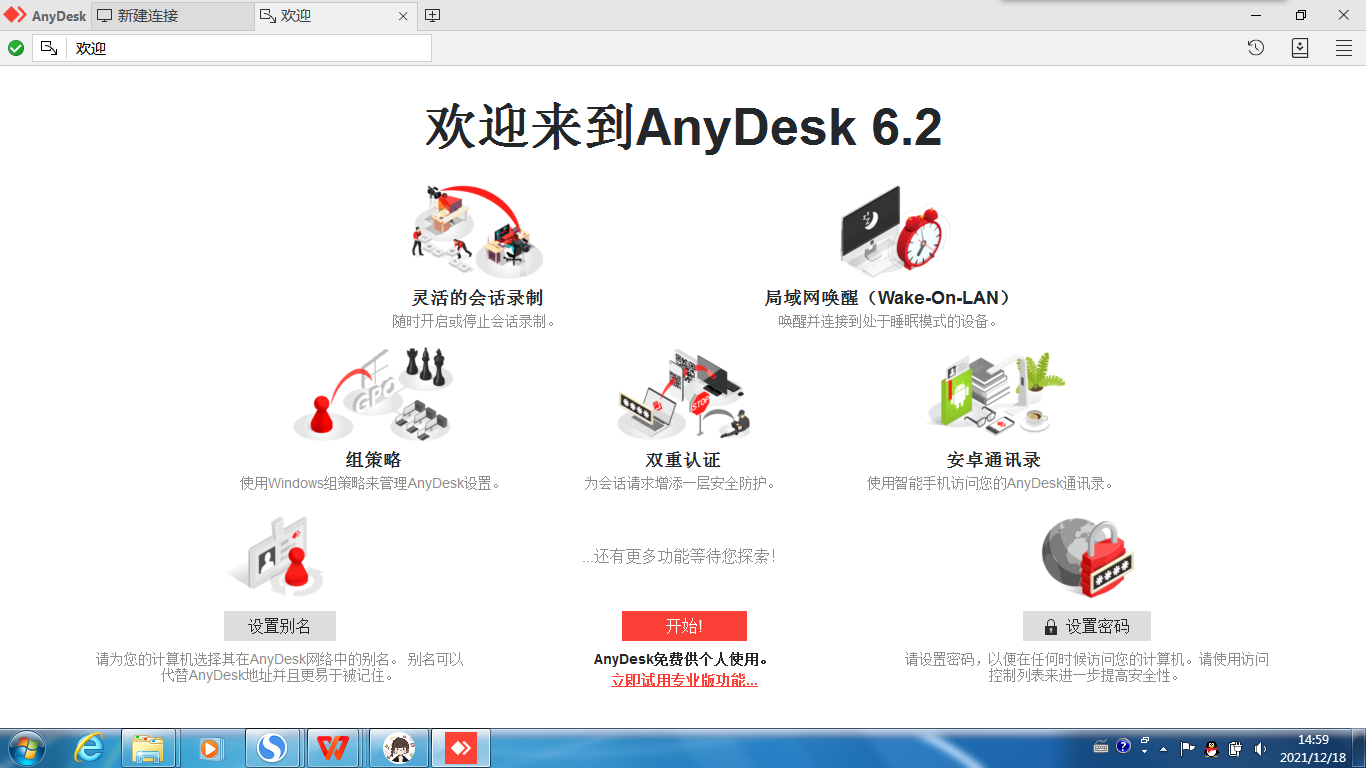
AnyDesk是一款全球领先的远程桌面软件,凭借其轻量级、高速、安全的特性,已成为个人用户和企业团队不可或缺的办公工具。无论您是需要远程办公、技术支持,还是跨设备文件传输,AnyDesk都能提供流畅、稳定的连接体验。其核心优势在于自研的视频编解码技术,即使在低带宽环境下也能实现近乎零延迟的操作响应,让远程办公如同身处本地。软件支持Windows、macOS、Linux、iOS、Android等主流平台,并具备高强度的加密协议,确保每一次连接都安全可靠。现在,您可以通过官方渠道下载AnyDesk电脑版,立即开启高效远程工作模式。
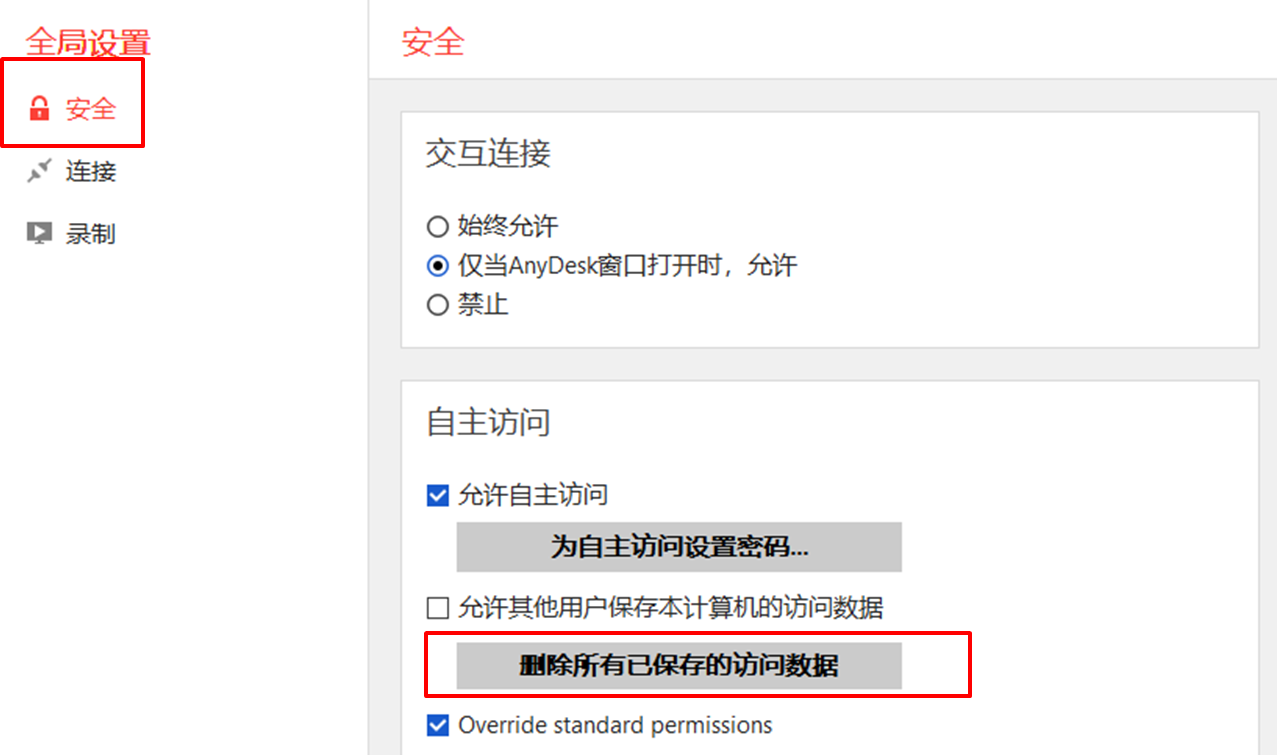
1. 首先,AnyDesk采用TLS 1.2加密技术和RSA 2048位密钥交换,确保数据传输过程无法被窃听或篡改。
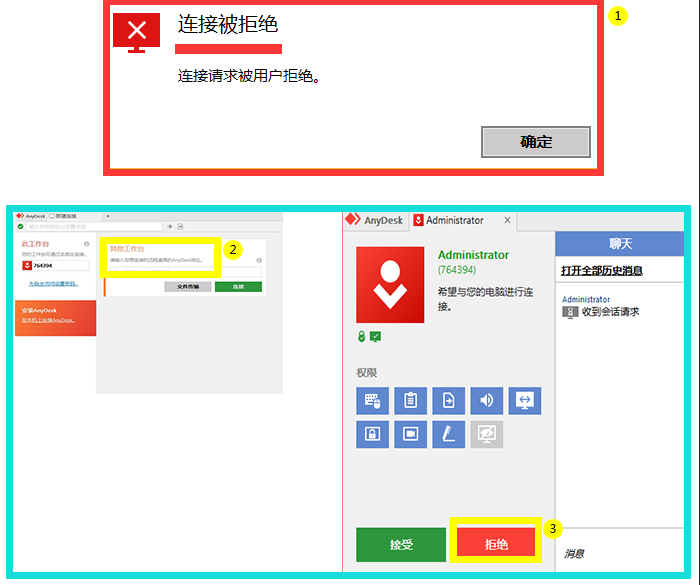
2. 其次,每次连接都需要对方确认接受,您也可以设置无人值守访问密码,防止未经授权的访问。
3. 此外,AnyDesk支持白名单功能,您可以只允许特定设备连接,进一步强化访问控制。
4. 软件还提供了隐私模式,连接时可隐藏远程屏幕,保护敏感信息不被旁观者看到。
5. 建议从官网或可信渠道下载,避免使用来路不明的修改版,以确保软件完整性和安全性。
1. 下载并安装AnyDesk电脑版,安装过程非常简单,只需一路点击“下一步”即可完成。
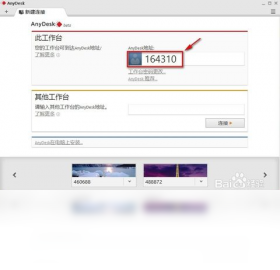
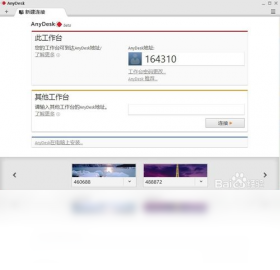
2. 启动软件后,您会在主界面看到本机的9位数地址,这是其他设备连接您的唯一标识。
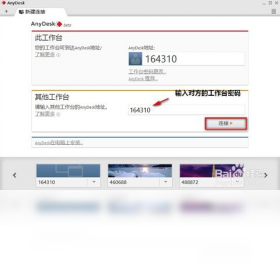
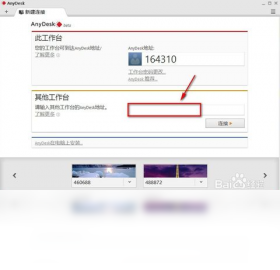
3. 在“远程设备地址”输入框中,输入对方的AnyDesk地址,然后点击“连接”按钮。
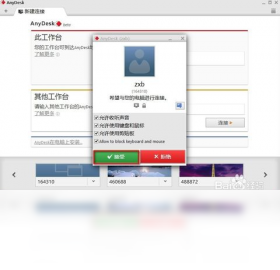
4. 对方收到连接请求后,点击“接受”即可建立连接;若设置了无人值守密码,则无需对方确认。
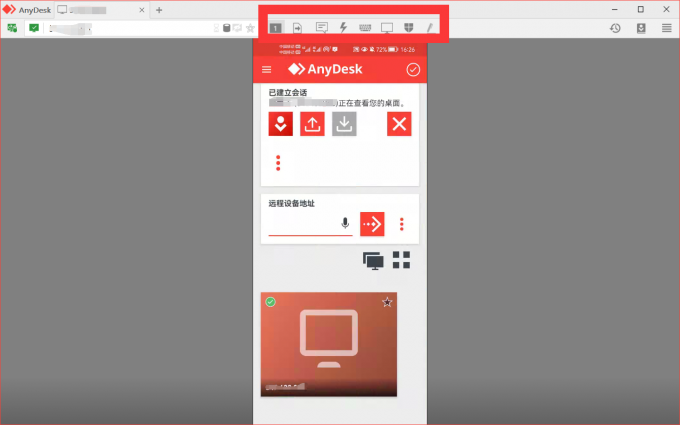
5. 连接成功后,您可以像操作本地电脑一样操作远程桌面,支持复制粘贴、文件传输、远程打印等功能。
6. 如需结束连接,只需点击窗口关闭按钮或按快捷键“Ctrl+Alt+Delete”断开。
1. 检查网络连接,确保双方设备网络稳定,建议使用有线网络或5G Wi-Fi以获得最佳体验。
2. 尝试更换连接端口,AnyDesk默认使用80和443端口,如果被防火墙拦截,可以手动更改端口设置。
3. 关闭防火墙或杀毒软件,有时安全软件会误拦截AnyDesk的连接请求,请将AnyDesk加入信任列表。
4. 降低远程桌面画质,在“设置”中将颜色质量调整为“快速”或“优化速度”,可有效减少卡顿。
5. 重启路由器或更换网络环境,排除IP冲突或带宽不足的问题。
6. 如果仍无法解决,可以访问AnyDesk官方论坛或联系技术支持获取帮助。
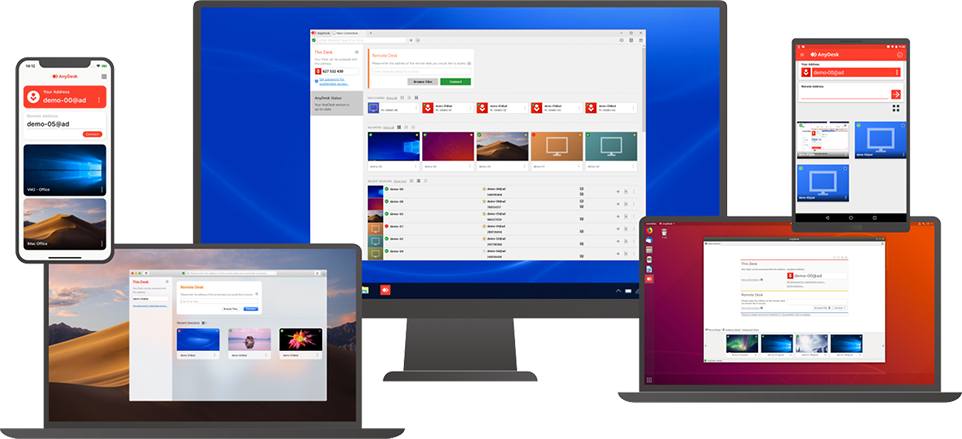
1. Windows操作系统:支持Windows 7、8、10、11及Windows Server版本,覆盖绝大多数PC用户。
2. macOS系统:支持macOS 10.13及以上版本,可在Mac电脑上完美运行。
3. Linux系统:支持Ubuntu、Debian、Fedora、CentOS等主流发行版,并提供多种安装包格式。
4. 移动端系统:支持iOS和Android系统,可随时随地从手机控制电脑或反之。
5. 跨平台互控:不同系统之间可以自由连接,如Windows连接macOS、手机连接电脑等。
AnyDesk对硬件要求极低,几乎任何一台能正常运行的电脑都可流畅使用,以下是推荐的配置范围:
1. 处理器:1GHz及以上单核处理器即可,推荐双核及以上以获得更佳体验。
2. 内存:最低512MB,推荐2GB及以上,内存越大,多任务处理能力越强。
3. 硬盘空间:安装仅需20MB左右空间,但建议预留至少1GB用于缓存和临时文件。
4. 显卡:非独立显卡即可,但若需高清视频传输,建议配备支持硬件加速的显卡。
5. 网络:建议4Mbps及以上稳定带宽,以保证画面流畅度和操作响应速度。
| 硬件/项目 | 最低配置 | 推荐配置 |
|---|---|---|
| CPU | 1GHz单核 | 2GHz双核及以上 |
| 内存 | 512MB | 2GB及以上 |
| 硬盘空间 | 20MB安装空间 | 1GB可用空间 |
| 网络 | 1Mbps | 4Mbps以上 |
 首页
首页
 安卓游戏
安卓游戏
 安卓软件
安卓软件
 热门专题
热门专题
 更多
更多
 鄂公网安备42011502001927号