


厂商:
备案号:
ChemDraw Professional 是一款专为化学、生物及医药领域科研人员打造的智能化学结构绘图与数据管理软件,凭借其强大的结构编辑、精准的分子式计算以及丰富的模板库,帮助用户快速绘制专业级的化学结构、反应方程式和生物通路图。无论是撰写学术论文、制作实验报告,还是进行化合物数据库管理,它都能显著提升工作效率。软件支持与主流办公及科研软件无缝集成,并提供云端协作功能,让团队共享与沟通更加便捷。本文将从安装激活、功能使用、常见问题及配置需求等角度,为新手用户提供全面、实用的操作指南。
1. 首先请关闭所有杀毒软件和Windows Defender实时防护,避免安装文件被误拦截,然后右键以管理员身份运行安装包。
2. 如果系统提示缺少.NET Framework,请前往微软官网下载对应版本的.NET Framework(如4.7.2或4.8),安装完成后重启电脑再重新运行ChemDraw Professional安装程序。
3. 若仍提示缺少VC++运行库,请安装微软常用运行库合集(如VC++ 2015-2022 x64/x86),然后再次尝试安装。
4. 检查系统盘(通常为C盘)剩余空间是否充足,安装过程中需要至少2GB的临时空间,清理后重试。
5. 如果以上步骤均无效,建议卸载残留的旧版ChemDraw,并使用卸载工具清理注册表,然后重新下载最新安装包进行安装。

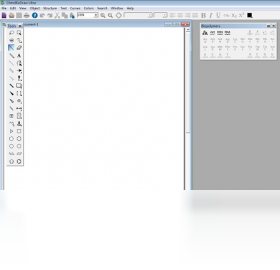
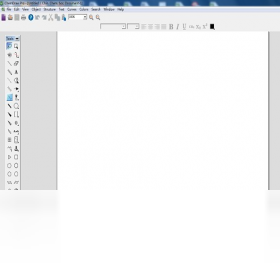
1. 打开ChemDraw Professional,在左侧工具栏中找到“环”工具组,单击并选择“苯环(六元环)”图标。
2. 在画布上单击并拖动即可直接绘制一个苯环,如果按住Shift键可绘制正六边形。
3. 若要绘制稠环(如萘),可先绘制一个苯环,然后使用“环”工具中的“并环”模式,在相邻边上单击即可自动生成并环结构。
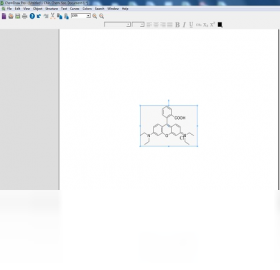
4. 对于特殊取代基,可使用“文本”工具在环的顶点或边上直接输入原子符号(如Cl、OH等),软件会自动识别并调整价键。
5. 完成结构后,可使用“检查结构”功能(快捷键F5)验证结构的准确性,确保无多余的价键或原子错误。
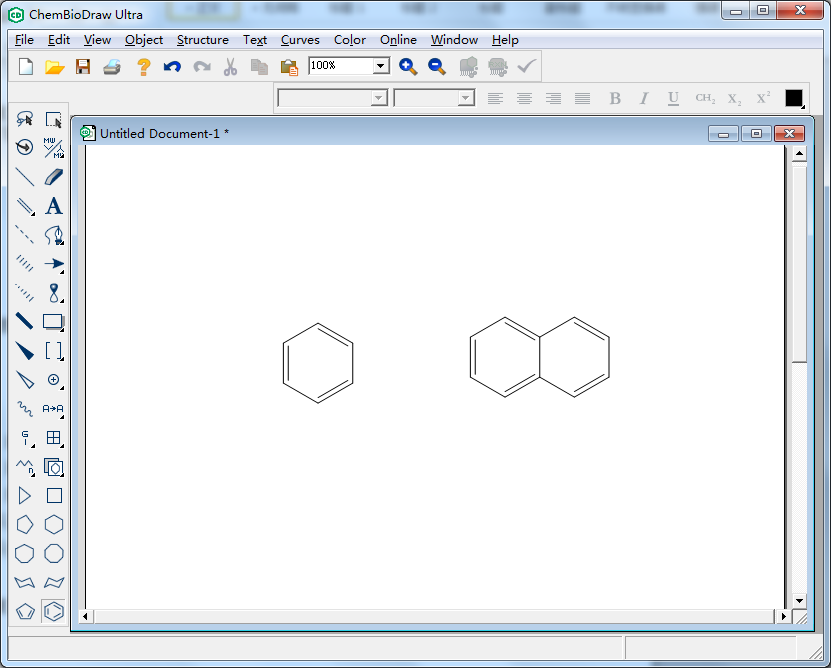
1. 完成结构绘制后,使用鼠标框选所有需要导出的对象,或按Ctrl+A全选。
2. 点击菜单栏“文件”->“导出”->“图像”,选择PNG、TIFF或SVG等格式。
3. 在弹出的对话框中,将分辨率设置为300 DPI或更高,确保导出图片清晰满足期刊投稿要求。
4. 还可以选择“缩放”选项,调整导出尺寸,建议勾选“白色背景”以保证图片在文档中显示正常。
5. 若需要导出为矢量图,建议选择SVG或PDF格式,方便后续在Illustrator或Word中编辑。
6. 导出后,可使用Windows自带的画图或Photoshop进行进一步裁剪和调整,但注意不要破坏化学结构的一致性。
1. ChemDraw Professional 支持导入CDX、CDXML、MOL、SDF、SKC、PDB等常见化学文件格式,方便与同行交换数据。
2. 导出格式包括CDX、MOL、SDF、SMILES、InChI、PNG、SVG、PDF、EPS等,几乎覆盖所有科研场景需求。
3. 在“文件”->“打开”中,选择文件类型为“所有支持的格式”,即可预览并导入相关文件。
4. 若需要将结构插入到Word或PowerPoint中,推荐复制为OLE对象(Ctrl+Shift+C),双击后仍可回到ChemDraw编辑。
5. 对于大批量数据,可使用“文件”->“导入”->“ChemDraw/Excel”功能,从Excel表格中批量导入结构并关联数据。
6. 注意:导入旧版CDX文件时,若出现显示异常,可尝试另存为新的CDX格式再打开。
1. 确保电脑满足软件最低配置要求,特别是内存建议8GB以上,显卡需支持OpenGL 2.0及以上。
2. 关闭后台不必要的大型程序(如浏览器多标签、视频渲染软件),释放CPU和内存资源。
3. 在ChemDraw的“视图”菜单中,取消勾选“显示网格”和“显示滚动条”,并关闭“实时预览”功能,可显著提升流畅度。
4. 更新显卡驱动程序,尤其是Intel核芯显卡或NVIDIA独立显卡,到官网下载最新驱动。
5. 若闪退频繁,尝试以兼容模式运行:右键ChemDraw Professional快捷方式,选择“属性”->“兼容性”,勾选“以Windows 8兼容模式运行”,并勾选“以管理员身份运行”。
6. 定期清理软件缓存:进入“文件”->“设置”->“高级”,点击“清理临时文件”,并重启动软件。
为保证软件流畅运行,请参考以下推荐配置(最低配置仅供参考):
| 项目 | 最低配置 | 推荐配置 |
|---|---|---|
| 操作系统 | Windows 10(64位) | Windows 11(64位) |
| 处理器 | Intel Core i3-2100 / AMD A8-7600 | Intel Core i5-8400 / AMD Ryzen 5 2600 |
| 内存 | 4 GB RAM | 8 GB RAM 或更高 |
| 显卡 | 支持OpenGL 2.0,显存512MB | 独立显卡,显存2GB以上 |
| 硬盘空间 | 2 GB可用空间 | SSD,10GB可用空间 |
| 显示器分辨率 | 1280×800 | 1920×1080或更高 |
若使用大型分子数据库或3D建模功能,建议升级至16GB内存并配备专业图形卡,以获得更佳体验。
 首页
首页
 安卓游戏
安卓游戏
 安卓软件
安卓软件
 热门专题
热门专题
 更多
更多
 鄂公网安备42011502001927号


