


厂商:
备案号:
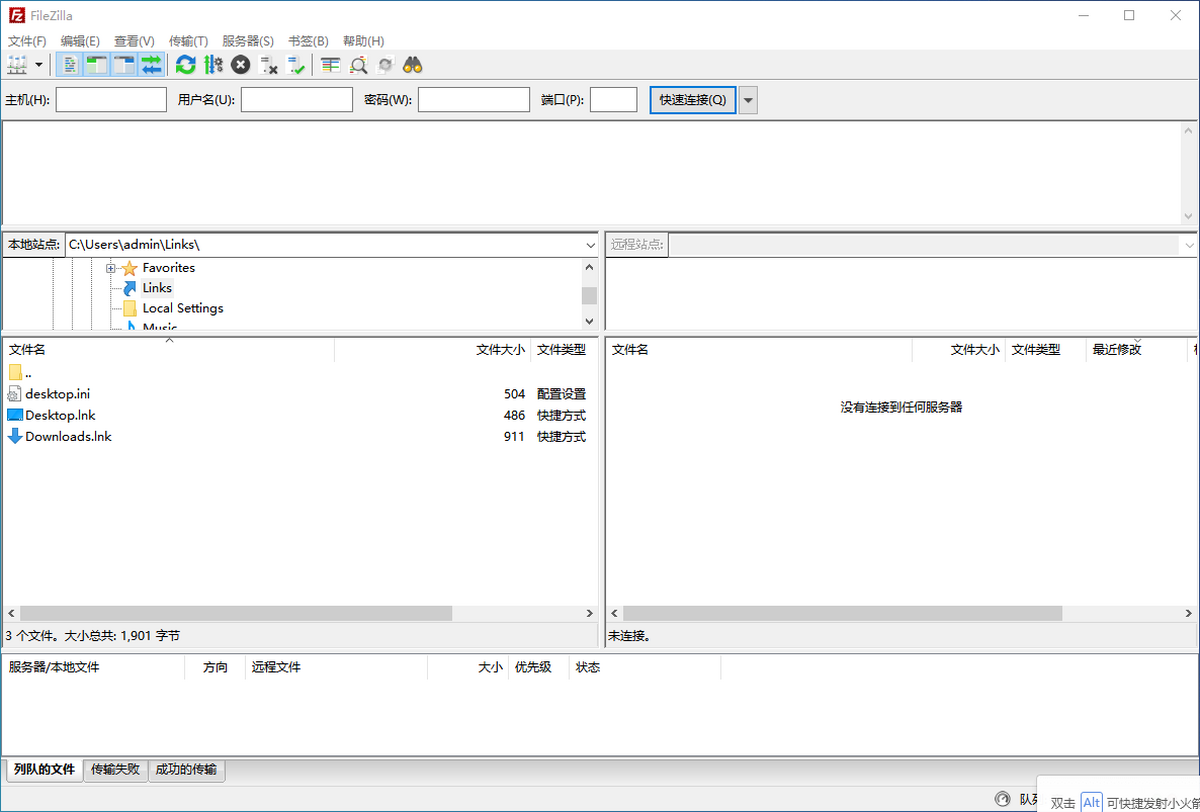
FileZilla是一款广受欢迎的开源FTP客户端,凭借其稳定的传输性能、简洁直观的操作界面以及跨平台支持,成为全球数百万用户进行文件上传下载的首选工具。无论是网站管理者维护服务器内容,还是普通用户进行大文件传输,FileZilla都能提供高效、安全的解决方案。它支持FTP、SFTP、FTPS等多种协议,并具备断点续传、多线程传输等实用功能,极大提升了文件管理效率。
1. 首先检查网络连接是否正常,尝试ping服务器地址或访问其他网站确认网络通畅。
2. 确认服务器地址、端口号、用户名和密码输入正确,注意区分大小写,并检查是否使用了正确的协议(FTP默认21端口,SFTP默认22端口)。
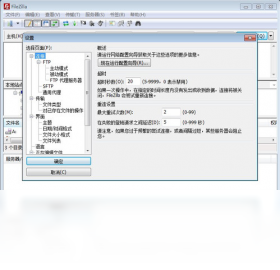
3. 若使用FTP协议,尝试切换为被动模式(在“编辑”-“设置”-“连接”中修改),因为部分服务器或防火墙会阻止主动模式连接。
4. 检查本地防火墙或安全软件是否拦截了FileZilla的访问,可暂时关闭或添加例外规则。
5. 查看服务器端是否限制了IP或连接数,可尝试更换网络环境或稍后再试。
6. 若仍无法解决,可查看FileZilla底部的日志信息,根据错误代码(如530、550等)在网上搜索具体解决方案。

1. 在“编辑”-“设置”-“传输”中,增加最大同时传输数(默认为2,可调至5或更高),以利用多线程加速。
2. 检查本地网络带宽是否被其他应用占用,关闭下载、视频播放等耗流量程序。
3. 尝试更换传输模式,如在“传输”-“传输类型”中选择“二进制”,避免文本模式转换带来的开销。
4. 如果服务器支持,优先使用SFTP或FTPS协议,它们通常比纯FTP拥有更好的传输效率。
5. 在“编辑”-“设置”-“连接”-“FTP”中,开启“使用MODE Z压缩”,可减少传输数据量(需服务器支持)。
6. 对于大文件,建议使用队列功能,并在空闲时段进行批量传输,避免高峰期网络拥塞。

1. 在FileZilla主界面中,点击“文件”-“同步浏览”,可以开启目录同步,使本地和远程目录保持同步显示。
2. 使用“视图”-“目录比较”功能,可以高亮显示本地与远程目录中不同的文件,便于快速识别需要更新的内容。
3. 若需双向同步,可借助“工具”-“同步”向导,选择本地和远程目录,并指定同步方向(上传、下载或双向)。
4. 在同步设置中,可以过滤文件类型、大小或日期,避免同步不必要的文件。
5. 同步过程中,FileZilla会列出所有待操作的文件,确认后点击“确定”即可开始,并显示进度条。
6. 对于网站维护者,定期使用同步功能可确保本地与服务器文件一致,减少手动上传的繁琐。
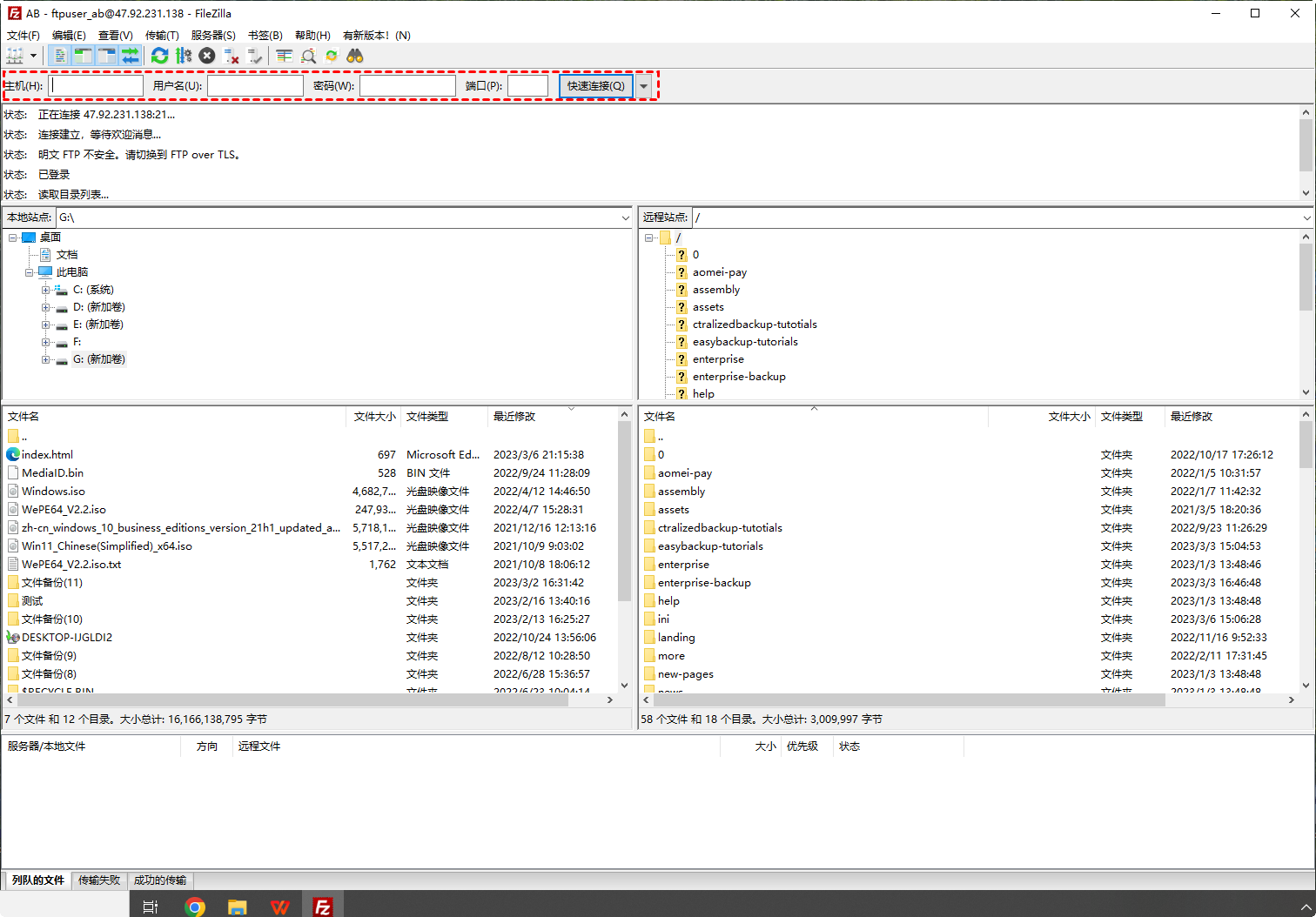
1. FileZilla支持Windows、macOS和Linux三大主流操作系统,您可以根据自己的系统下载对应的版本。
2. 软件界面支持多种语言,包括中文、英文、日文、德文等,可在“编辑”-“设置”-“语言”中切换。
3. FileZilla还提供了便携版,无需安装即可直接运行,方便在U盘等移动设备中使用。
4. 对于服务器端,FileZilla Server仅支持Windows平台,但客户端功能完全覆盖所有平台。
5. 所有版本均免费开源,无功能限制,您可以放心使用。
6. 若遇到多语言显示乱码问题,可在“编辑”-“设置”-“界面”中调整编码或字体。
FileZilla对硬件要求较低,但为了获得最佳体验,建议满足以下配置:
| 操作系统 | Windows 7及以上,macOS 10.12及以上,Linux内核3.0及以上 |
| 处理器 | 1 GHz或更快的处理器 |
| 内存 | 至少512 MB RAM,推荐1 GB以上 |
| 硬盘空间 | 安装需要约50 MB可用空间,缓存建议预留500 MB |
| 网络 | 稳定的互联网连接,支持FTP、SFTP、FTPS协议 |
 首页
首页
 安卓游戏
安卓游戏
 安卓软件
安卓软件
 热门专题
热门专题
 更多
更多
 鄂公网安备42011502001927号


