

厂商:
备案号:
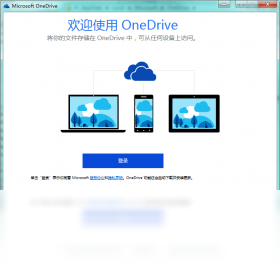
Microsoft OneDrive 是微软官方推出的云存储与文件同步工具,深度集成于 Windows 系统,为用户提供安全、便捷的云端备份与多设备访问体验。无论是工作文档、个人照片还是重要资料,OneDrive 都能通过智能同步技术确保文件实时更新,并支持版本历史与回收站恢复功能,有效防止数据丢失。借助 Personal Vault 个人保险库,敏感文件还能获得额外的安全保护。本软件完全免费,支持跨平台使用,是个人与团队高效协作的得力助手。

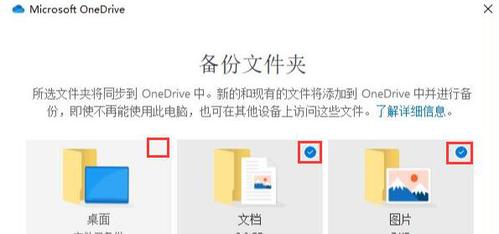
1. 安装并登录 Microsoft OneDrive 后,右键点击系统托盘中的 OneDrive 云朵图标,选择“设置”。
2. 在“同步备份”选项卡中,点击“管理备份”按钮。
3. 在弹出的窗口中,勾选需要备份的文件夹(如桌面、文档、图片),点击“开始备份”即可。
4. 若想自定义备份其他文件夹,可在文件资源管理器中右键目标文件夹,选择“在 OneDrive 中显示”或直接将文件夹拖拽至 OneDrive 目录。
5. 备份过程中,OneDrive 会在后台静默工作,任务栏图标会显示同步状态,绿色对勾表示已完成。
6. 如需临时暂停备份,再次进入“管理备份”并选择“停止备份”,但建议保持开启以确保数据实时更新。
1. 检查网络连接:OneDrive 需要稳定的互联网连接,若网络不稳定或处于离线状态,文件会一直停留在“等待同步”状态。
2. 查看文件路径长度:Windows 限制路径长度不能超过 260 个字符,若文件路径过长,请将文件移动到更短的目录下。
3. 确认文件未占用:部分程序(如正在编辑的文档)会锁定文件,导致同步失败,请关闭相关程序后重试。
4. 检查文件大小:单个文件不能超过 250GB,若超出限制,请压缩或拆分文件。
5. 重置 OneDrive:在运行框输入 `%localappdata%\Microsoft\OneDrive\onedrive.exe /reset` 回车,等待重启后重新同步。
6. 若问题依旧,可尝试更新 OneDrive 至最新版本,或联系微软支持获取帮助。
1. 右键点击系统托盘 OneDrive 图标,进入“设置” > “账户”选项卡。
2. 点击“选择文件夹”,在弹窗中取消勾选不想在本地保留的文件夹,点击“确定”。
3. 系统会提示“从此设备中移除这些文件夹的副本”,点击“是”,文件将从本地移除但保留在云端。
4. 对于单个文件,可右键点击文件图标,选择“释放空间”,文件会变为只读的在线占位符,随时可点击重新下载。
5. 若需要完全离线访问,可右键文件选择“始终保留在此设备上”,并配合“存储感知”功能自动清理不常用内容。
6. 定期使用“清理本地缓存”功能可进一步释放空间,进入设置 > “高级” > “清理缓存”执行即可。
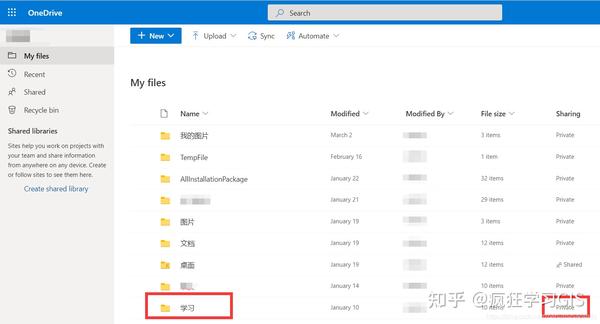
1. 在文件资源管理器中,右键需要分享的文件或文件夹,选择“共享” > “共享”或直接点击“复制链接”。
2. 在弹出的分享界面中,可设置“允许编辑”或“仅查看”权限,并决定是否允许下载。
3. 点击“特定人员”输入对方邮箱,或选择“任何人”获取公开链接,但建议谨慎使用公开链接。
4. 若要取消分享,右键文件选择“共享” > “管理访问权限”,在“链接”部分点击对应条目右侧的“...”,选择“删除链接”。
5. 对于团队协作,可创建共享文件夹并邀请成员,所有改动会实时同步,且可查看历史版本。
6. 利用“版本历史记录”功能,右键文件选择“版本历史记录”,可恢复 30 天内任意版本的文档,防止误操作。
Microsoft OneDrive 对硬件要求较低,主流 Windows 10/11 系统均可流畅运行,具体配置需求如下表所示:
| 项目 | 最低配置 | 推荐配置 |
|---|---|---|
| 操作系统 | Windows 10 版本 1803 及以上 | Windows 11 64 位 |
| 处理器 | 1 GHz 及以上 | Intel Core i5 或更高 |
| 内存 | 2 GB | 8 GB 及以上 |
| 硬盘空间 | 200 MB 可用空间(不含云端文件) | SSD 固态硬盘,建议预留 5 GB 以上 |
| 网络连接 | 宽带接入 | 100 Mbps 光纤网络 |
| 显示分辨率 | 1024 x 768 | 1920 x 1080 或更高 |
 首页
首页
 安卓游戏
安卓游戏
 安卓软件
安卓软件
 热门专题
热门专题
 更多
更多
 鄂公网安备42011502001927号