



厂商:
备案号:
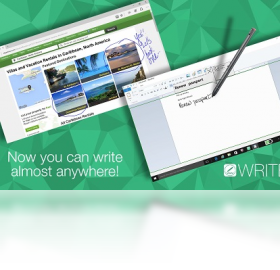
WRITEit是一款专为Windows系统打造的智能手写输入工具,它允许用户通过触控笔或鼠标直接在应用程序窗口中书写,系统会自动将手写内容转换为可编辑的文本,极大地提升了会议记录、课堂笔记、创意设计等场景下的输入效率。软件支持多种语言识别,并拥有强大的手势控制功能,让您的操作更加流畅自然。无论是专业设计师还是普通办公用户,都能通过WRITEit获得更自由、更高效的输入体验。

1. 首先,从本站下载WRITEit安装包,双击运行,按照提示完成安装。
2. 安装完成后,启动WRITEit,此时屏幕边缘会出现一个悬浮工具栏。
3. 打开任意支持文本输入的程序,如记事本、Word或浏览器地址栏,将光标定位到输入位置。
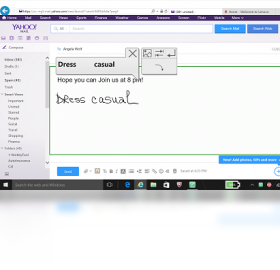
4. 使用触控笔或鼠标在悬浮工具栏的书写区域开始书写,WRITEit会实时识别并转换文字。
5. 您可以通过工具栏上的设置按钮调整识别语言、笔迹颜色、笔触粗细等参数,以适应个人书写习惯。
6. 若需快速插入符号或数字,可点击工具栏上的“符号”按钮,在弹出的面板中选择所需内容。
7. 在触控设备上,您还可以启用“全屏手写”模式,在屏幕任意位置书写,系统会自动识别并输入到当前光标处。
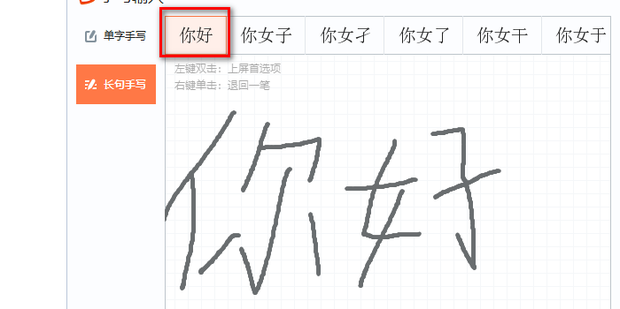
1. WRITEit 采用先进的机器学习算法,对中英文、数字以及常用符号的识别准确率较高,在正常书写速度下,准确率可达95%以上。
2. 初次使用时,建议进入“校准”功能,按照屏幕提示进行笔迹校准,可显著提升识别精度。
3. 如果您觉得某些字词的识别经常出错,可以在“用户词典”中添加自定义词汇,软件会优先匹配。
4. 对于连笔字或潦草笔迹,软件也能较好地适应,但清晰、工整的书写始终是获得最佳识别效果的基础。
5. 若遇到识别错误,可直接使用鼠标框选错误文本,在弹出的菜单中选择正确的候选词进行替换。
6. 长时间使用后,可定期清理识别缓存,以保持软件运行流畅和识别速度。

WRITEit 对硬件配置要求较低,几乎任何能流畅运行Windows系统的电脑都能轻松驾驭,具体配置需求如下:
| 项目 | 最低配置 | 推荐配置 |
|---|---|---|
| 操作系统 | Windows 7 SP1 及以上 | Windows 10/11 64位 |
| CPU | 1 GHz 双核处理器 | 2 GHz 四核处理器 |
| 内存 | 2 GB RAM | 4 GB RAM 或更高 |
| 硬盘空间 | 200 MB 可用空间 | 500 MB 可用空间(SSD) |
| 触控设备 | 支持触控的显示器或手写板 | 支持压感的专业手写笔 |
1. WRITEit 设计为独立运行,与微软拼音、搜狗输入法等主流输入法兼容良好,不会产生冲突。
2. 如果遇到输入法状态栏遮挡书写区域,可调整WRITEit悬浮工具栏的位置或透明度。
3. 您可以在WRITEit设置中勾选“全局禁用”选项,在特定程序(如游戏)中自动暂停手写功能。
4. 若发现快捷键被占用,可在“热键设置”中自定义启动或切换WRITEit的快捷键组合。
5. 如需彻底关闭WRITEit,可右键点击系统托盘图标,选择“退出”,不会影响其他软件的正常使用。
1. 单指滑动:在书写区域左右滑动可快速移动光标位置,方便修改文本。
2. 双指轻点:在触控板上双指轻点相当于鼠标右键,可调出快捷菜单。
3. 三指上滑:可快速启动“全屏手写”模式,适合大篇幅输入。
4. 三指下滑:关闭全屏手写并返回常规输入状态。
5. 在设置中您可以查看完整的手势列表,并根据习惯调整每个手势对应的动作。
6. 这些手势极大提升了操作效率,让您无需频繁切换键鼠,专注手写输入。
 首页
首页
 安卓游戏
安卓游戏
 安卓软件
安卓软件
 热门专题
热门专题
 更多
更多
 鄂公网安备42011502001927号


