



厂商:
备案号:
Microsoft Office OneNote 是一款功能强大的数字笔记管理工具,它允许用户在一个统一的工作区中自由采集、整理和共享各类信息,无论是文字、图片、音频还是网页剪辑,都能轻松收纳。作为微软 Office 家族的重要成员,OneNote 凭借其灵活的笔记本结构、强大的搜索功能和跨设备同步能力,成为学生、职场人士和知识工作者的效率神器。本软件提供免费版本,支持 Windows 系统,让您随时随地捕捉灵感,高效管理个人知识库。

1. 使用标签功能快速标记重要内容,如“待办事项”、“重要”等,方便后续筛选。
2. 利用“发送至 OneNote”工具,一键截取屏幕或网页内容,无需复制粘贴。
3. 在任意页面位置右键单击,即可创建便签,实现快速记录。
4. 通过“绘图”选项卡,使用手写笔或鼠标进行标注和涂鸦,适合触屏设备。
5. 使用“搜索”功能,OneNote 可以识别图片中的文字,让查找更全面。
6. 将常用页面固定到“快速访问”栏,减少切换时间。
7. 利用“版本历史”查看笔记本的修改记录,误删内容可随时找回。

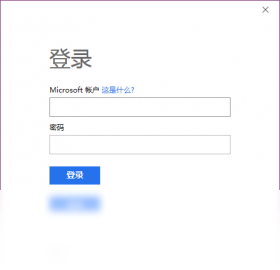
1. 首先确保您的 OneNote 已登录微软账户。
2. 在“文件”菜单中选择“选项”,进入“保存和备份”设置。
3. 将笔记本的默认位置设置为 OneDrive 或 SharePoint 云端路径。
4. 在另一台设备上安装 OneNote,使用同一账户登录,笔记本会自动同步。
5. 若同步延迟,可点击“文件”>“查看同步状态”手动触发同步。
6. 对于本地笔记本,可通过“文件”>“共享”>“移动笔记本”将其上传至云端。

OneNote 对硬件要求较为亲民,以下是推荐配置:
| 项目 | 最低配置 | 推荐配置 |
|---|---|---|
| 操作系统 | Windows 10 | Windows 11 |
| 处理器 | 1 GHz 或更快 | 2 GHz 双核及以上 |
| 内存 | 4 GB | 8 GB 或更高 |
| 硬盘空间 | 4 GB 可用空间 | 10 GB SSD |
| 屏幕分辨率 | 1280 x 768 | 1920 x 1080 或更高 |
| 网络 | 需要联网以使用云同步 | 宽带连接 |
1. 打开 OneNote,点击“文件”>“新建”以创建新笔记本。
2. 为笔记本命名,并选择保存位置(本地或云端)。
3. 在笔记本内可创建多个分区,右键单击分区标签选择“新建分区”。
4. 每个分区下可创建多个页面,点击“添加页面”按钮。
5. 右键页面标签可进行重命名、删除或移动操作。
6. 使用“拖拽”方式调整分区和页面的顺序,实现个性化组织。

1. 在页面中点击“插入”选项卡。
2. 选择“文件附件”,从本地选择文件并上传。
3. 也可以使用“文件打印样式”将文档作为打印件嵌入,便于查看。
4. 插入的附件会显示为图标,双击即可打开。
5. 若需要插入整个文件内容,可选择“文件”>“插入”>“文件中的文字”。
6. 对于图片,可直接拖拽或使用“图片”按钮插入。
 首页
首页
 安卓游戏
安卓游戏
 安卓软件
安卓软件
 热门专题
热门专题
 更多
更多
 鄂公网安备42011502001927号


