



厂商:
备案号:
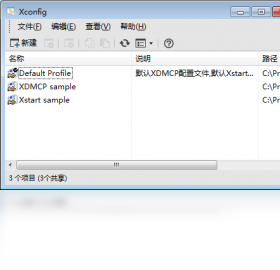
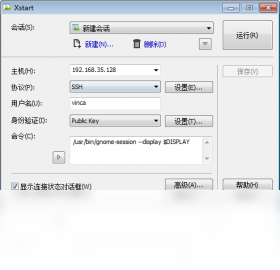
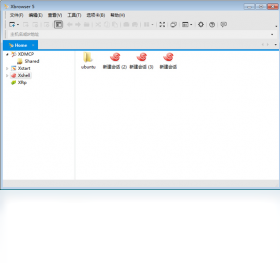
Xmanager 标准版是一款专为 Windows 平台打造的业界领先的 SSH 客户端软件,它能够帮助系统管理员、开发人员以及 IT 运维人员轻松、安全地远程连接和管理 Linux/Unix 服务器。无论是执行命令、编辑文件,还是运行图形化应用程序,Xmanager 标准版都提供了流畅、稳定且高效的解决方案。软件内置了高性能的 X11 转发功能,让您无需额外配置即可在本地桌面无缝操作远程图形界面,大幅提升工作效率。其简洁直观的用户界面和强大的会话管理能力,使得即使是对命令行不熟悉的用户也能快速上手,尽享远程操作的便捷与安全。
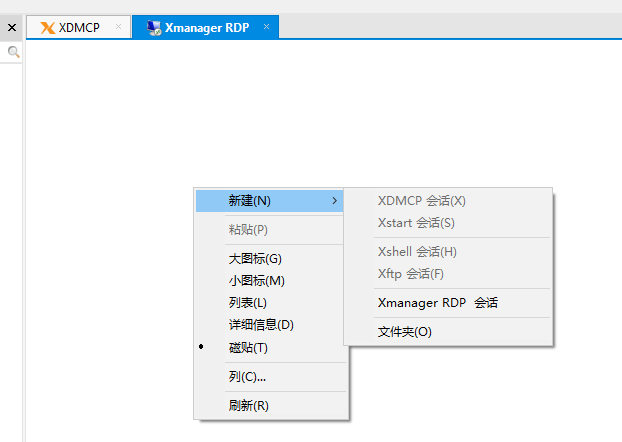
1. 首先,请确认您的 Windows 系统版本是否符合软件要求,例如 Windows 10/11 专业版或企业版,并确保系统已更新至最新补丁。
2. 检查是否安装了所有必要的 Visual C++ 运行库,特别是 2015-2022 版本,您可以从微软官网下载并安装最新的运行库合集。
3. 尝试以管理员身份运行安装程序,右键单击安装文件,选择“以管理员身份运行”,并关闭所有杀毒软件或防火墙,部分安全软件可能拦截依赖组件的安装。
4. 如果错误提示指向特定 DLL 文件,可以尝试在命令提示符中运行“sfc /scannow”系统文件检查器修复系统文件。
5. 最后,卸载现有残留的 Xmanager 相关程序,并清理注册表(使用 CCleaner 等工具),然后重新下载安装包进行全新安装。

1. 首先检查网络稳定性,使用 ping 命令测试到服务器的延迟和丢包率,如果存在高延迟或丢包,建议更换网络环境或使用有线连接。
2. 在 Xmanager 标准版中,打开会话属性,将“连接”选项卡下的“保持活动”间隔设置为 30 秒左右,并勾选“发送 keepalive 包”选项。
3. 检查服务器端的 SSH 配置,确认 ClientAliveInterval 和 ClientAliveCountMax 参数设置合理,通常建议 ClientAliveInterval 设为 60,ClientAliveCountMax 设为 3。
4. 如果使用了代理或 VPN,尝试关闭它们,或调整 Xmanager 的代理设置,确保端口和协议匹配。
5. 最后,尝试更换 SSH 连接协议,例如从 SSH1 切换到 SSH2,并升级 Xmanager 标准版至最新版本,以修复可能存在的连接稳定性问题。
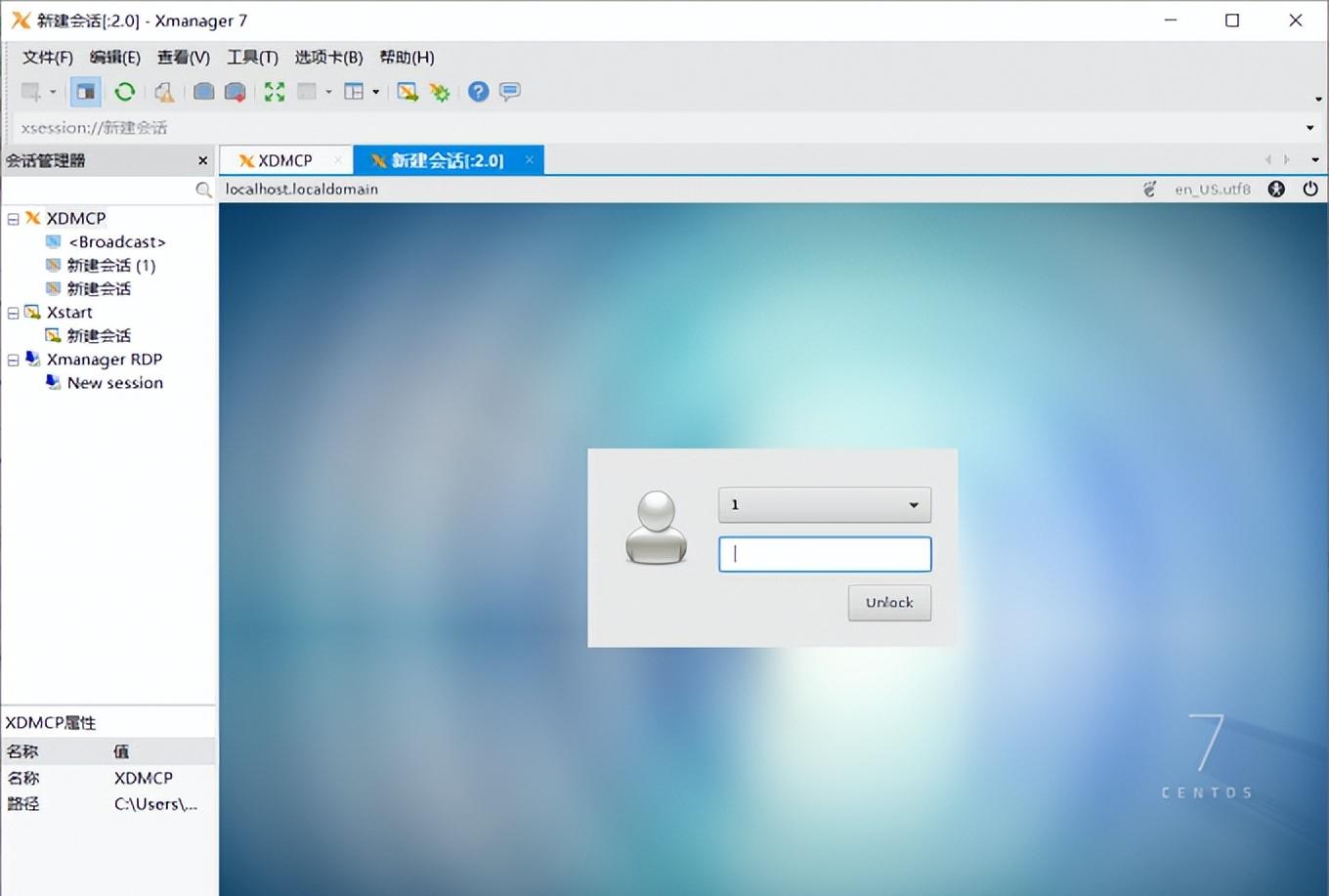
1. 在本地电脑上打开 Xmanager 标准版,点击“工具”菜单,选择“新建用户密钥生成向导”。
2. 选择密钥类型为 RSA 或 DSA,并设置密钥长度(建议 2048 位以上),然后点击“下一步”生成密钥对。
3. 设置密钥的私钥密码(可选,留空则免密),并保存公钥和私钥文件到安全位置,注意私钥文件切勿泄露。
4. 将公钥内容添加到远程服务器的 ~/.ssh/authorized_keys 文件中,并确保该文件权限为 600,.ssh 目录权限为 700。
5. 在 Xmanager 会话属性中,选择“公钥”认证方式,并导入之前生成的私钥文件,保存后即可尝试连接,实现免密登录。

| CPU | Intel Core i3 或同级别处理器及以上 |
| 内存 | 4GB RAM 及以上(推荐 8GB) |
| 硬盘 | 至少 500MB 可用空间 |
| 显卡 | 支持 DirectX 11 或更高版本 |
| 操作系统 | Windows 10/11 64 位 |
 首页
首页
 安卓游戏
安卓游戏
 安卓软件
安卓软件
 热门专题
热门专题
 更多
更多
 鄂公网安备42011502001927号


