


厂商:
备案号:
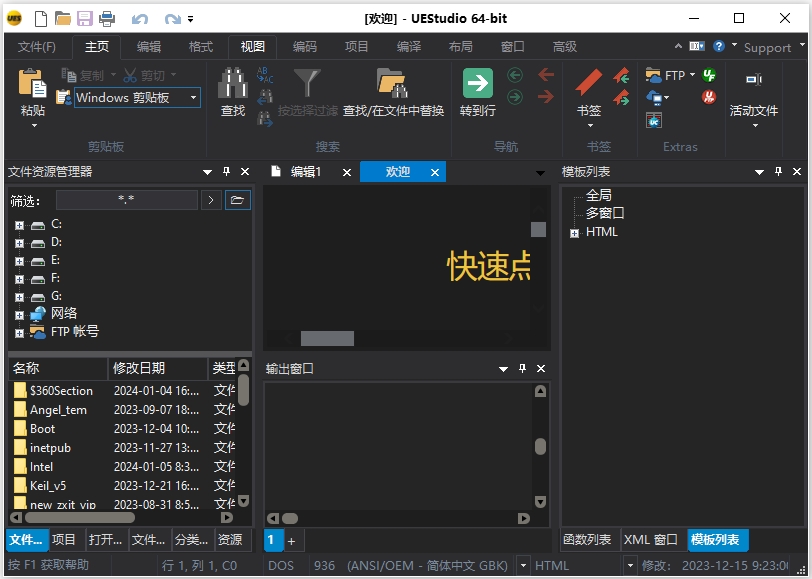
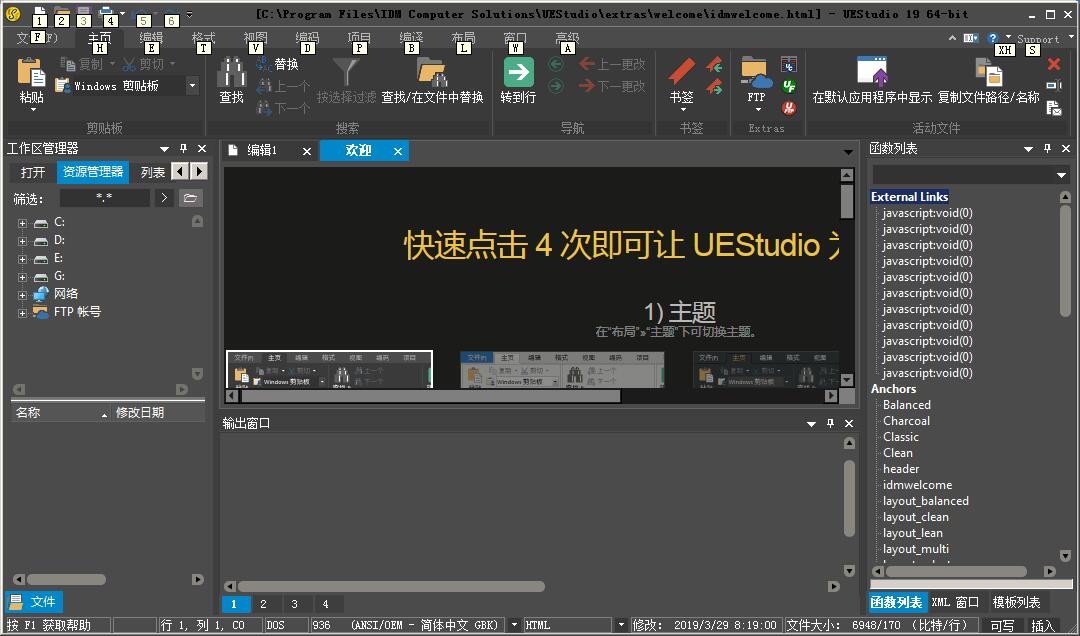
UEStudio是一款功能强大的文本编辑与开发环境软件,它集成了UltraEdit的经典编辑功能,并在此基础上增加了对多种编程语言的支持、版本控制以及调试工具,为程序员和高级用户提供了从代码编写到项目管理的全方位解决方案。无论是处理大型日志文件、编写脚本,还是进行复杂的代码重构,UEStudio都能凭借其高效的性能和灵活的操作界面,显著提升您的工作效率。
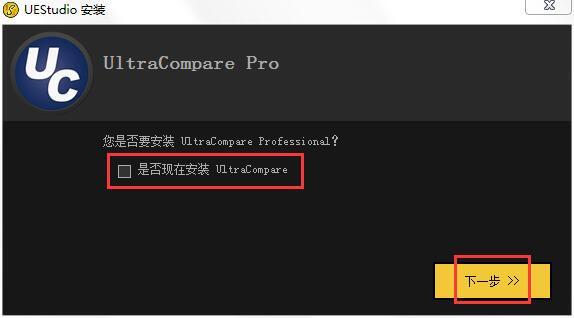
1. 首先,从本站下载UEStudio安装包,双击运行安装程序。
2. 安装向导启动后,选择安装语言,点击“确定”继续。
3. 阅读并接受许可协议,点击“下一步”。
4. 选择安装目录,默认安装在C盘,建议保持默认或更改到其他盘符,然后点击“下一步”。
5. 选择开始菜单文件夹,点击“安装”开始复制文件。
6. 等待安装完成,点击“完成”退出向导,即可从桌面或开始菜单启动UEStudio。
1. UEStudio 内置了针对C/C++、Java、JavaScript、Python、PHP、HTML、CSS等数十种编程语言的语法高亮和代码折叠功能。
2. 对于每种语言,它还提供了智能的自动补全和函数提示,帮助减少编码错误。
3. 您可以通过菜单“高级”->“配置”->“编辑器显示”->“语法高亮”来自定义每种语言的着色方案。
4. 如果遇到不常见的语言,还可以手动添加自定义语言定义文件,扩展支持范围。
5. 这样,无论您使用哪种主流语言进行开发,UEStudio 都能提供恰到好处的支持。
1. 打开UEStudio,在“文件”菜单中选择“新建项目”。
2. 在项目向导中,选择项目类型(如空白项目或从现有代码创建),输入项目名称和存储路径。
3. 点击“确定”后,项目树会在左侧面板显示,您可以右键点击项目节点添加新文件或文件夹。
4. 将现有代码文件拖拽至项目树中,即可快速纳入项目管理。
5. 通过项目面板,您可以方便地切换文件、批量查找替换、执行构建命令,大幅提升多文件协作效率。
1. 操作系统:Windows 7 及以上版本(推荐 Windows 10/11 64位)。
2. 处理器:1 GHz 或更快的32位 (x86) 或64位 (x64) 处理器。
3. 内存:至少 2 GB RAM(推荐 4 GB 或以上)。
4. 硬盘空间:安装需要 500 MB 可用空间,若需处理超大文件,建议预留更多空间。
5. 显示:分辨率 1024x768 或更高,支持 DirectX 9 的显卡以获得流畅滚动体验。
6. 总的来说,UEStudio 对硬件要求非常友好,大多数现代电脑都能流畅运行,即便是在虚拟机环境也能稳定工作。
1. 在菜单栏选择“高级”->“配置”,打开配置对话框。
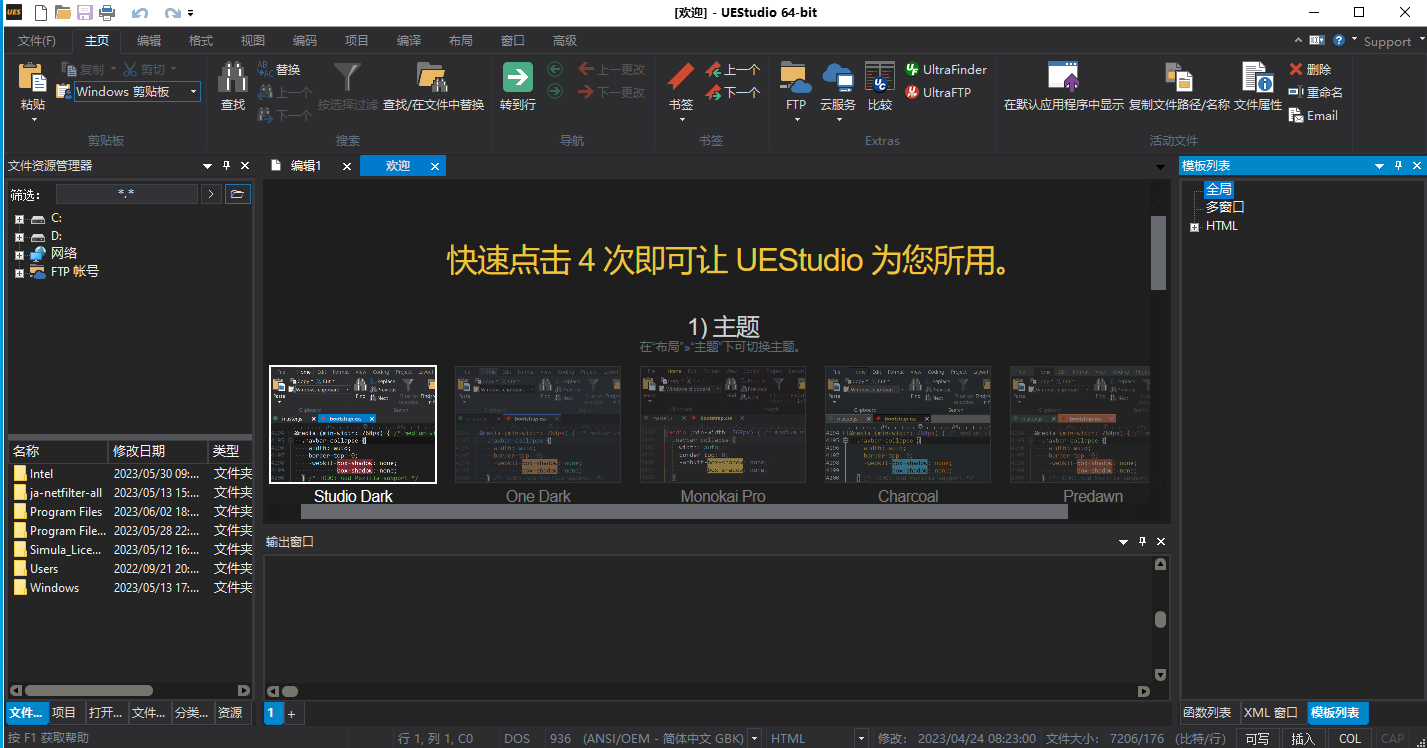
2. 在左侧树形列表中选择“编辑器显示”->“主题”,右侧会显示预设的若干界面主题。
3. 点击任意主题,下方预览窗口会即时显示效果,选择您喜欢的主题后点击“应用”。
4. 如果预设主题不能满足需求,点击“新建”或“导入”加载外部主题文件。
5. 您还可以在“颜色”选项卡中单独调整字体、背景、选中区域等颜色细节,打造个性化编辑环境。
1. Ctrl+F:打开查找对话框,支持正则表达式和跨文件搜索。
2. Ctrl+H:打开替换对话框,可快速批量替换当前文件或整个项目中的文本。
3. Ctrl+Space:触发代码自动补全,智能列出可用的函数、变量或标签。
4. Ctrl+D:复制当前行到下一行,快速复制代码结构。
5. Ctrl+Shift+Up/Down:上下移动当前行,调整代码顺序。
6. Ctrl+B:跳转到匹配的括号或代码块,便于检查逻辑结构。
7. 在“高级”->“配置”->“键映射”中,您可以自定义所有快捷键,使其符合个人操作习惯。
 首页
首页
 安卓游戏
安卓游戏
 安卓软件
安卓软件
 热门专题
热门专题
 更多
更多
 鄂公网安备42011502001927号


