


厂商:
备案号:
诺言电脑版是一款专为国内中小企业及财务人员打造的智能开票与发票管理工具,集发票开具、进项管理、税务申报辅助于一体,支持多税种、多场景应用。软件采用本地化数据处理方案,保障企业财务信息安全,同时提供智能填开、批量导入、一键打印等功能,大幅提升财务工作效率。无论是日常销售开票,还是复杂的企业税务处理,诺言都能提供稳定、高效的解决方案,是财务工作者值得信赖的办公伙伴。

1. 首先,在浏览器地址栏输入本站提供的下载链接,进入诺言电脑版的下载页面。
2. 点击页面中的“本地下载”或“高速下载”按钮,等待下载进程完成,建议使用浏览器自带下载工具。
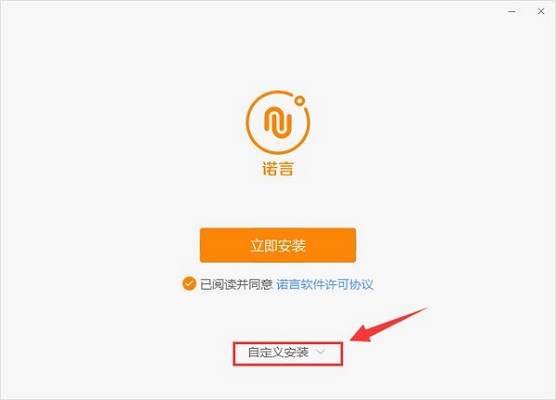
3. 下载完成后,找到存放安装包的文件夹,双击运行“诺言Setup.exe”安装程序。
4. 在弹出的用户账户控制窗口中,点击“是”允许程序对设备进行更改。
5. 进入安装向导后,仔细阅读许可协议,勾选“我同意”选项,然后点击“下一步”。
6. 选择软件安装目录,默认路径为C盘,建议修改至非系统盘(如D盘),避免占用系统资源,点击“安装”开始。
7. 等待进度条走完,点击“完成”退出向导,桌面将自动生成快捷方式,双击即可启动软件。
1. 检查网络连接是否正常,打开任意网页测试网络是否通畅,若无法访问,请先重启路由器。
2. 确认输入的账号密码是否正确,注意区分大小写以及键盘输入法状态,必要时使用软键盘输入。
3. 查看服务器状态,访问诺言官方网站或关注其公众号,查看是否有临时维护公告。
4. 尝试关闭防火墙或安全软件(如360、腾讯管家),部分安全策略会拦截软件通信端口。
5. 以管理员身份运行软件,右键点击图标选择“以管理员身份运行”,然后重新尝试登录。
6. 若仍无法解决,卸载当前版本,前往官网下载最新安装包,覆盖安装后重启电脑再试。
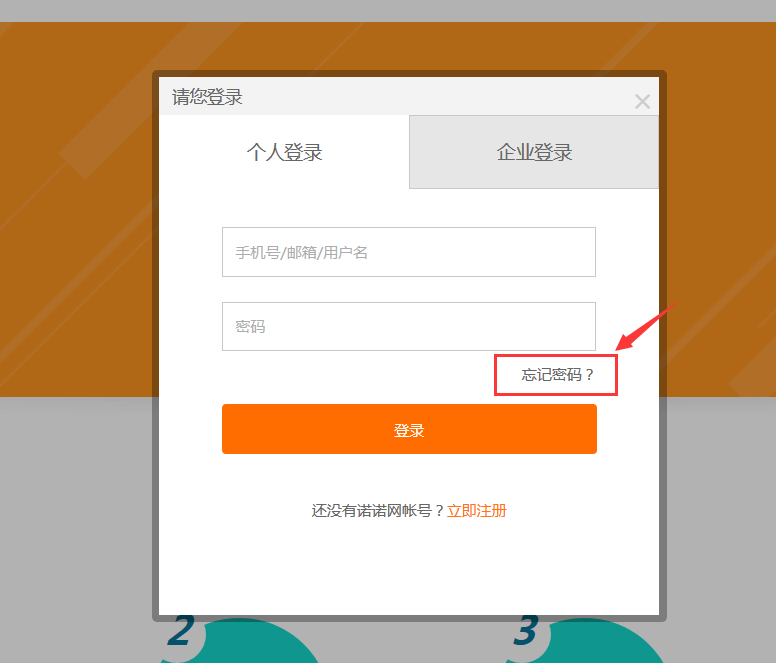
1. 启动诺言软件,使用管理员账号登录到主界面,确保企业信息已完善并实名认证。
2. 在左侧功能栏中点击“发票管理”,选择“发票填开”模块。
3. 选择发票类型(增值税专用发票或普通发票),核对发票代码与号码是否与纸质票一致。
4. 录入购方信息,支持手动输入或从客户库中快速选择,带*号项目为必填项。
5. 添加商品明细,输入名称、规格、数量、单价,系统自动计算金额与税额,支持批量导入。
6. 核对无误后,点击“开具”按钮,系统弹出确认框,再次检查所有数据,点击“确定”。
7. 开具成功后,点击“打印”按钮,选择合适的打印机与纸张规格,完成纸质发票打印。
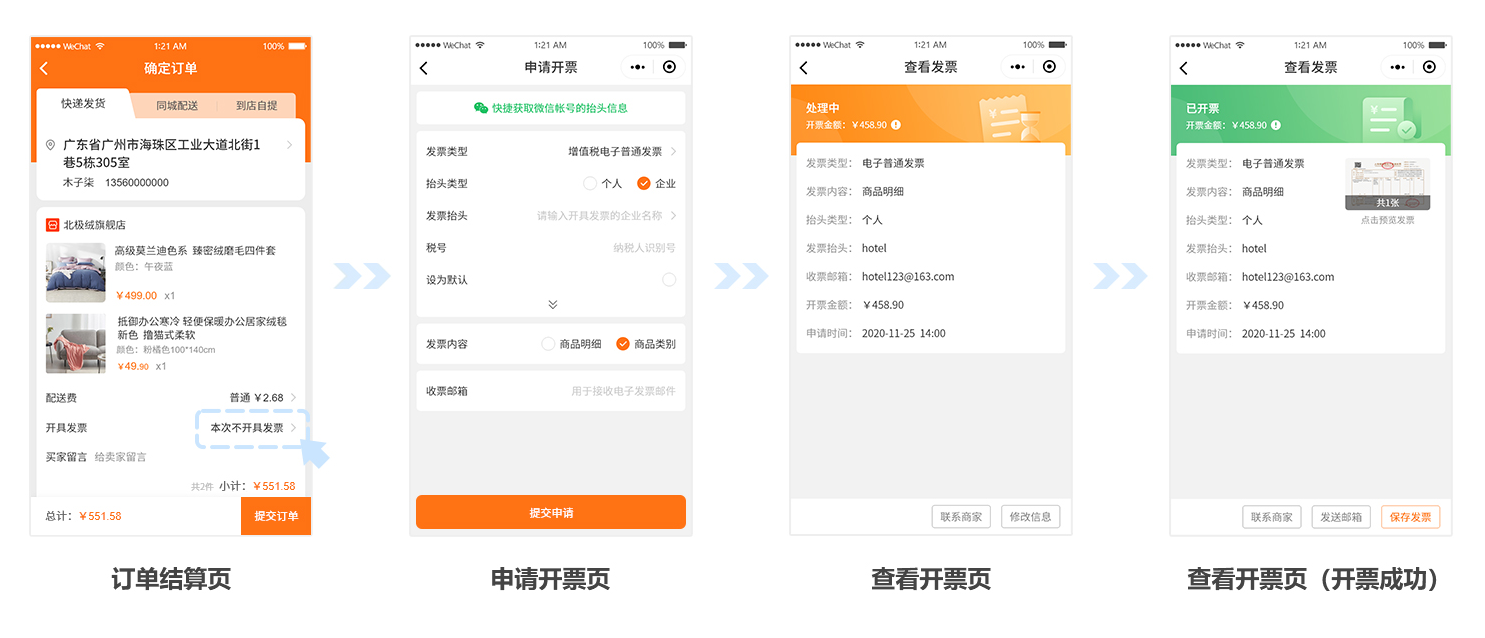
1. 在主界面点击“系统设置”,进入“参数配置”页面。
2. 设置默认开票税率,如13%、9%、6%等,根据企业实际业务选择。
3. 配置打印机,点击“打印机设置”,选择对应驱动,调整打印偏移量,确保票面内容对齐。
4. 填写企业银行账号、地址电话等信息,用于发票备注栏自动填充。
5. 设置自动保存时间间隔,建议设置为5分钟,防止异常退出导致数据丢失。
6. 高级选项中可启用开票限额控制,超过设定金额需二次审批,增强内控。
7. 所有参数设置完毕后,点击“保存”,重启软件使配置生效。
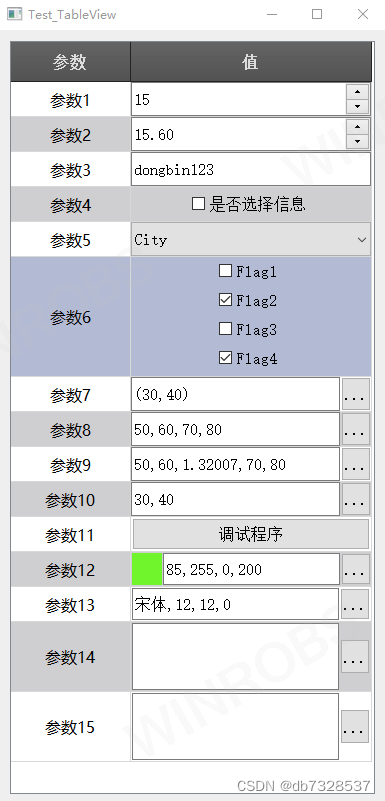
1. 操作系统:Windows 7 SP1及以上版本,推荐使用Windows 10或Windows 11 64位系统。
2. 处理器:Intel Core i3或同级别AMD处理器,双核以上即可流畅运行。
3. 内存:至少4GB,推荐8GB或更高,多任务处理时更稳定。
4. 硬盘空间:安装需要500MB以上可用空间,建议预留1GB用于缓存数据。
5. 显示器:分辨率不低于1366x768,支持缩放125%以下显示。
6. 网络环境:需连接互联网,建议带宽4Mbps以上,用于税务数据上传与更新。
7. 其他:需安装.NET Framework 4.7.2或更高版本,以及VC++运行库。
| 配置项 | 最低要求 | 推荐配置 |
|---|---|---|
| 操作系统 | Windows 7 | Windows 10/11 |
| CPU | 双核 2.0GHz | 四核 3.0GHz |
| 内存 | 4GB | 8GB |
| 硬盘 | 500MB | 1GB以上 |
| 网络 | 4Mbps | 光纤宽带 |
 首页
首页
 安卓游戏
安卓游戏
 安卓软件
安卓软件
 热门专题
热门专题
 更多
更多
 鄂公网安备42011502001927号


