


厂商:
备案号:
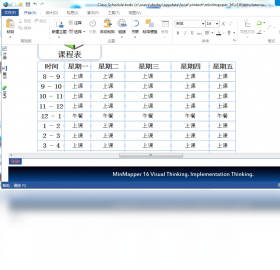
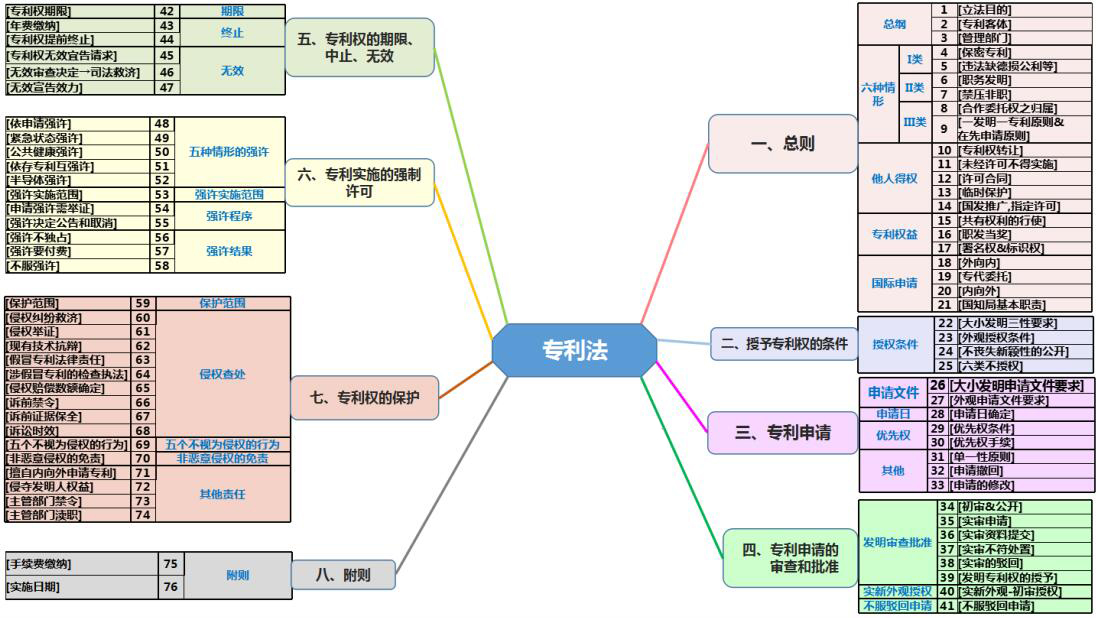
MindMapper是一款功能强大的专业思维导图软件,广泛应用于头脑风暴、项目管理、知识整理和教学演示等场景。它提供了直观的拖拽式操作界面和丰富的模板资源,帮助用户将复杂的想法快速转化为清晰的视觉化图表。软件支持多种导图结构、图标标注、链接附件以及团队协作功能,极大地提升了工作效率和创意表达。无论是个人学习还是企业办公,MindMapper都能成为您梳理思路、规划方案的得力助手。
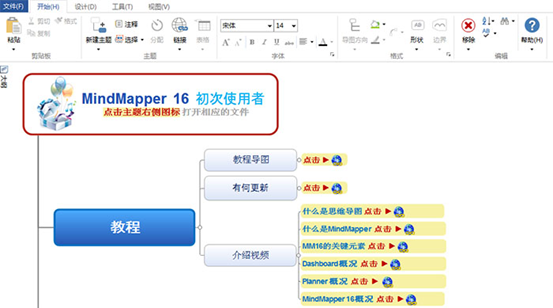
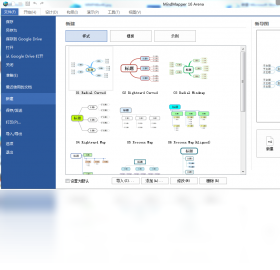
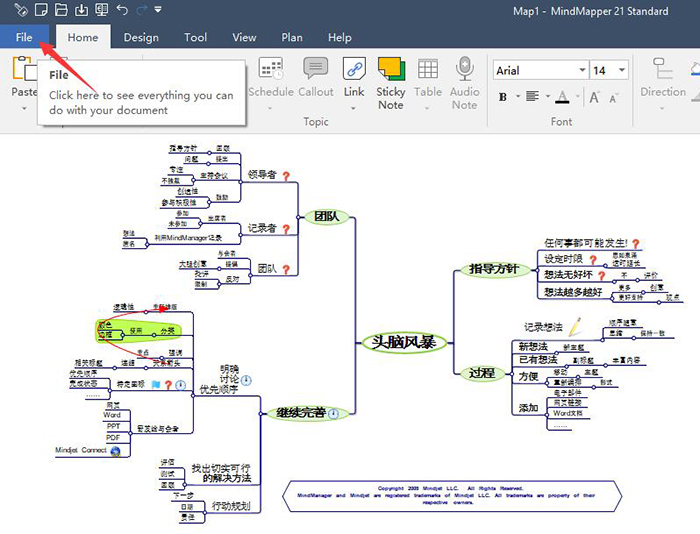
1. 打开MindMapper软件,在欢迎界面点击“新建”按钮,或从菜单栏选择“文件”→“新建”。
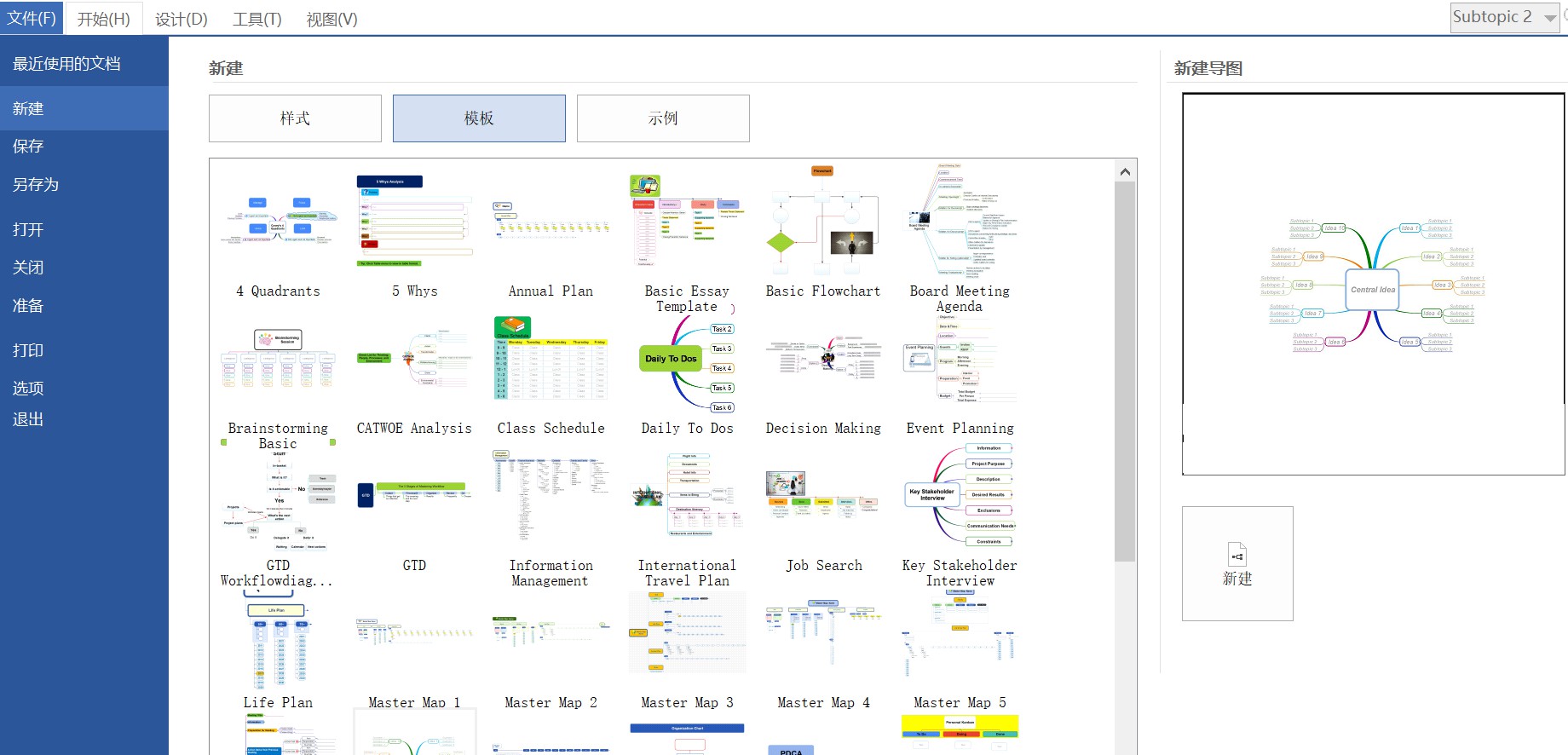
2. 在弹出的模板库中,根据需求选择空白导图或预设的模板,如“项目计划”、“会议记录”等。
3. 点击“创建”后,软件会生成一个中心主题节点,双击该节点即可输入您的核心主题文字。
4. 选中中心主题,点击工具栏上的“插入子主题”按钮或直接按Tab键,即可添加下一级分支。
5. 继续为各分支添加子节点,通过拖拽调整节点位置和层级关系,逐步完善导图结构。
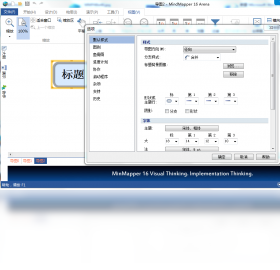
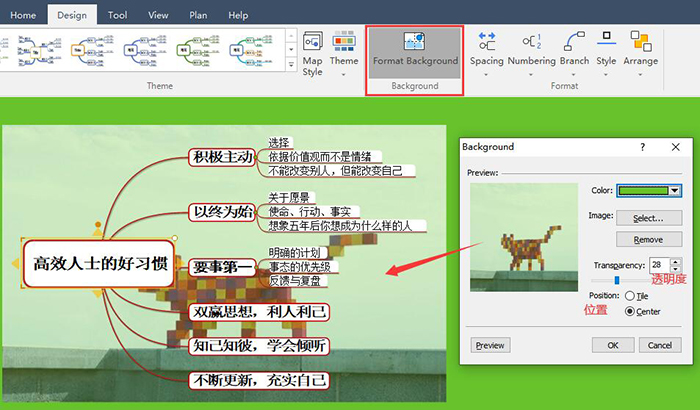
6. 使用右侧“格式”面板,可以修改节点的颜色、形状、字体以及连接线的样式,让导图更加美观易读。
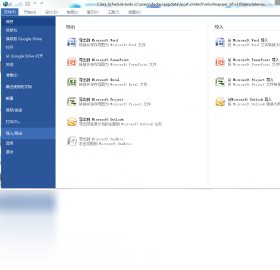
1. 打开MindMapper,点击“文件”菜单,选择“导入”选项,可以看到支持的格式包括XMind、FreeMind、MindManager、OPML、CSV等。
2. 选择对应的文件类型,找到目标文件并打开,软件会自动转换并保留原有的分支结构和备注信息。
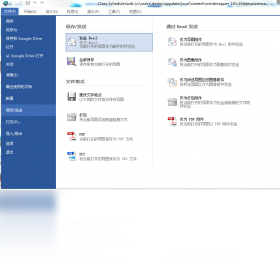
3. 导出时,在“文件”→“导出”菜单中,可以选择导出为PDF、Word、PowerPoint、Excel、图片(PNG/JPG)以及HTML等格式。
4. 若需要与团队共享,可直接导出为MindMapper自身的格式(.mmp),或通过“文件”→“分享”生成链接。
5. 针对演示需求,还可以导出为可交互的HTML或视频格式,方便在无软件环境下展示。
1. 选中需要添加图标的节点,在“插入”菜单中找到“图标”选项,或者使用快捷键Ctrl+Shift+I。
2. 在弹出的图标库中,选择优先级、进度、表情、箭头等分类下的图标,单击即可添加到节点上。
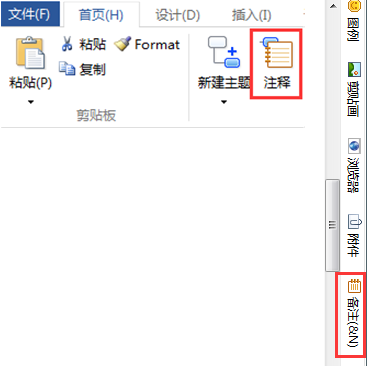
3. 要添加备注,右键点击节点,选择“备注”或按F4键,在弹出的文本框中输入详细说明。
4. 备注内容支持富文本编辑,可以插入图片、链接和表格,便于补充更多信息。
5. 添加的图标会显示在节点右侧,备注则显示在导图下方的浮动面板中,鼠标悬停节点时也会出现预览。
6. 如需批量添加,可按住Ctrl键多选节点,然后统一插入图标或备注。
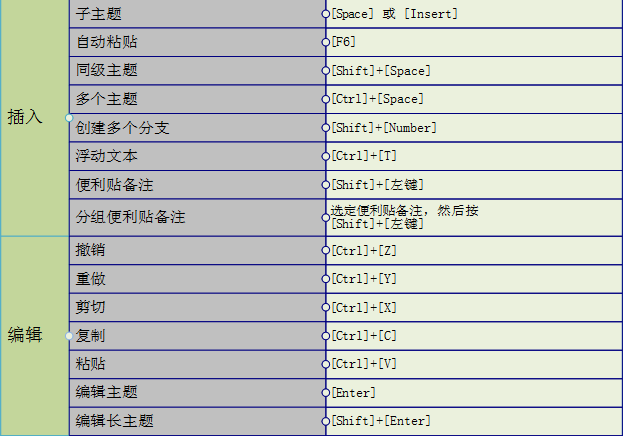
1. Tab键:快速创建子主题。
2. Enter键:创建同级主题。
3. F2键:编辑当前节点文字。
4. Delete键:删除选中的节点。
5. Ctrl++或Ctrl+-:放大或缩小导图视图。
6. Ctrl+1到9:快速应用不同的主题样式。
7. Ctrl+F:在导图中查找内容。
8. Ctrl+Shift+C:复制节点样式,Ctrl+Shift+V:粘贴样式。
以下是MindMapper在Windows系统上的推荐配置要求,确保软件流畅运行:
| 硬件/软件 | 最低配置 | 推荐配置 |
|---|---|---|
| 操作系统 | Windows 7/8/10 | Windows 10/11 64位 |
| 处理器 | 1 GHz 双核 | 2.5 GHz 四核或更高 |
| 内存 | 2 GB | 8 GB 或以上 |
| 硬盘空间 | 500 MB 可用空间 | 1 GB 以上可用空间 |
| 显卡 | 支持DirectX 9 | 支持DirectX 11 |
| 显示器分辨率 | 1024×768 | 1920×1080或更高 |
 首页
首页
 安卓游戏
安卓游戏
 安卓软件
安卓软件
 热门专题
热门专题
 更多
更多
 鄂公网安备42011502001927号


