


厂商:
备案号:
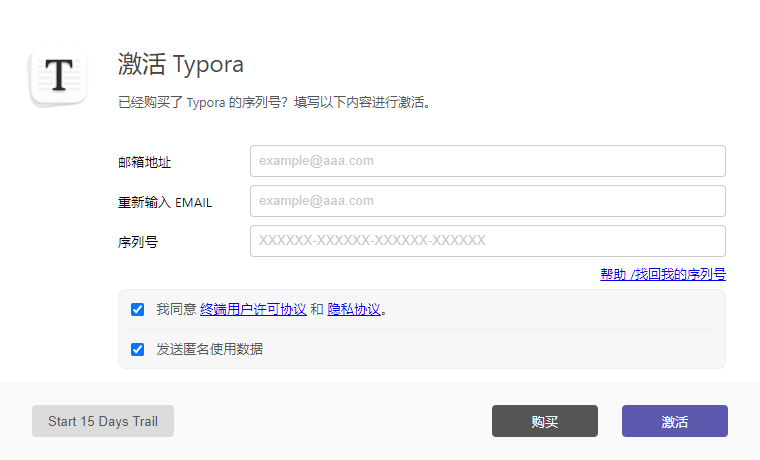
Typora是一款专为写作爱好者与效率达人打造的极简Markdown编辑器,它摒弃了传统编辑器左右分栏的繁琐界面,采用所见即所得的沉浸式写作体验,让用户专注于内容本身。无论是撰写技术文档、博客文章、学习笔记还是日常记录,Typora都能提供流畅、清爽的创作环境。软件支持实时预览、数学公式、流程图绘制、多种主题切换,并兼容Windows、macOS和Linux平台,是跨平台写作的绝佳选择。本页面为您提供Typora电脑版官方安全下载,并附上详细的安装教程与使用技巧,助您快速上手。
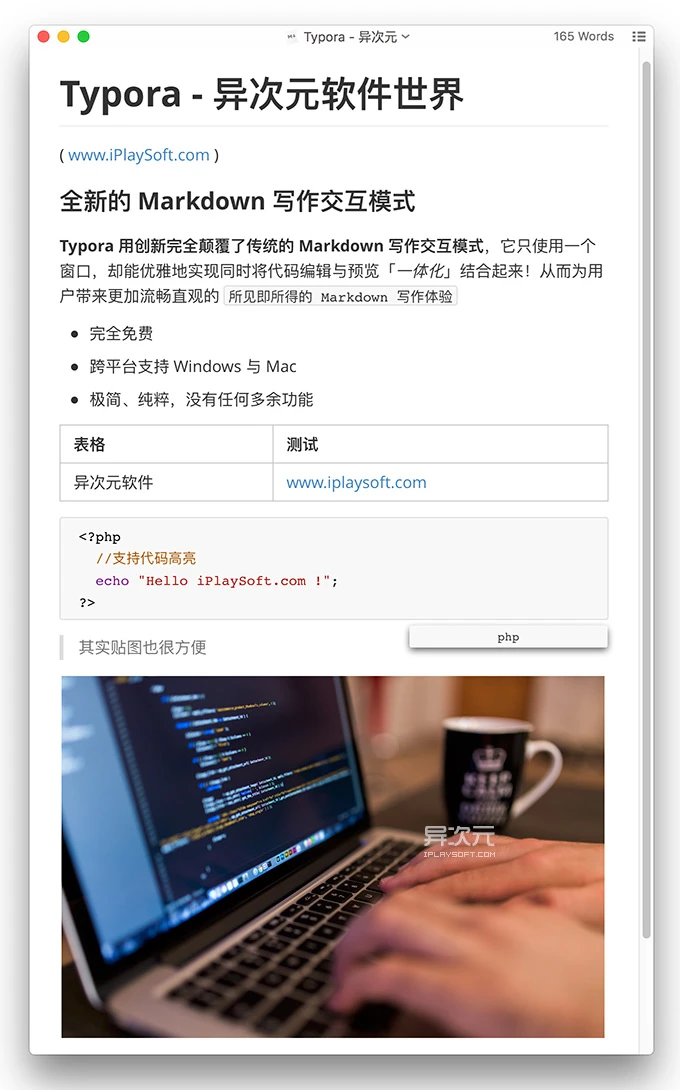
1.Typora 目前采用付费授权模式,但提供 15 天的全功能免费试用期,您可以在试用期内充分体验所有功能。
2.试用期结束后,若您希望继续使用,需要购买正版授权,授权费用为 89 元人民币,支持支付宝和微信支付。
3.购买后,您可以在最多 3 台设备上激活使用,且包含未来所有版本升级。
4.对于学生和教师,Typora 提供教育优惠,通过校园邮箱验证后即可享受折扣价格。
5.如果您只是偶尔使用,也可以选择继续使用免费试用版,但会有功能限制提醒,建议长期使用者购买正版以支持开发者。
6.本下载页面提供的为官方安装包,完全正版安全,您可以放心下载试用。
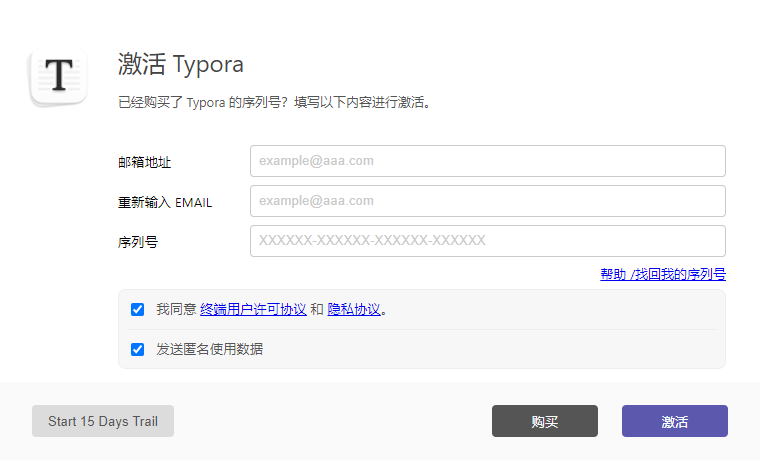
1.首先,点击本页面的“下载”按钮,获取 Typora 最新版安装包(.exe 文件),下载完成后双击运行安装程序。
2.在弹出的用户账户控制窗口中,点击“是”以允许程序进行更改。
3.进入安装向导界面,点击“Next”继续,阅读许可协议后勾选“I accept the agreement”,再次点击“Next”。
4.选择安装目录,默认路径为 C:\Program Files\Typora,建议保持默认,点击“Next”进入下一步。
5.选择创建快捷方式的位置,勾选“Create a desktop shortcut”以在桌面生成图标,点击“Next”。
6.点击“Install”开始安装,等待进度条完成,最后点击“Finish”完成安装,此时 Typora 会自动启动。
7.首次打开 Typora,您可以在“偏好设置”中调整主题、字体、自动保存等选项,按需配置即可。
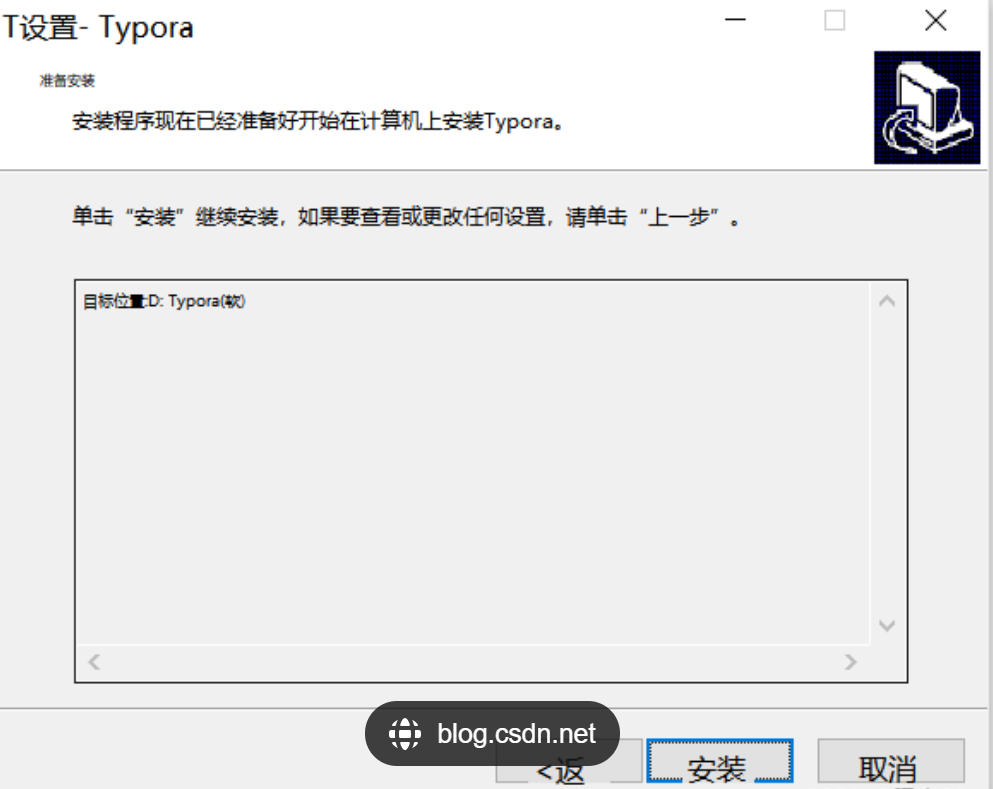
Typora 是一款跨平台软件,支持 Windows、macOS 和 Linux 系统,以下是不同系统的配置要求表格:
| 操作系统 | 处理器 | 内存 | 硬盘空间 |
|---|---|---|---|
| Windows 10/11 | 1GHz 及以上 | 2GB 及以上 | 200MB 可用空间 |
| macOS 11 及以上 | Intel 或 Apple Silicon | 2GB 及以上 | 200MB 可用空间 |
| Linux (Ubuntu, Debian, Fedora) | 1GHz 及以上 | 2GB 及以上 | 200MB 可用空间 |
1.以上配置为最低要求,实际使用中,如果处理大型文档或同时打开多个窗口,建议配置更高的内存和处理器。
2.Typora 对硬件要求较低,即使老旧的电脑也能流畅运行,不会占用过多系统资源。
3.请确保您的系统已安装最新的显卡驱动,以获得最佳的渲染效果。
4.若在安装或运行过程中遇到问题,可参考官方 FAQ 或联系技术支持。
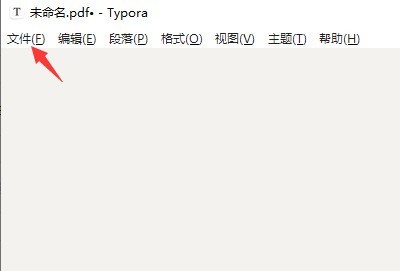
1.在 Typora 中打开需要导出的文档,点击左上角的“文件”菜单。
2.选择“导出”选项,在弹出的子菜单中可以看到多种导出格式,如 PDF、Word(docx)、HTML、LaTeX、图片等。
3.选择“PDF”即可将文档导出为 PDF 文件,Typora 会调用系统打印服务,您可以在预览窗口中设置页面大小、边距等参数,点击“保存”即可。
4.若选择“Word”,Typora 会使用内置转换工具生成 .docx 文件,导出的文档会保留大部分格式,但复杂表格或特殊样式可能需要手动调整。
5.导出图片时,Typora 会将当前文档的所有内容渲染为长图,适合分享到社交媒体。
6.您还可以通过“文件”菜单下的“另存为”将文档保存为纯文本、Markdown 等格式。
7.提示:在导出前,建议先通过“视图”菜单检查文档的渲染效果,确保格式正确。
1.问题:Typora 无法启动,提示缺少 DLL 文件。解决方法:安装 Microsoft Visual C++ Redistributable,并确保系统更新到最新版本。
2.问题:中文输入法无法正常打字。解决方法:在 Typora 偏好设置中,切换到“编辑器”选项卡,关闭“智能标点”或调整输入法兼容模式。
3.问题:图片无法显示。解决方法:检查图片路径是否包含中文或特殊字符,建议将图片放在与文档同级的文件夹中,使用相对路径引用。
4.问题:导出 PDF 时乱码。解决方法:在导出设置中,选择“使用系统字体”或安装中文字体,确保字体支持中文。
5.问题:Typora 运行卡顿。解决方法:关闭不必要的大型文档,清理临时文件,或升级硬件配置。
6.问题:如何恢复未保存的文档?Typora 会自动备份临时文件,您可以在“偏好设置”->“通用”中查看备份路径,手动恢复。
 首页
首页
 安卓游戏
安卓游戏
 安卓软件
安卓软件
 热门专题
热门专题
 更多
更多
 鄂公网安备42011502001927号


