


厂商:
备案号:
bkViewer是一款专为摄影爱好者和图像管理用户打造的轻量级图片查看与管理软件,它凭借极速的加载引擎和便捷的浏览模式,在众多同类工具中脱颖而出。无论是日常的图片预览、批量整理,还是专业的RAW格式解码,bkViewer都能提供流畅稳定的操作体验。软件界面简洁清晰,占用系统资源少,启动速度快,非常适合需要频繁处理大量照片的用户。通过它,您可以轻松实现对本地图片的高效管理与快速分享,让图片浏览变得前所未有的简单。
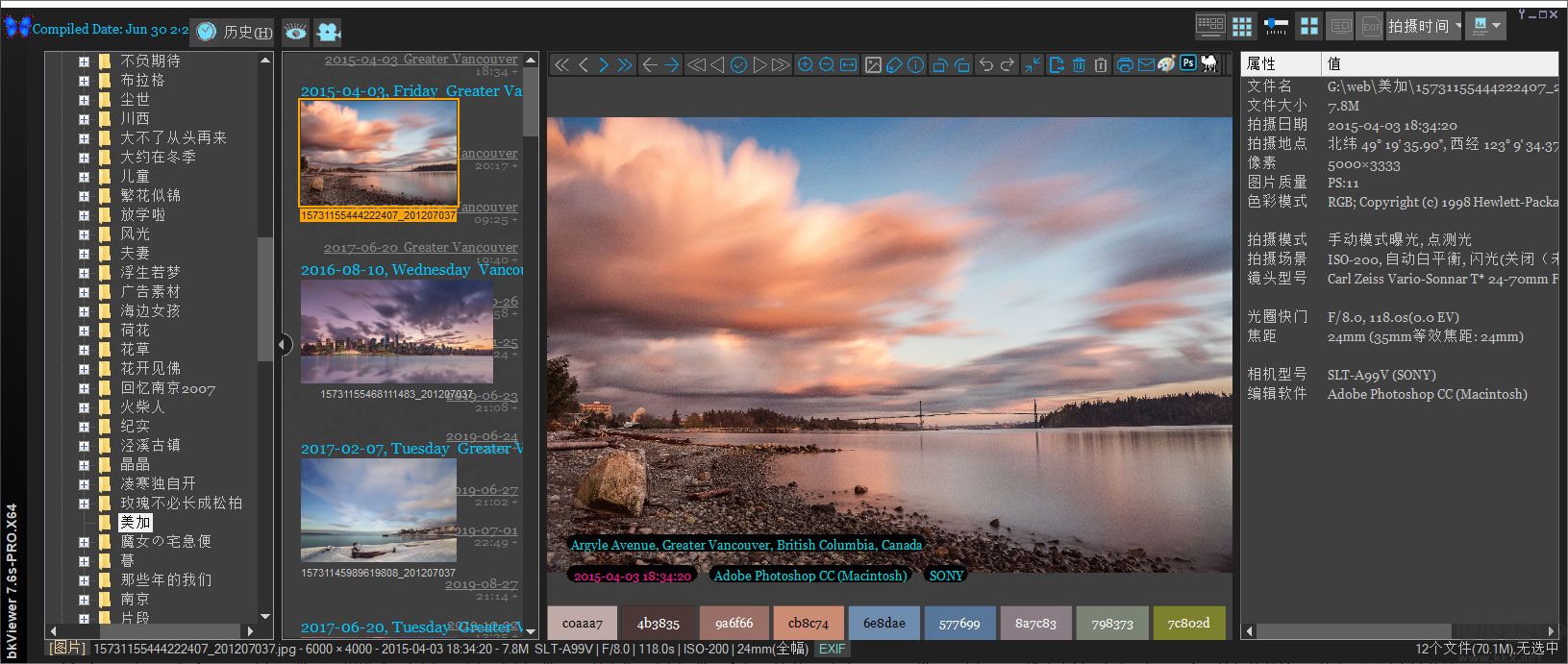
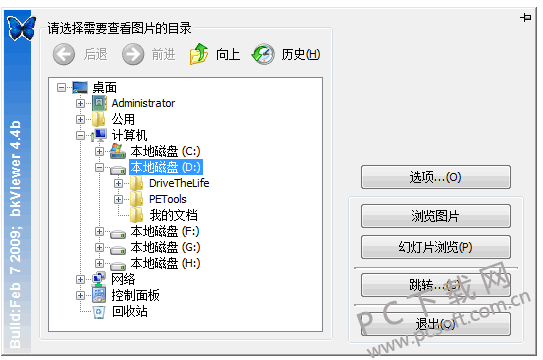
1. 打开bkViewer主界面,在左侧导航栏找到“文件夹”面板。
2. 点击面板顶部的“添加文件夹”按钮,或者直接使用快捷键Ctrl+O。
3. 在弹出的系统文件选择窗口中,定位到您存放图片的目录,选中后点击“确定”。
4. 此时bkViewer会自动扫描该文件夹及其子文件夹中的所有图片文件,并在主窗口以缩略图形式展示。
5. 您还可以通过拖拽文件夹到bkViewer窗口的方式快速完成导入,导入后即可开始浏览和管理。
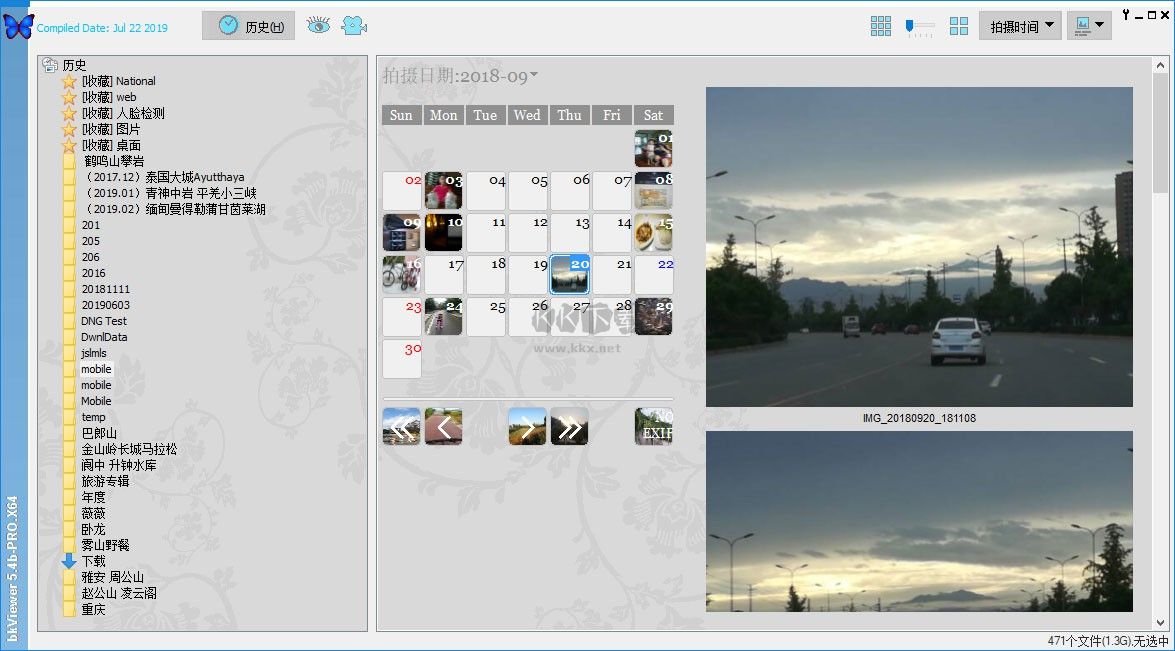
1. bkViewer内置了强大的解码库,支持包括JPEG、PNG、BMP、GIF、TIFF在内的几乎所有主流图片格式。
2. 对于专业摄影领域常见的RAW格式,如CR2、NEF、ARW等,bkViewer同样提供了原生支持,无需额外安装插件即可预览。
3. 此外,它还支持WebP、HEIC等新兴格式,确保您在不同设备上获取的图片都能被顺利打开。
4. 如果遇到个别无法识别的扩展名,可以尝试将文件后缀改为.jpg或.png后再打开。
5. 软件会定期更新解码库,建议保持软件为最新版本以获得最佳兼容性。
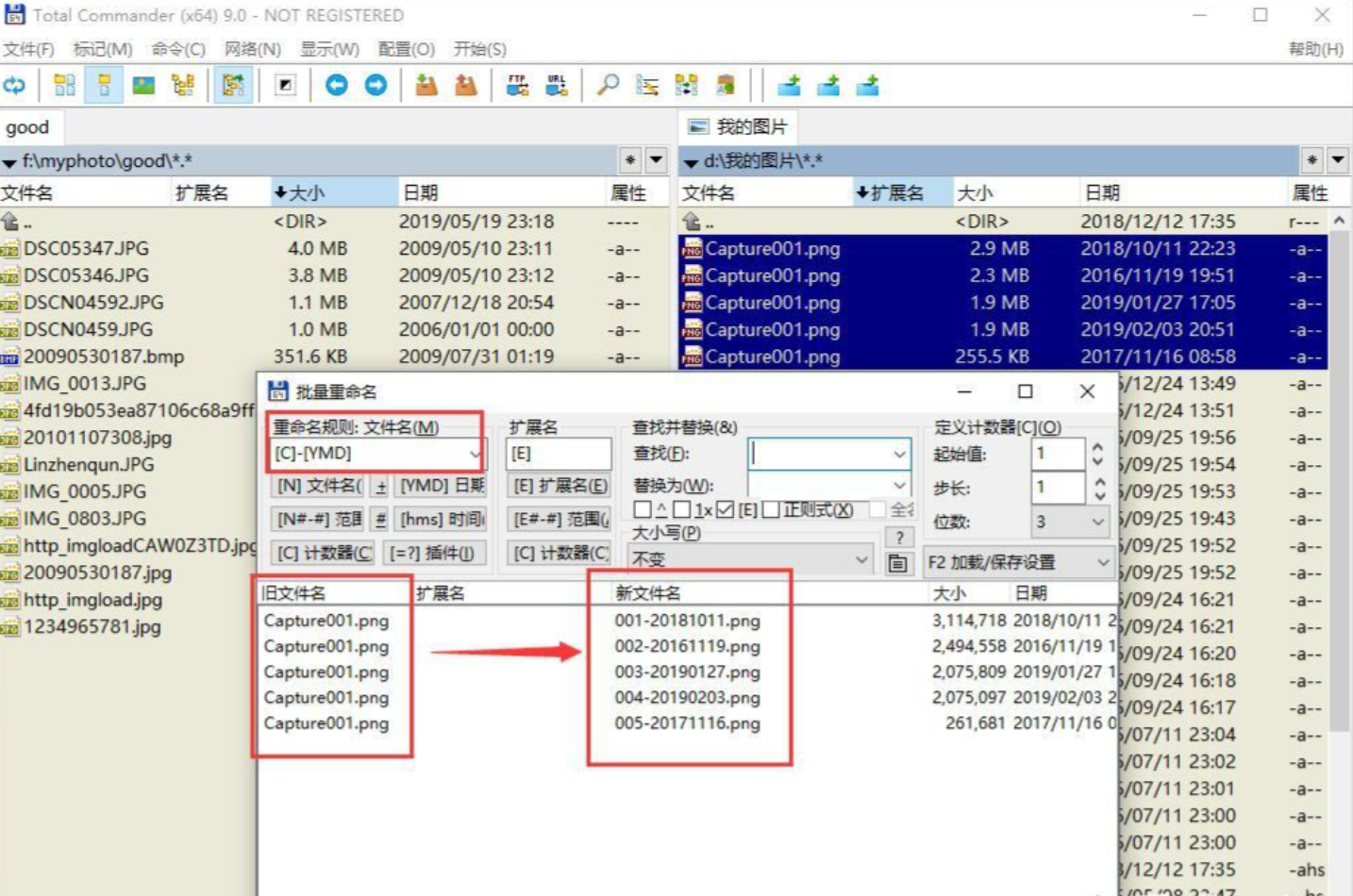
1. 在bkViewer中,按住Ctrl键或Shift键,用鼠标点击选择多张需要重命名的图片。
2. 右键点击选中的图片,在弹出的菜单中选择“批量重命名”选项。
3. 在重命名对话框中,您可以设置文件名前缀、起始序号、日期格式等参数。
4. 预览区域会实时显示重命名后的效果,确认无误后点击“开始重命名”。
5. 重命名操作会直接修改原文件,建议在执行前备份重要图片。
6. 操作完成后,软件会给出成功提示,您可以在文件夹中查看最终结果。
1. 打开包含多张图片的文件夹,在缩略图视图中选中第一张图片。
2. 点击工具栏上的“幻灯片”按钮,或直接按下F5键启动播放。
3. 在播放过程中,按空格键可暂停/继续,按左右方向键可切换上一张或下一张。
4. 点击播放窗口右上角的设置图标,可以调整每张图片的显示时长、转场效果以及是否循环播放。
5. 若想退出幻灯片,按Esc键即可返回主界面。
6. 您还可以在“视图”菜单中开启“全屏幻灯片”,获得沉浸式观看体验。
1. 软件安装完成后,首次启动会弹出欢迎界面,引导您选择默认的图片打开方式。
2. 在主界面中,上方为菜单栏和工具栏,左侧为文件夹树,中央为图片预览区。
3. 单击任意图片即可在预览区放大查看,双击则进入单图编辑模式,支持旋转、裁剪等基础操作。
4. 通过“工具”菜单中的“选项”可以自定义快捷键、界面主题、缩略图大小等。
5. 软件还提供了强大的搜索功能,支持按文件名、日期、尺寸等条件筛选图片。
6. 若要导出图片,选中目标图片后点击“文件”>“导出”,可选择保存格式和质量。
bkViewer对硬件要求非常低,几乎任何一台能运行Windows系统的电脑都能流畅使用。以下是推荐的配置参考:
| 项目 | 最低配置 | 推荐配置 |
|---|---|---|
| 操作系统 | Windows 7 | Windows 10/11 |
| 处理器 | 1GHz 单核 | 2GHz 双核及以上 |
| 内存 | 1GB | 4GB及以上 |
| 显卡 | 集成显卡 | 独立显卡,支持OpenGL 2.0 |
| 硬盘空间 | 50MB可用 | 200MB可用(用于缓存) |
 首页
首页
 安卓游戏
安卓游戏
 安卓软件
安卓软件
 热门专题
热门专题
 更多
更多
 鄂公网安备42011502001927号


