


厂商:
备案号:
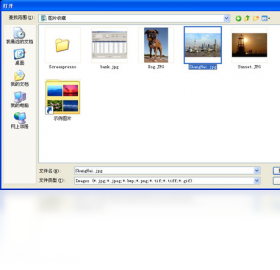
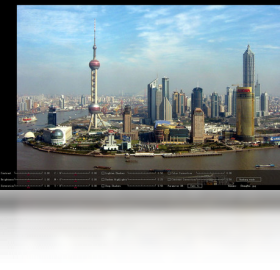
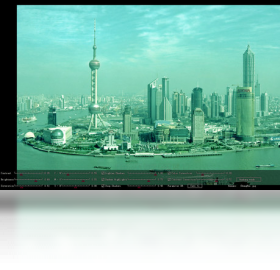
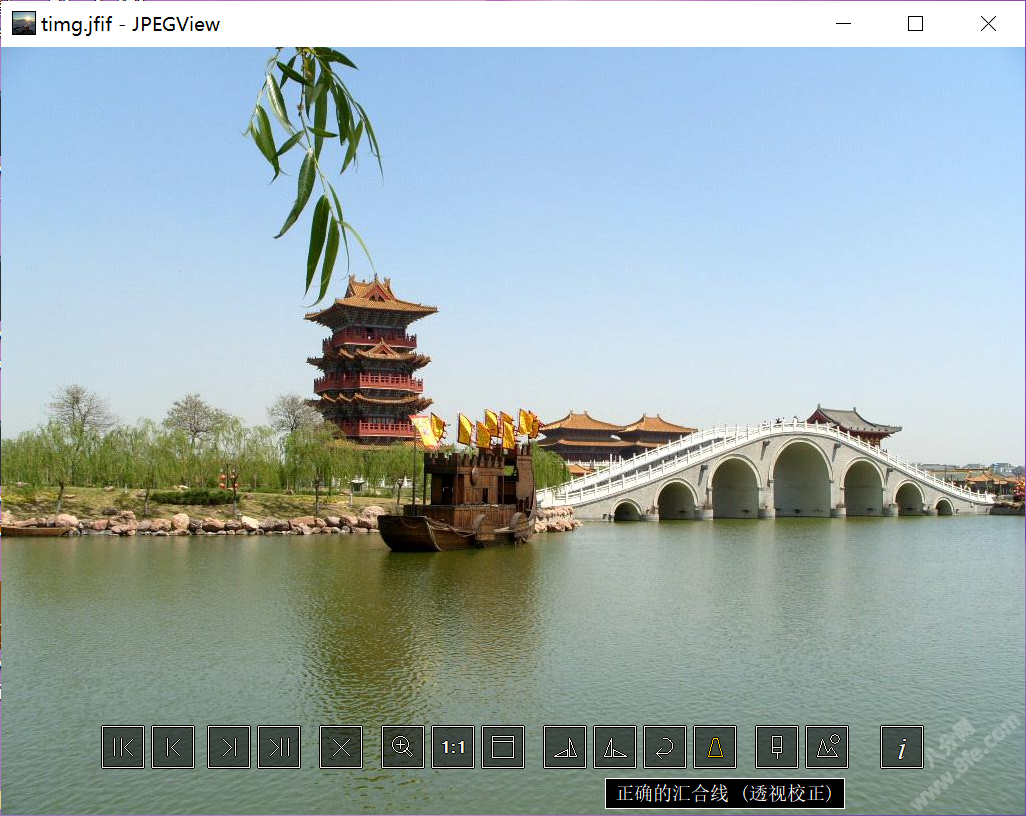
JPEGView是一款专为Windows平台打造的轻量级图像查看工具,凭借其极速的启动速度和丰富的图像处理功能,成为摄影爱好者和设计师日常浏览图片的首选。软件支持JPEG、PNG、BMP、GIF等主流格式,并内置了强大的滤镜和色彩调整工具,用户无需打开专业修图软件即可快速完成图片的基本编辑与预览。JPEGView还拥有直观的键盘操作模式,让用户能够通过简单的快捷键实现图片缩放、旋转、裁剪等操作,极大提升了工作效率。无论是查看相机RAW文件还是批量浏览文件夹中的图片,JPEGView都能提供流畅稳定的体验,是您不可或缺的桌面图像管理助手。
1.JPEGView 原生支持JPEG、PNG、BMP、GIF、TIFF等常见格式,满足日常浏览需求。
2.通过内置的解码器,还可打开WebP、PSD等扩展格式,但需在设置中启用相应插件。
3.对于相机用户,软件能够预览RAW文件(如CR2、NEF),但需安装对应的编解码器。
4.在文件拖放区域,直接拖入图片即可快速打开,无需复杂的导入流程。
5.若遇到无法打开的格式,建议尝试更新软件版本或安装系统图像编解码包。
1.首先从本页面下载JPEGView压缩包,解压后双击运行“JPEGView.exe”主程序。
2.软件为绿色免安装版,无需注册表写入,解压即可使用,方便携带。
3.建议将整个文件夹放置在非系统盘,避免权限问题影响后续使用。
4.首次启动时,会提示设置关联文件类型,可按需勾选常用图片格式。
5.如需创建桌面快捷方式,可右键主程序选择“发送到-桌面快捷方式”,便于快速访问。
6.安装完成后,可通过“选项”菜单调整默认查看方式,满足个人习惯。
1.双击图片文件,若已关联JPEGView,将直接启动并显示图片。
2.使用鼠标滚轮可快速缩放图片,按住左键拖动可平移视野。
3.键盘方向键可切换上一张/下一张图片,适合连续浏览文件夹。
4.按下“F”键可进入全屏模式,再次按“F”退出,沉浸式查看图片。
5.在图片上右键,可弹出快捷菜单,包含旋转、裁剪、调整大小等编辑功能。
6.通过“工具”菜单中的“亮度/对比度”调整,可快速优化图片视觉效果。

1.操作系统:Windows 7/8/10/11,32位或64位均可。
2.处理器:1GHz 及以上,推荐双核CPU。
3.内存:至少512MB,建议1GB以上以流畅处理大尺寸图片。
4.硬盘空间:软件本体不足5MB,但需预留足够空间用于缓存。
5.显卡:支持DirectX 9.0c,集成显卡即可满足需求。
6.显示分辨率:1024x768及以上,支持高DPI缩放。
7.其他:需要.NET Framework 4.0或更高版本,Windows 10以上系统已内置。
1.在JPEGView中打开任意图片,点击“选项”菜单,选择“设置关联文件类型”。
2.在弹出的窗口中,勾选希望用JPEGView打开的图片格式,点击“确定”保存。
3.或者进入Windows“设置-应用-默认应用”,选择图片查看器并手动指定JPEGView。
4.若无法生效,可尝试以管理员身份运行JPEGView,再次执行关联操作。
5.设置完成后,双击图片即可直接启动JPEGView,无需手动打开。
1.打开JPEGView,点击“工具”菜单,选择“批量处理”功能。
2.在批量处理窗口中,点击“添加文件”或“添加文件夹”导入多张图片。
3.选择需要的操作,如批量重命名、格式转换、尺寸调整等。
4.可设置输出目录,避免覆盖原文件,建议选择新建文件夹。
5.点击“开始处理”即可自动完成所有操作,处理完成后会显示成功数量。
6.批量处理功能需在专业版中解锁,免费版仅支持单张编辑。
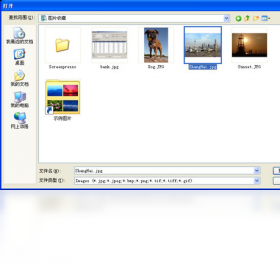
1.打开图片后,按“Ctrl+E”或右键选择“编辑”进入编辑模式。
2.在编辑工具栏中,点击“颜色”按钮,弹出色彩调整面板。
3.通过滑动条调整色相、饱和度、明度,实时预览效果。
4.也可以使用“自动色阶”功能一键优化图片色彩,适合快速修复。
5.完成后点击“应用”保存修改,或“另存为”保留原文件。
6.若对效果不满意,可使用“撤销”命令恢复原图。
1.使用“缩放”工具,点击“适应窗口”可自动缩放至最佳显示比例。
2.按“1:1”按钮可查看原始像素比例,便于检查细节。
3.使用鼠标滚轮或触控板手势进行精细缩放,最快可放大至1600%。
4.在放大状态下,可按住空格键临时切换为拖动工具,快速移动画面。
5.开启“平滑缩放”选项后,缩放过程更流畅,避免卡顿。
6.查看超大尺寸图片时,建议关闭其他程序释放内存,提升响应速度。
 首页
首页
 安卓游戏
安卓游戏
 安卓软件
安卓软件
 热门专题
热门专题
 更多
更多
 鄂公网安备42011502001927号


