


厂商:
备案号:
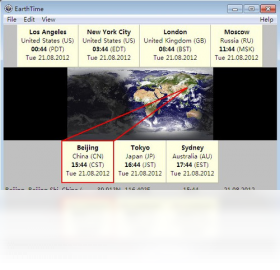
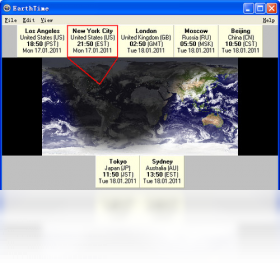
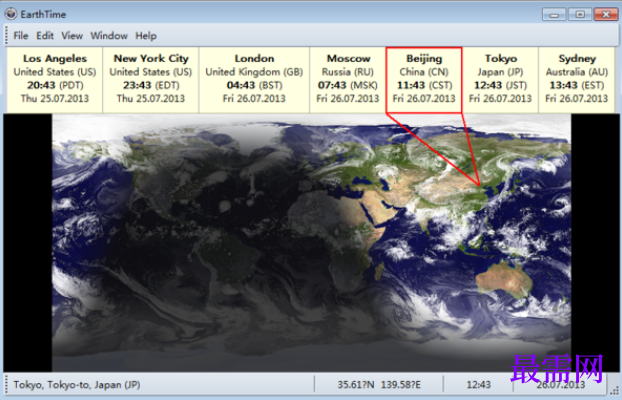
EarthTime是一款专为Windows平台打造的桌面时钟与时间管理工具,它能够将全球多个时区的时间以直观的方式呈现在您的电脑桌面上,帮助您轻松应对跨国办公、远程协作以及国际会议等场景。软件界面简洁清爽,支持自定义添加世界各大城市,并实时显示当地日期和时间,让您无需手动切换时区即可一目了然地掌握全球时间动态。无论您是经常出差的商务人士,还是需要与海外团队紧密合作的开发者,EarthTime都能成为您高效管理时间的得力助手。
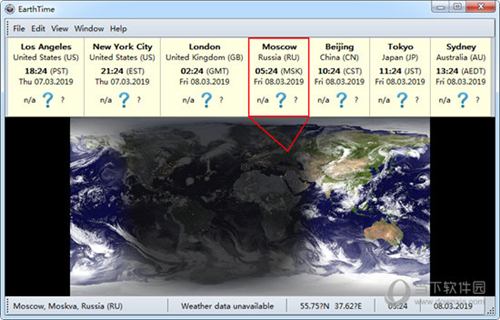
1. 启动EarthTime后,在系统托盘或桌面小部件上找到主界面入口,双击打开主窗口。
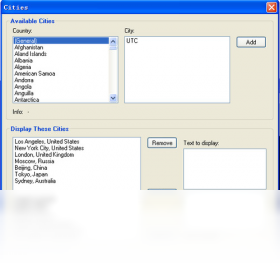
2. 在主窗口的左侧面板中,点击“添加城市”按钮,或使用快捷键Ctrl+N。
3. 在弹出的搜索框中输入您想要添加的城市名称(支持中文和英文),例如“纽约”或“London”,软件会实时匹配列表。
4. 选中匹配的城市,点击“确定”,该城市的时间便会立即出现在主列表和桌面悬浮窗中。
5. 您可以通过拖拽列表项来调整城市顺序,或右键点击城市名称进行删除、编辑等操作。
6. 重复上述步骤,最多可添加数十个城市,满足您对全球时区监控的所有需求。
1. 右键点击系统托盘中的EarthTime图标,选择“选项”或“设置”。
2. 在设置窗口中,切换到“显示”或“外观”选项卡。
3. 您可以选择悬浮窗的显示模式,例如“透明模式”、“经典模式”或“简约模式”,并调整透明度滑块。
4. 在“字体”区域,可以更改时间的字体、大小和颜色,建议选择高对比度颜色以便在桌面背景中清晰可见。
5. 勾选“显示秒针”或“显示日期”选项,以丰富悬浮窗的信息内容。
6. 设置完成后,点击“应用”按钮,悬浮窗样式会实时更新,最后点击“确定”保存配置。
1. 打开EarthTime设置窗口,进入“时间同步”或“网络时间”选项卡。
2. 勾选“启用自动同步”复选框,软件将会定期连接全球时间服务器。
3. 您可以选择同步间隔,例如每小时、每天或每周,推荐选择“每天”以平衡准确性与资源占用。
4. 在服务器地址栏中,默认使用系统自带的NTP服务器,您也可以手动添加其他可靠的时间源。
5. 点击“立即同步”按钮,软件会显示上次同步时间和下次计划同步时间,确保您的系统时间始终精准。
1. 在EarthTime主界面中,选择您需要设置提醒的城市时间条目。
2. 点击工具栏上的“提醒”图标,或右键选择“添加提醒”。
3. 在提醒设置对话框中,选择提醒类型,例如“每日提醒”、“特定日期提醒”或“倒计时提醒”。
4. 设置提醒的具体时间,并输入提醒内容(可选),比如“联系伦敦的客户”。
5. 您可以选择提醒方式,包括弹出窗口、播放声音或发送邮件通知。
6. 完成设置后,点击“保存”,提醒将自动启用,并在指定时间触发。
7. 所有提醒都可在“提醒管理”中查看、编辑或删除,方便您统一管理多个时区的关键事项。
为了让EarthTime流畅运行,请确保您的电脑满足以下最低配置要求:
| 操作系统 | Windows 7 SP1 / 8 / 10 / 11(32位或64位) |
| CPU | 1 GHz 或更快的处理器 |
| 内存 | 512 MB RAM(建议1 GB) |
| 硬盘空间 | 50 MB 可用空间 |
| 显示 | 分辨率 1024x768 或更高 |
| 网络 | 需要网络连接以使用时间同步功能 |
 首页
首页
 安卓游戏
安卓游戏
 安卓软件
安卓软件
 热门专题
热门专题
 更多
更多
 鄂公网安备42011502001927号


