


厂商:
备案号:
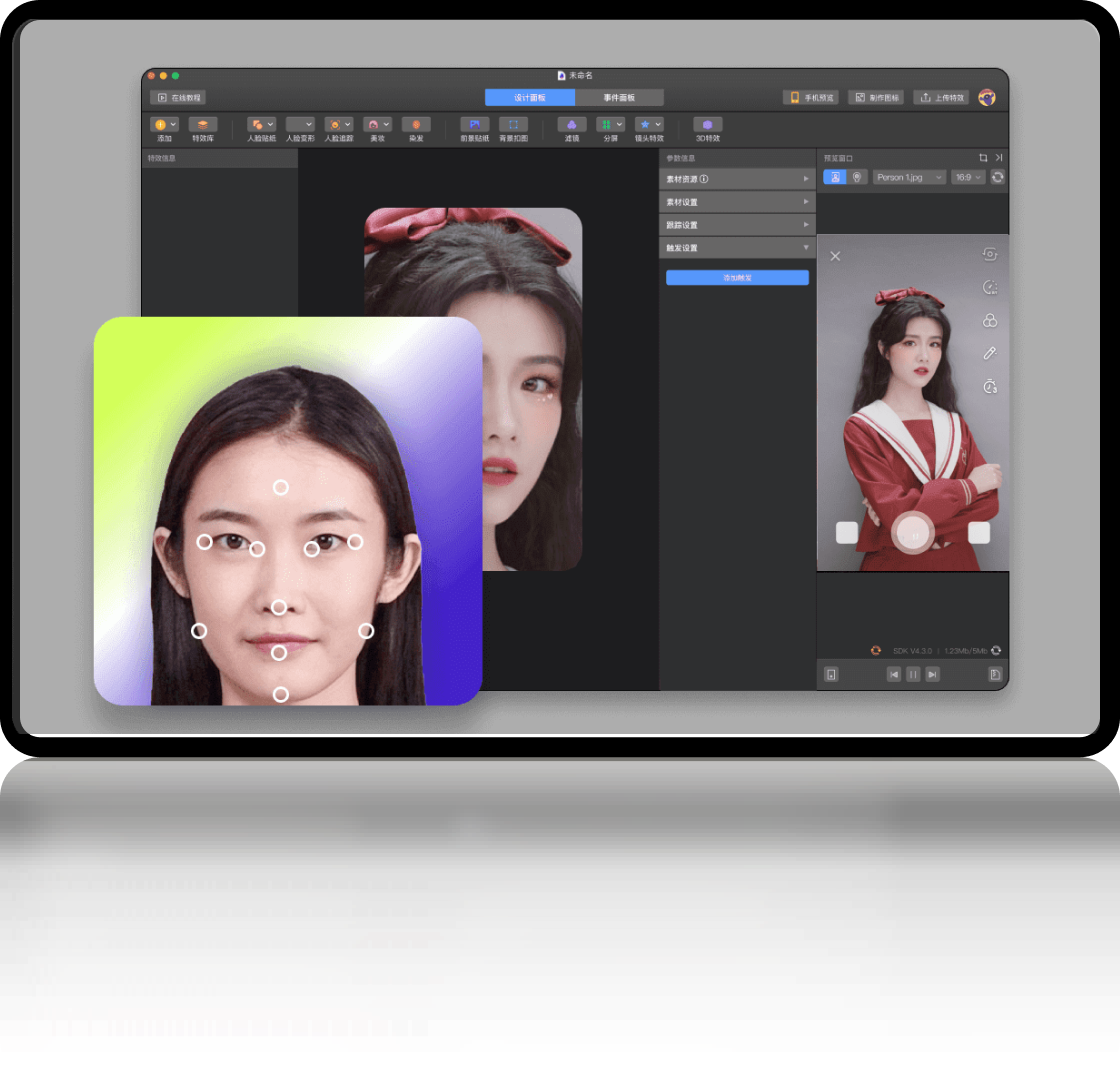
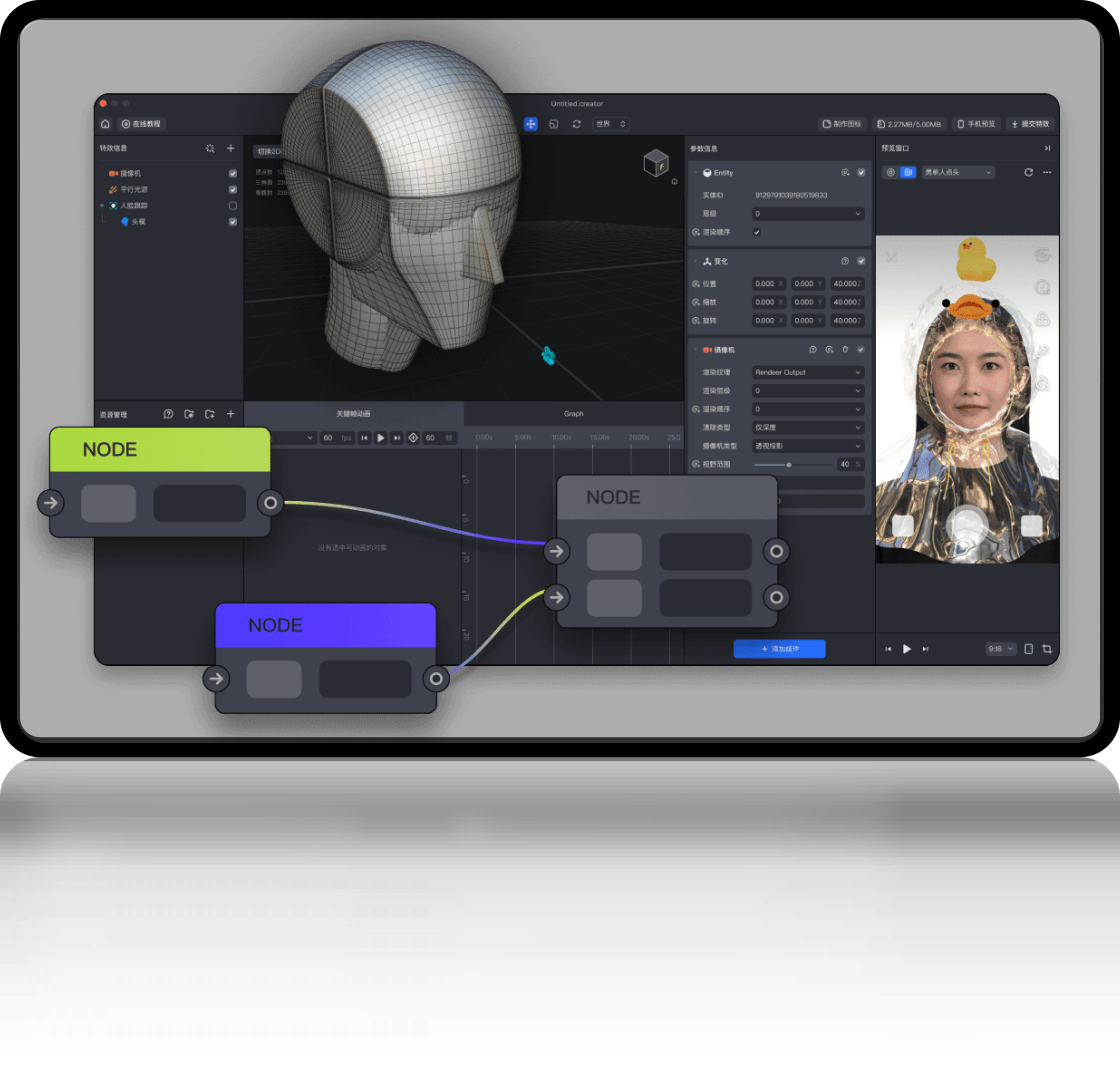
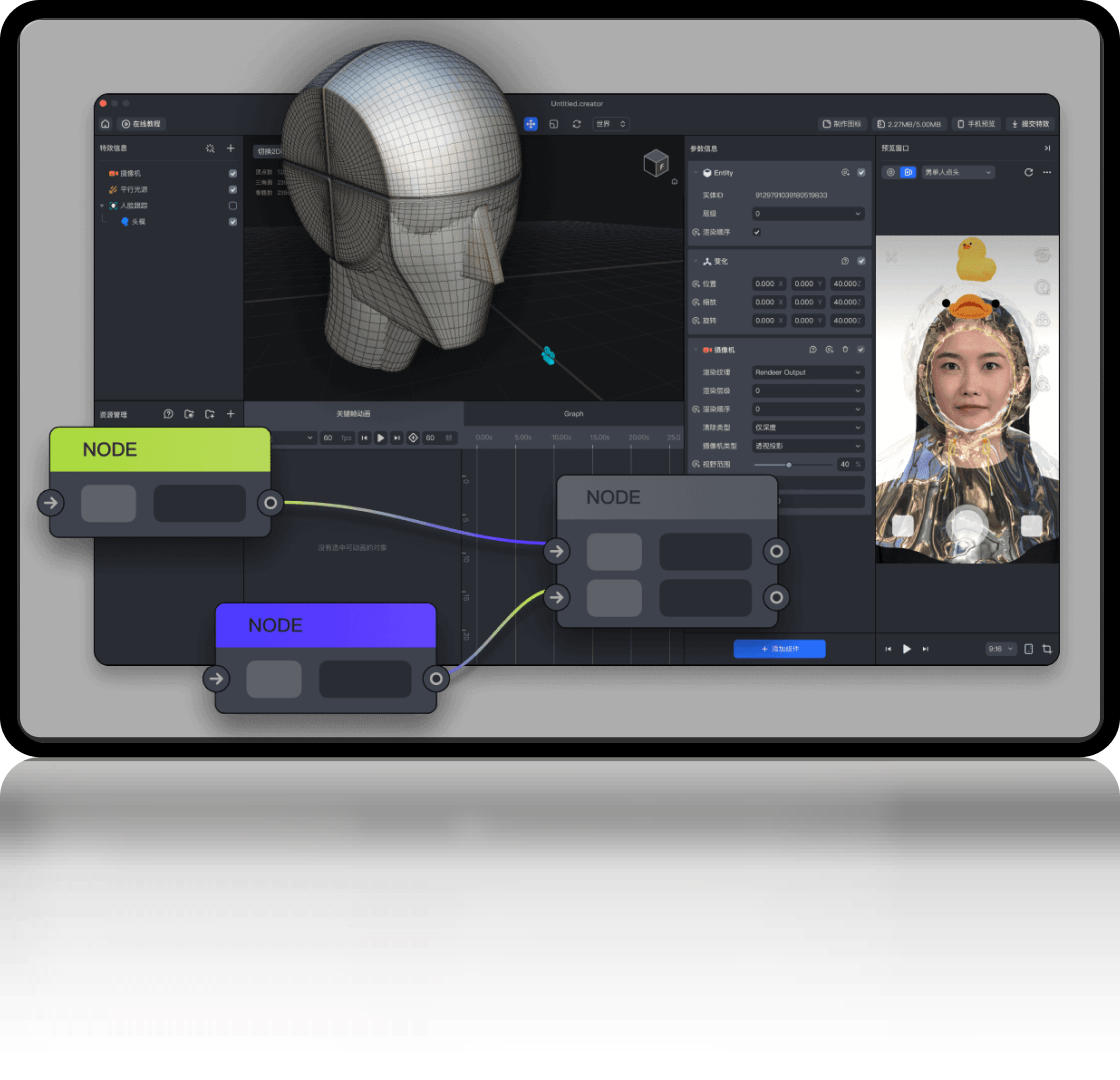
像塑是一款专为创意工作者打造的三维建模与渲染软件,它打破了传统三维设计软件的高门槛,让用户能够像捏泥巴一样直观地塑造数字模型。无论是游戏角色、产品原型还是艺术装置,像塑都提供了从草图到成品的全流程解决方案。软件内置了丰富的材质库和物理模拟引擎,能够快速呈现逼真的光影效果,帮助设计师将灵感转化为可视化的立体作品。同时,像塑还支持多种主流文件格式的导入导出,方便与团队协作和后期制作,是数字艺术创作领域的一把利器。
1. 像塑电脑版在运行时需要一定的计算资源,但官方已针对主流配置进行了优化,整体要求适中。
2. 最低配置要求操作系统为Windows 10 64位,处理器为Intel Core i5或AMD同等性能产品,内存至少8GB,显卡需支持DirectX 11且显存不低于2GB。
3. 推荐配置建议使用Windows 11系统,搭配Intel Core i7或AMD Ryzen 7处理器,内存16GB以上,显卡为NVIDIA GTX 1660或RTX 2060级别,以获得流畅的雕刻和渲染体验。
4. 如果你的电脑配置较低,可以通过降低视图分辨率、关闭实时预览等方式提升运行流畅度。
5. 建议在安装前检查磁盘剩余空间,至少预留10GB用于缓存和临时文件。
1. 点击本页面顶部的“下载”按钮,获取像塑电脑版安装包,文件大小约450MB。
2. 下载完成后,双击运行安装程序,如果弹出用户账户控制提示,请点击“是”允许安装。
3. 进入安装向导后,点击“下一步”,阅读并同意软件许可协议,然后继续。
4. 选择安装目录,建议保持默认路径,如需修改请确保路径中不包含中文字符,以免出现兼容性问题。
5. 点击“安装”开始安装过程,等待进度条走完,期间请勿关闭安装窗口。
6. 安装完成后,勾选“运行像塑”选项,点击“完成”即可启动软件。
1. 打开像塑软件,在欢迎界面选择“新建项目”,进入主工作区。
2. 点击顶部菜单栏的“文件”选项,在下拉菜单中点击“导入”按钮。
3. 在弹出的文件选择窗口中,浏览到你的模型文件所在位置,支持obj、fbx、stl等常见格式。
4. 选中文件后点击“打开”,此时会弹出导入设置面板,可根据需要调整模型比例和坐标方向。
5. 确认设置无误后点击“确定”,模型即会出现在场景中心,你可以使用鼠标滚轮缩放、右键旋转视图进行查看。
6. 如果需要导入多个模型,可重复上述步骤,导入的模型会以列表形式显示在右侧资源管理器中。
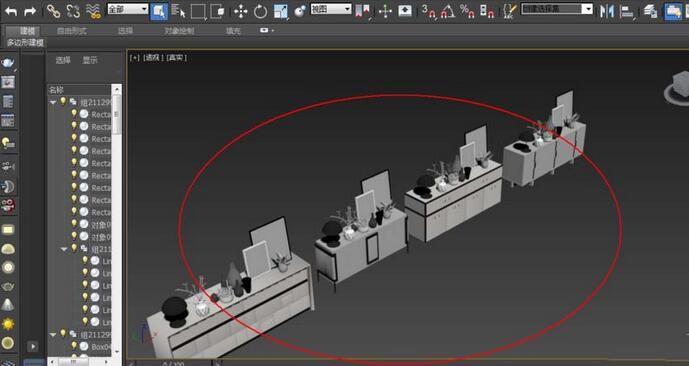
1. 完成模型创作后,点击菜单栏“文件”中的“导出”选项。
2. 在导出窗口中选择合适的文件格式,像塑支持导出为obj、stl、glb等多种格式,也可直接导出为图片或视频。
3. 设置导出参数,包括模型精度、纹理质量等,根据你的用途选择合适的选项。
4. 点击“导出”按钮,选择保存路径,并输入文件名,然后确认保存。
5. 导出完成后,可以在保存位置找到文件,用于后续的3D打印、动画制作或分享展示。
6. 如果需要导出带有材质和动画的完整场景,建议使用fbx格式,并勾选“包含动画”选项。
1. 卡顿通常是由于电脑性能不足或软件设置不当引起的,可以尝试调整视图性能选项。
2. 在工具栏找到“性能”按钮,点击后选择“优化视图”,降低预览质量以提升流畅度。
3. 关闭不必要的后台程序,释放系统内存,为像塑提供更多可用资源。
4. 如果模型面数过高,可以使用“网格简化”功能,减少模型复杂度,从而提高操作响应速度。
5. 更新显卡驱动至最新版本,像塑对显卡性能要求较高,新驱动往往能带来更好的兼容性和性能表现。
6. 若问题依旧,可尝试在“设置”中降低“撤销步数”或关闭“实时阴影”等特效,减轻计算负担。

以下是像塑电脑版运行的最低与推荐配置要求,建议参考表格进行升级或调整。
| 配置项 | 最低要求 | 推荐配置 |
|---|---|---|
| 操作系统 | Windows 10 64位 | Windows 11 64位 |
| 处理器 | Intel Core i5或AMD锐龙5 | Intel Core i7或AMD锐龙7 |
| 内存 | 8GB DDR4 | 16GB DDR4或更高 |
| 显卡 | 支持DirectX 11,显存2GB | NVIDIA GTX 1660或RTX 2060 |
| 存储空间 | 至少10GB可用空间 | SSD固态硬盘,预留20GB |
 首页
首页
 安卓游戏
安卓游戏
 安卓软件
安卓软件
 热门专题
热门专题
 更多
更多
 鄂公网安备42011502001927号


