


厂商:
备案号:
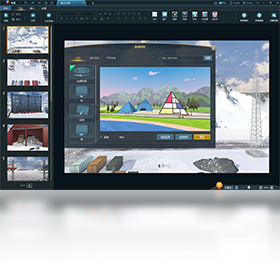
演翼是一款专为Windows平台打造的智能演示与视觉交互工具,集成了动态场景构建、实时数据可视化与多端同步功能,能够帮助用户快速将创意转化为沉浸式数字内容。无论是商务路演、教学课件还是产品展示,演翼都能通过丰富的模板库和拖拽式编辑,大幅降低制作门槛,让非专业用户也能轻松产出高质感作品。软件内置高性能渲染引擎,支持4K输出与实时预览,同时提供云端素材库和团队协作功能,满足个人及中小团队的多样化需求。演翼还特别优化了资源占用,在普通配置电脑上也能流畅运行,是提升工作效率的得力助手。
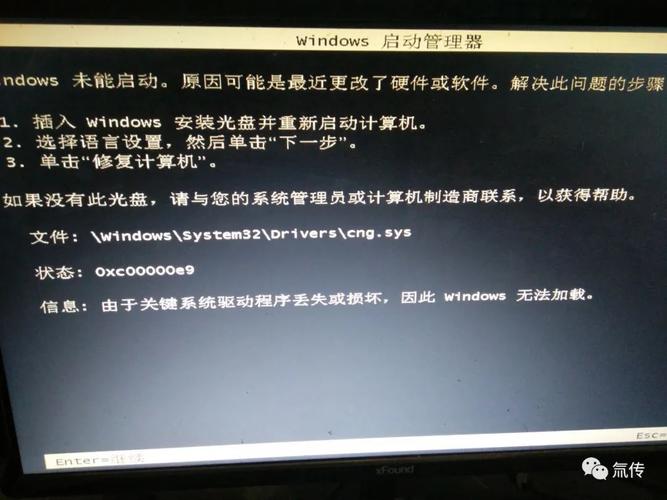
1. 首先检查电脑是否满足演翼的最低系统要求,操作系统需为Windows 10 64位及以上版本,内存至少4GB,磁盘剩余空间不低于2GB。
2. 右键点击演翼桌面快捷方式,选择“以管理员身份运行”,如果能够正常打开,说明是权限不足导致的,可以在属性中勾选“始终以管理员身份运行”。
3. 关闭杀毒软件或防火墙后重试,有时安全软件会误拦截演翼的启动进程,建议将演翼安装目录加入白名单。
4. 查看演翼安装目录下是否有“logs”文件夹,用记事本打开最新的日志文件,查找“Error”或“Failed”关键字,定位具体错误原因。
5. 如果仍然无法解决,请卸载演翼并重新安装最新版本,安装时务必关闭所有后台程序,避免文件占用导致安装不完整。
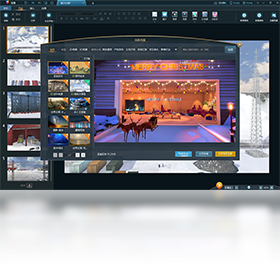
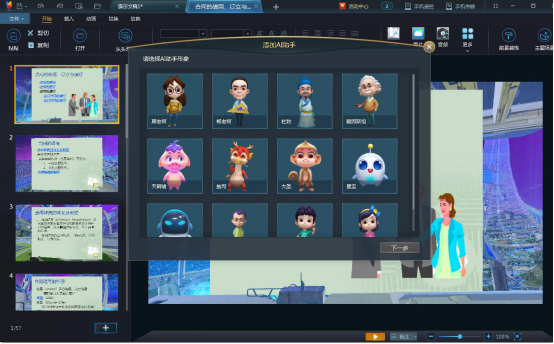
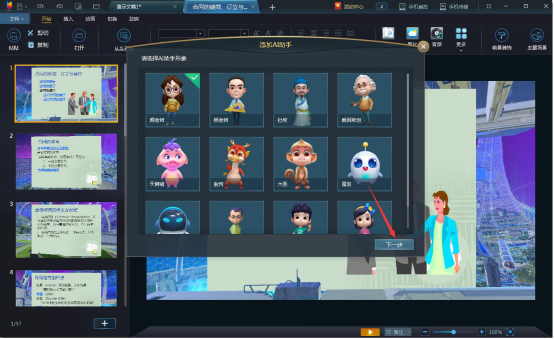
1. 启动演翼后,在主界面点击“新建项目”,选择一个空白画布或从模板库中挑选适合的行业模板,比如商务汇报或教育培训。
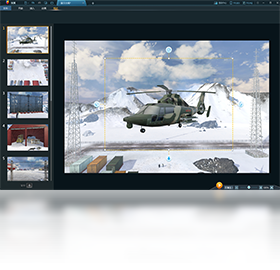
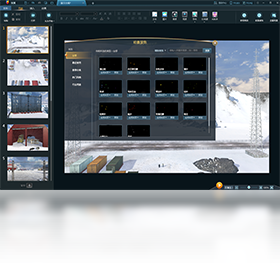
2. 在左侧素材面板中,拖拽图片、视频、图表或3D模型到画布上,调整位置和大小,双击元素可进入属性设置,修改颜色、动画和交互行为。
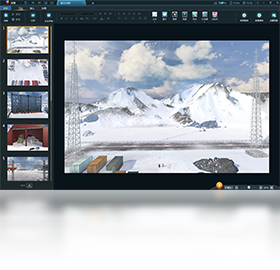
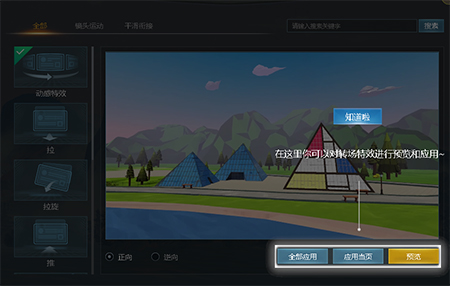
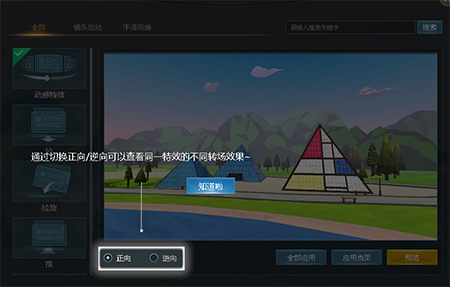
3. 使用顶部“场景”菜单,添加多个场景页面,并通过“转场效果”设置页面切换动画,使演示更加流畅自然。
4. 点击右上角“预览”按钮,可实时查看演示效果,并通过“交互模式”测试点击、滑动等操作是否正常。
5. 编辑完成后,点击“导出”按钮,选择输出格式,如EXE、视频或HTML5,并设置分辨率与压缩率,最后保存到本地或直接上传至云空间。
6. 如需多人协作,可在“团队”选项中创建项目组,邀请成员共同编辑,所有修改将自动同步。
1. 选中画布上的一个元素,在右侧属性面板中找到“动画”选项卡,点击“添加动画”按钮。
2. 从弹出列表中选择动画类型,如淡入、滑入、缩放、旋转等,每种类型都有不同的触发方式,包括“点击时”、“加载时”和“延迟后”。
3. 设置动画的持续时间、延迟时间和缓动函数,缓动函数决定了动画的加速与减速效果,建议选择“ease-in-out”使运动更自然。
4. 为同一个元素添加多个动画时,可以通过“排序”功能调整播放顺序,点击“预览”查看整体效果。
5. 如果需求复杂,可以使用“动画时间轴”面板,手动拖拽每个动画的起止点,实现精确的时序控制。
6. 对于高级用户,演翼还支持通过表达式或脚本控制动画参数,例如绑定鼠标位置或键盘输入,创建互动式演示。
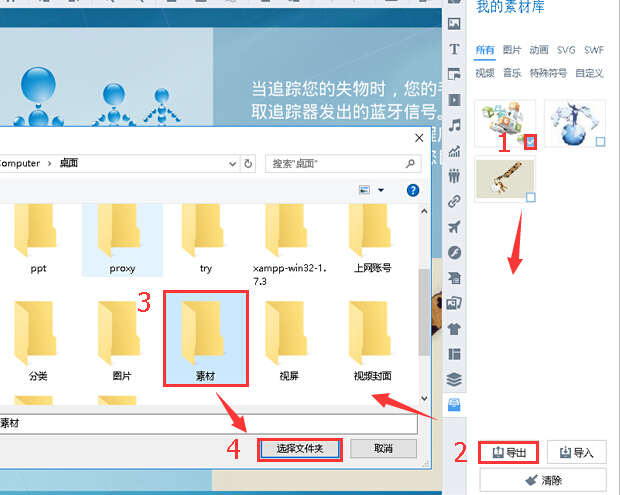
1. 在演翼主界面,点击左上角“文件”菜单,选择“导入素材”,支持图片(PNG/JPG/GIF)、视频(MP4/AVI)、音频(MP3/WAV)以及PPT/PDF文件。
2. 也可以直接将文件拖拽到画布或素材库中,演翼会自动识别格式并添加到当前项目。
3. 对于PPT文件,演翼会保留原有排版和动画,导入后可继续编辑,但部分复杂动画可能需要手动调整。
4. 导入的视频文件,可在属性面板中设置循环播放、自动播放和音量控制,同时支持裁剪视频长度。
5. 如果素材来自网络,可以使用内置的“在线搜索”功能,直接检索免版权图片和图标,一键添加到项目中。
6. 所有导入的素材都会存储在项目文件夹内,方便打包迁移,避免文件丢失。
1. 操作系统:Windows 10 64位(版本1809及以上)或Windows 11,不支持32位系统。
2. 处理器:Intel Core i3-8100或AMD Ryzen 3 2200G以上,推荐使用i5-10400或更高性能CPU。
3. 内存:最低8GB RAM,推荐16GB,多任务编辑时大内存能明显提升响应速度。
4. 显卡:支持DirectX 12的独立显卡,显存不低于2GB,推荐NVIDIA GTX 1650或AMD RX 580。
5. 存储空间:安装需要2GB可用空间,项目文件建议预留10GB以上,素材较多时使用固态硬盘(SSD)可获得更好体验。
6. 其他要求:显示器分辨率不低于1920×1080,网络连接用于云素材访问和更新,建议使用有线网络保证稳定。
 首页
首页
 安卓游戏
安卓游戏
 安卓软件
安卓软件
 热门专题
热门专题
 更多
更多
 鄂公网安备42011502001927号


