


厂商:
备案号:
Launchy是一款专为Windows用户打造的免费开源快速启动工具,它能够让你彻底摆脱传统开始菜单的繁琐操作,通过简单的键盘输入即可瞬间启动任何程序、打开文件或访问网站。无论你是追求极致效率的办公达人,还是喜欢折腾系统的技术爱好者,Launchy都能显著提升你的电脑操作速度,让工作流更加流畅。其轻量级、无广告、高度可定制的特性,使其成为装机必备的效率神器。
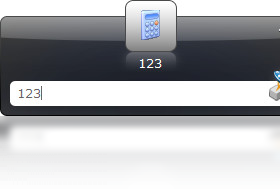
1. 安装完成后,默认按下键盘上的 Alt+空格 组合键,即可呼出Launchy的输入框。
2. 在输入框中直接输入你想要启动的程序的名称,例如“记事本”或“chrome”,Launchy会实时显示匹配结果。
3. 使用键盘上的上下箭头键选择你需要的程序,然后按下回车键即可启动。
4. 如果你需要打开某个文件,只需输入文件名的一部分,Launchy也会自动索引并匹配你经常访问的文档。
5. 对于网页搜索,你可以输入“关键词”并按下Tab键,然后输入搜索内容,Launchy会直接调用默认浏览器进行搜索。
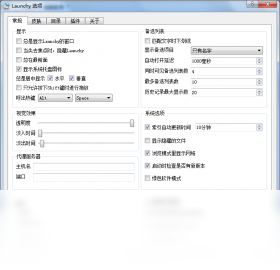
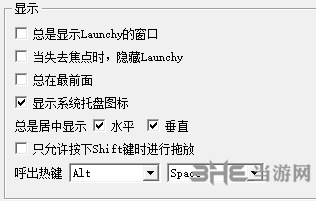
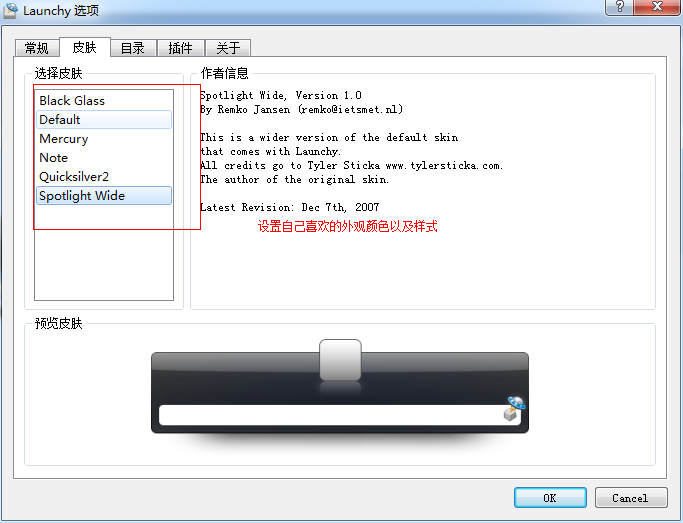
6. 你还可以通过“选项”设置,自定义快捷键、皮肤、索引目录等,打造属于你自己的启动体验。
1. 首先检查你的电脑是否满足Launchy的系统要求,它支持Windows 7及以上版本,请确保你的系统是兼容的。
2. 尝试以管理员身份运行Launchy。右键点击Launchy图标,选择“以管理员身份运行”,这可以解决部分权限问题。
3. 检查杀毒软件或防火墙是否拦截了Launchy的运行,请将Launchy加入信任列表或暂时关闭安全软件测试。
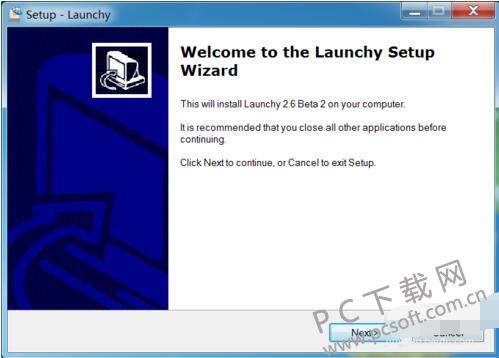
4. 如果问题依旧,可以尝试重新安装Launchy,建议从官方网站或可信的下载站获取最新版本。
5. 查看Windows事件查看器中的错误日志,获取详细的错误代码,以便进一步排查问题。
6. 如果以上方法均无效,可以访问Launchy的官方论坛或社区寻求帮助,那里有大量的用户和开发者提供支持。
1. Launchy本身支持多语言,但默认是英文界面。你需要手动下载中文语言包。
2. 打开Launchy的“选项”窗口,找到“Languages”选项卡。
3. 点击“下载更多语言”按钮,Launchy会连接到在线语言包库。
4. 在语言列表中找到“Chinese (Simplified)”或“中文”,点击下载并安装。
5. 安装完成后,在语言下拉菜单中选择“中文”,点击“确定”保存设置,重启Launchy即可看到中文界面。
6. 如果你无法在线下载,也可以从Launchy的官方论坛手动下载语言包文件,然后放到Launchy的Languages目录下。
Launchy是一款非常轻量级的软件,对硬件配置要求极低,几乎任何一台能运行Windows的电脑都能流畅运行。
| 配置项 | 最低要求 | 推荐配置 |
|---|---|---|
| 操作系统 | Windows 7 | Windows 10/11 |
| CPU | 1 GHz 处理器 | 2 GHz 双核处理器 |
| 内存 | 512 MB | 2 GB 或更高 |
| 硬盘空间 | 50 MB 可用空间 | 100 MB 可用空间 |
即使你的电脑配置较低,Launchy也能轻松驾驭,不会占用过多系统资源,影响其他程序的运行。
1. 使用通配符“*”和“?”来模糊匹配程序或文件,例如输入“*word”可以快速找到所有名称以“word”结尾的文件。
2. 利用Launchy的“插件”功能,你可以扩展它的能力,比如计算器、命令行、书签管理等。
3. 为常用程序设置自定义别名,例如将“Photoshop”的别名设置为“ps”,输入“ps”即可启动。
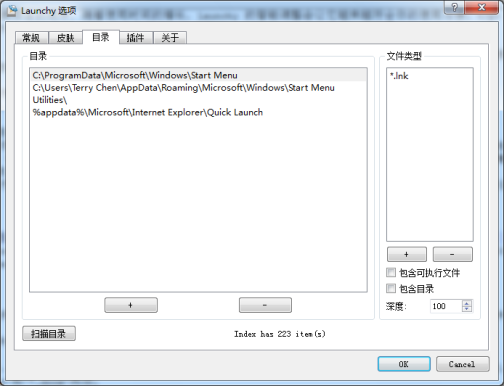
4. 在“选项”的“目录”选项卡中,添加你常用的文件夹路径,Launchy会索引这些目录下的文件,让你能快速打开。
5. 使用Launchy的“网页搜索”功能,可以直接输入“g 关键词”来使用Google搜索,输入“b 关键词”使用Bing搜索,输入“bd 关键词”使用百度搜索。
6. 定期清理Launchy的“历史记录”,可以保持匹配结果的准确性,避免出现过多无关的旧条目。
 首页
首页
 安卓游戏
安卓游戏
 安卓软件
安卓软件
 热门专题
热门专题
 更多
更多
 鄂公网安备42011502001927号


