


厂商:
备案号:
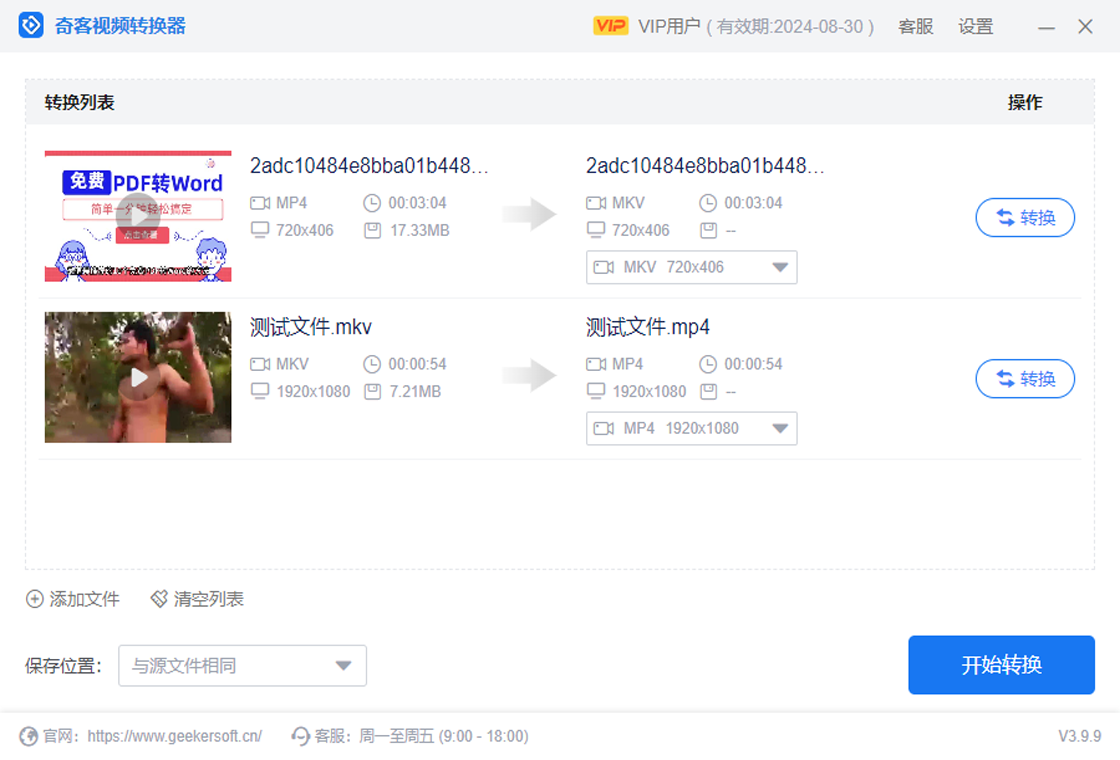
奇客视频转换电脑版是一款功能强大的多媒体格式转换工具,支持将主流视频格式如MP4、AVI、MKV、MOV等相互转换,同时内置视频压缩、片段剪辑、参数调整等实用功能,满足用户日常剪辑与格式兼容需求。软件操作界面简洁直观,转换速度快,输出质量高,适用于办公、学习及个人创作场景。针对新手用户,软件提供预设转换方案,无需复杂设置即可快速完成转换任务。无论是处理高清影片还是批量转换多个文件,奇客视频转换都能稳定高效地完成任务,是值得信赖的电脑端视频处理助手。
1. 下载并安装奇客视频转换电脑版,双击桌面快捷方式启动软件。
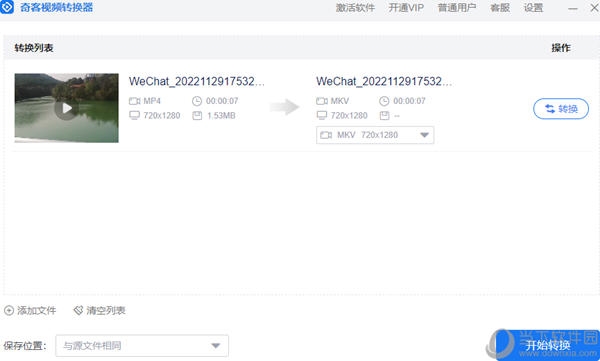
2. 在主界面点击“添加文件”按钮,或直接将视频文件拖拽至软件窗口内。
3. 在输出格式区域选择目标格式,如MP4、AVI、MOV等,并可根据需要调整分辨率、码率等参数。
4. 点击“输出目录”右侧的“浏览”按钮,选择转换后文件的保存位置。
5. 单击右下角的“开始转换”按钮,等待进度条完成即可。
6. 转换结束后,点击“打开文件夹”快速定位生成的文件。
1. 常见格式:MP4、AVI、MKV、MOV、WMV、FLV、WebM等。
2. 高清格式:支持4K、1080P等高质量视频的转换与输出。
3. 音频格式:除视频外,还可提取音频并保存为MP3、WAV、AAC等格式。
4. 设备预设:内置苹果、安卓、索尼等品牌设备的专用格式选项。
5. 自定义格式:用户可手动设置编码器、帧率、采样率等高级参数。
6. 批量处理:支持同时添加多个不同格式的文件进行统一转换。

1. 软件采用先进的编码算法,默认设置下几乎无损输出,画质与原始文件基本一致。
2. 若担心画质损失,可在“高级设置”中调高视频比特率,并选择高质量编码器。
3. 对于1080P以上的源文件,建议保持原始分辨率,避免缩放导致模糊。
4. 转换过程中可开启“硬件加速”功能,提升处理速度且不影响画质。
5. 转换完成后可对比预览,若画质异常可调整参数后重新转换。

1. 安装完成后,打开软件,在主界面选择“视频转换”功能模块。
2. 点击“添加文件”导入需要转换的视频,按住Ctrl可多选。
3. 在“输出格式”区域选择目标格式,例如选择“MP4”并设定分辨率为1920x1080。
4. 点击“参数设置”可调整视频编码器、帧率、音频采样率等,新手建议保持默认。
5. 选择输出目录后,点击“转换”按钮启动任务,等待进度条走完。
6. 转换完成后,软件会发出提示音,点击“文件位置”查看输出文件。
| 配置项 | 最低要求 | 推荐配置 |
|---|---|---|
| 操作系统 | Windows 7/8/10 | Windows 10/11 64位 |
| 处理器 | 1.5 GHz双核 | Intel i5或更高 |
| 内存 | 2 GB RAM | 8 GB RAM或以上 |
| 硬盘空间 | 200 MB可用空间 | 1 GB以上可用空间 |
| 显卡 | 支持DirectX 9 | 支持硬件加速的显卡 |
 首页
首页
 安卓游戏
安卓游戏
 安卓软件
安卓软件
 热门专题
热门专题
 更多
更多
 鄂公网安备42011502001927号


