

厂商:
备案号:
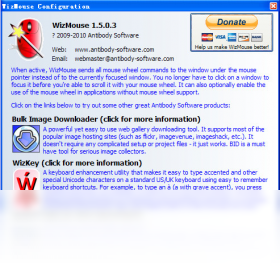
WizMouse是一款专为Windows用户设计的鼠标滚轮增强工具,它能够突破传统鼠标滚轮只能在当前活动窗口滚动的限制,让您无需点击激活窗口即可直接滚动鼠标滚轮,从而大幅提升多窗口操作效率。无论是浏览网页、处理文档还是管理文件,WizMouse都能带来前所未有的流畅体验,让您的鼠标操作更加随心所欲。软件体积小巧、资源占用极低,支持自定义设置,是提升电脑操作效率的必备利器。
1. 首先,从本站下载WizMouse安装包,双击运行安装程序,按照提示完成安装。
2. 安装完成后,WizMouse会自动在系统托盘区运行,默认启用“悬停滚动”功能。
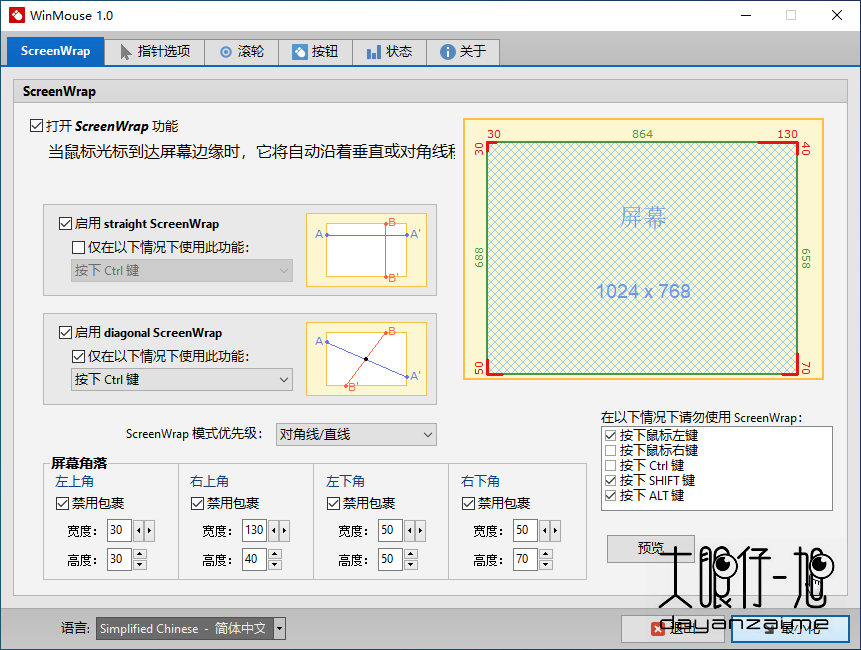
3. 此时,您只需将鼠标指针悬停在任意窗口上(无需点击),直接滚动滚轮即可滚动该窗口内容。
4. 如果发现某些程序不支持悬停滚动,可以打开WizMouse设置界面,勾选“强制滚动”选项,并添加需要强制滚动的程序。
5. 您还可以设置滚轮滚动行数、反向滚动、忽略某些特定程序等,满足个性化需求。
6. 设置完成后,点击“应用”保存配置,即可享受跨窗口滚动的便捷体验。
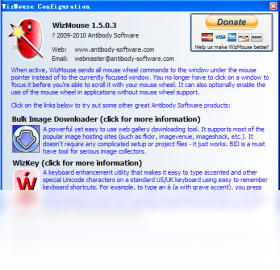
1. 反向滚动:在设置中勾选“反转滚动方向”,即可改变滚轮滚动方向,适应不同用户习惯。
2. 自定义滚动行数:在“滚动”选项卡中,可以调整每次滚动滚轮时内容移动的行数,默认值为3行,可改为1-10行。
3. 忽略程序列表:在“排除”选项卡中,添加您不希望启用悬停滚动的程序,避免误操作。
4. 使用鼠标中键点击:WizMouse支持将鼠标中键点击设置为其他功能,比如双击、最小化等,提升操作效率。
5. 多显示器适配:在“高级”选项卡中,可以设置多显示器环境下悬停滚动的行为,确保在不同屏幕间切换时依然流畅。
6. 查看托盘图标:右键点击托盘图标,可快速启用或禁用WizMouse,并访问所有设置项。
1. 下载WizMouse安装包(.exe文件),双击运行,出现安装向导。
2. 点击“Next”继续,阅读许可协议,勾选“I accept the agreement”并点击“Next”。
3. 选择安装路径,建议使用默认路径,点击“Next”。
4. 在“Select Start Menu Folder”界面,可直接点击“Next”。
5. 勾选“Create a desktop shortcut”可创建桌面快捷方式,点击“Next”。
6. 点击“Install”开始安装,等待进度条完成,最后点击“Finish”完成安装。
7. 首次启动时,WizMouse会显示欢迎窗口,点击“OK”进入主界面,即可开始配置。

WizMouse对系统配置要求极低,几乎任何Windows电脑都能流畅运行,具体需求如下表所示:
| 操作系统 | Windows XP/Vista/7/8/10/11(32位或64位) |
| 处理器 | 1 GHz或更快的处理器 |
| 内存 | 512 MB及以上 |
| 硬盘空间 | 10 MB可用空间 |
| 其他 | 鼠标(带滚轮) |
1. 打开系统“控制面板”,选择“程序和功能”(或“卸载程序”)。
2. 在列表中找到WizMouse,右键点击选择“卸载”。
3. 按照提示完成卸载,稍后系统会自动删除剩余文件。
4. 如果卸载后仍有残留,可以手动删除安装目录下的WizMouse文件夹。
5. 卸载完成后,建议重启电脑,确保完全清除。
 首页
首页
 安卓游戏
安卓游戏
 安卓软件
安卓软件
 热门专题
热门专题
 更多
更多
 鄂公网安备42011502001927号